Geo Json Importer
1. Einleitung
GeoJSON ist ein standardisiertes Datenformat, das geografische Merkmale (Geometrien, Punkte, Linien und Polygone) und deren Attribute in einer strukturierten Weise darstellt.
Der GeoJSON-Import ermöglicht es, geografische Daten, wie z. B. Flurstücke, Eigentümer und deren Anteile, in ein geeignetes System zu übertragen. Anwendungsfälle umfassen:
- Integration von Geodaten
- Verwaltung von Flurstücken und deren Eigentümern in Projekten
- Import und Validierung großer Datensätze für Analysezwecke
Durch den effizienten Import von GeoJSON-Daten werden manuelle Prozesse automatisiert und Fehlerquellen minimiert.
2. Erstellung und Bearbeitung von Profilen für den GeoJSON-Import
2.1 Neues Profil erstellen
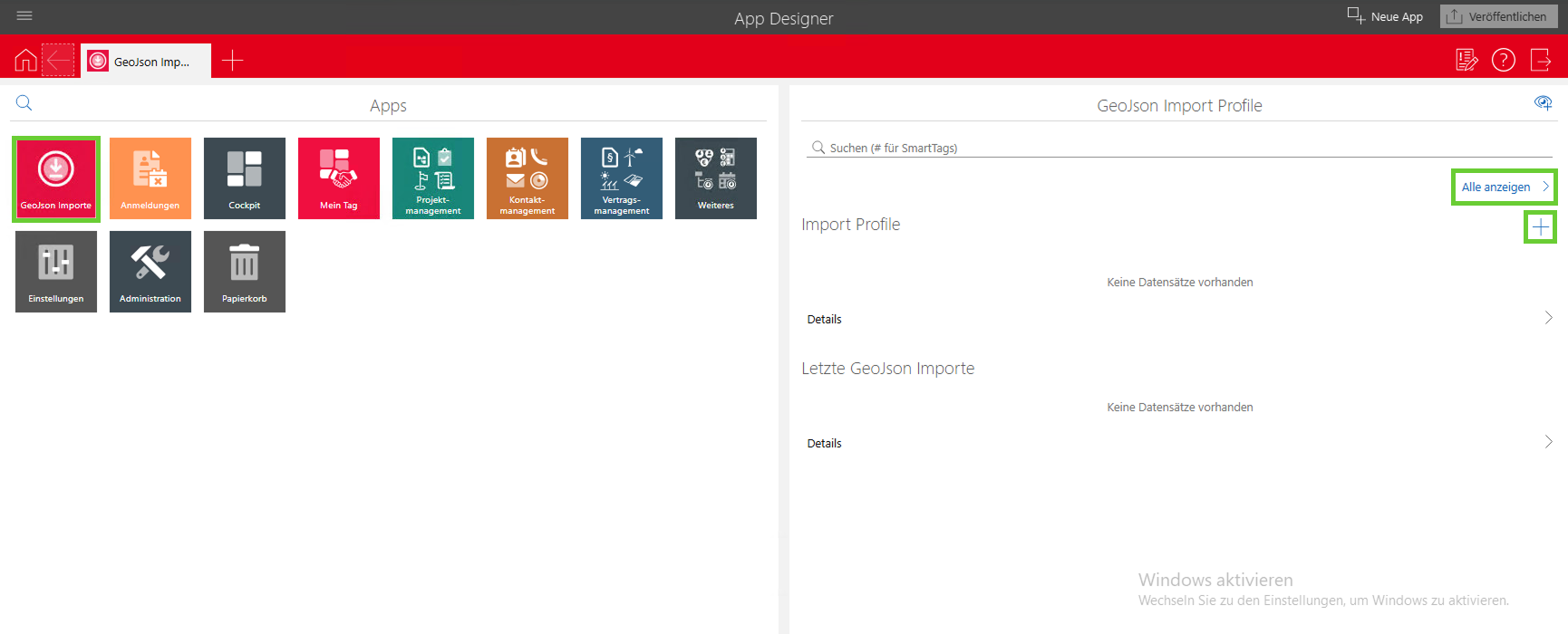
Um einen Import von Flächen vorzunehmen, muss vorher ein Import Profil angelegt werden, über den der Import ausgeführt werden kann.
- Öffnen Sie die App und Klicken Sie in der Profil-Ansicht auf das + Symbol oder lassen sie sich alle bestehenden Importprofile anzeigen.
-
Profiloptionen:
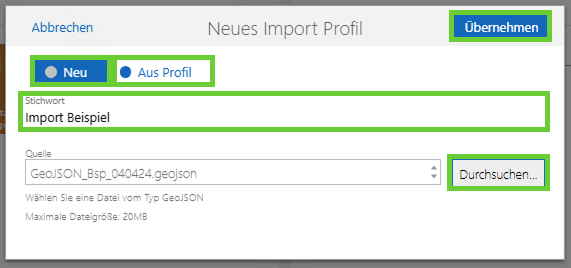
- Aus Profil: Ein bestehendes Profil vollständig kopieren und anpassen.
- Neu: Ein komplett neues Profil erstellen.
-
Füllen Sie erforderliche Felder wie das Stichwort und die GeoJSON-Quelle (dient als Beispieldatei für folgende Importe) aus.
2.2 Feldzuordnungen vornehmen
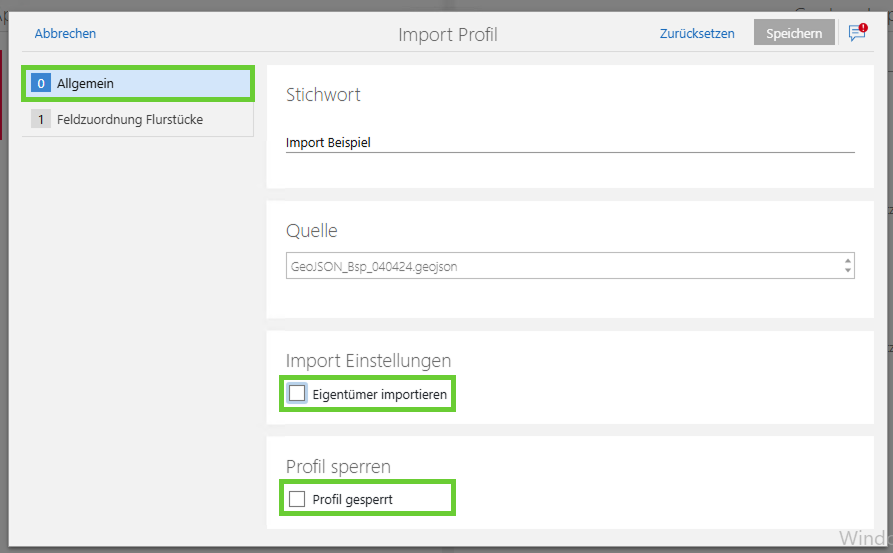
- Bearbeiten von Allgemeinen Importeinstellungen
- Umbenennung des Stichwortes
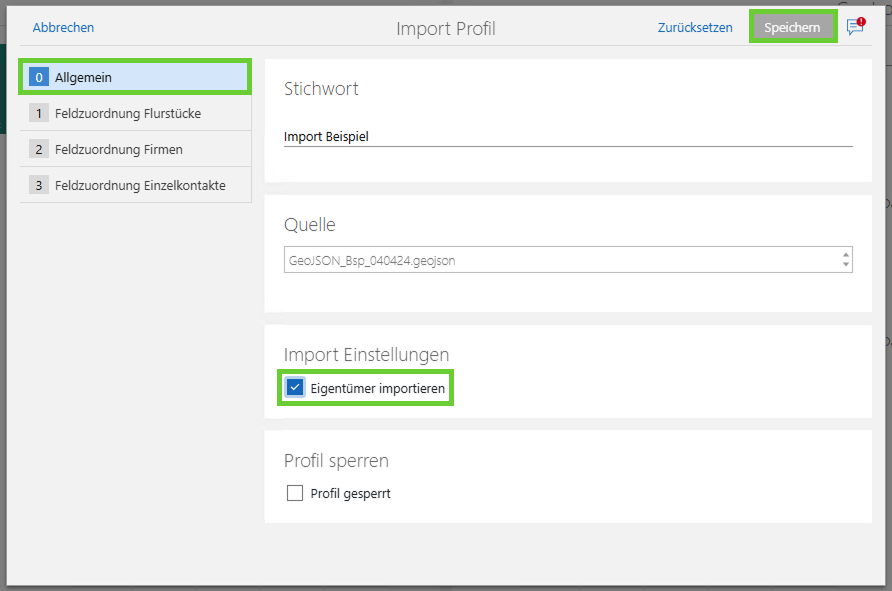
- Auswahl ob Eigentümer importiert werden sollen.
- Auswahl (nur vom Admin möglich), ob das Profil bearbeitet werden darf
-
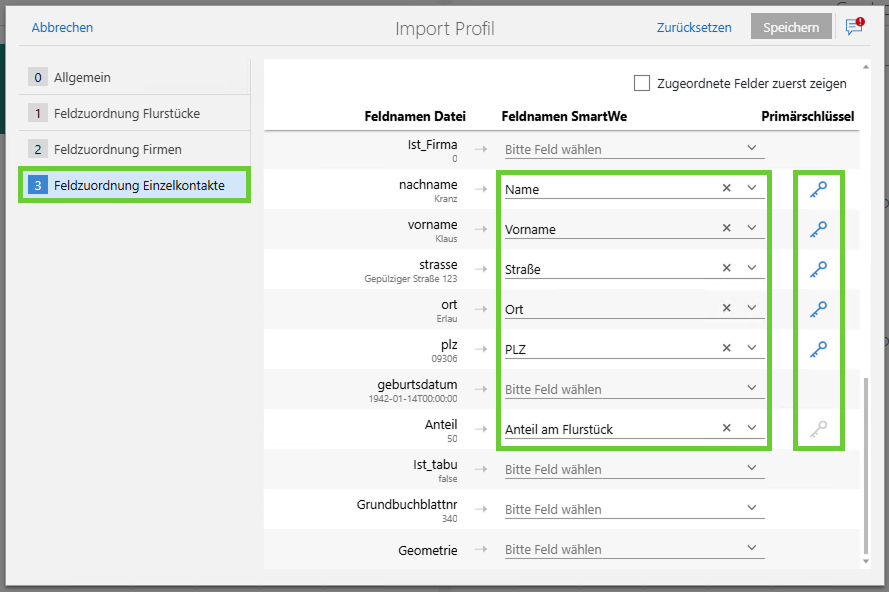
Erstellen Sie Mappings zwischen Datei- und CRM-Feldern. Mappings können für Flurstücke, Firmen- und Einzelkontakte vorgenommen werden.
- Verwenden Sie den Abschnitt Feldzuordnungen, um Attribute (z. B. Nachname, Vorname, Flurstück-ID) zuzuordnen.
- Beachten Sie, dass alle Pflichtfelder befüllt wurden sind.
-
Festlegen eines Primärschlüssels (z. B. Flurstücks-ID oder Geometrieattribute).
- Ein Primärschlüssel ist ein eindeutiges Merkmal oder Attribut innerhalb eines Datensatzes, das verwendet wird, um jeden Datensatz in einer Datenbank oder einer Datei eindeutig zu identifizieren. In einem GeoJSON-Importprozess wird der Primärschlüssel genutzt, um bestehende Datensätze zu erkennen, Duplikate zu vermeiden und festzulegen, wie Daten aktualisiert oder neu erstellt werden sollen.
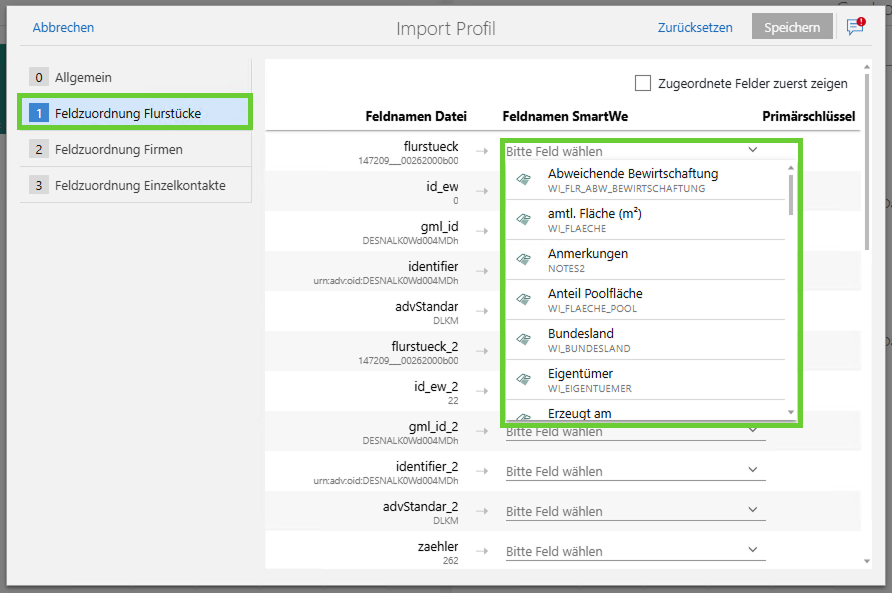
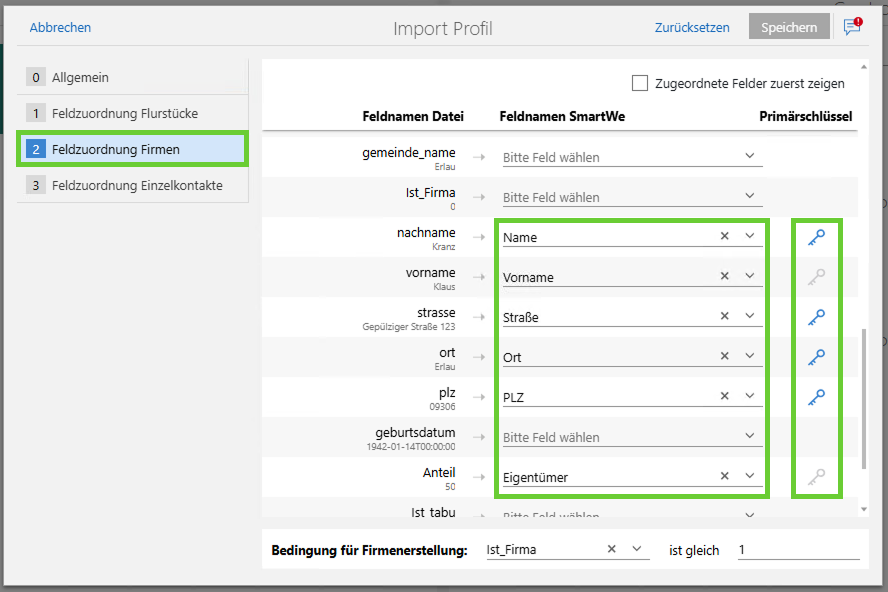
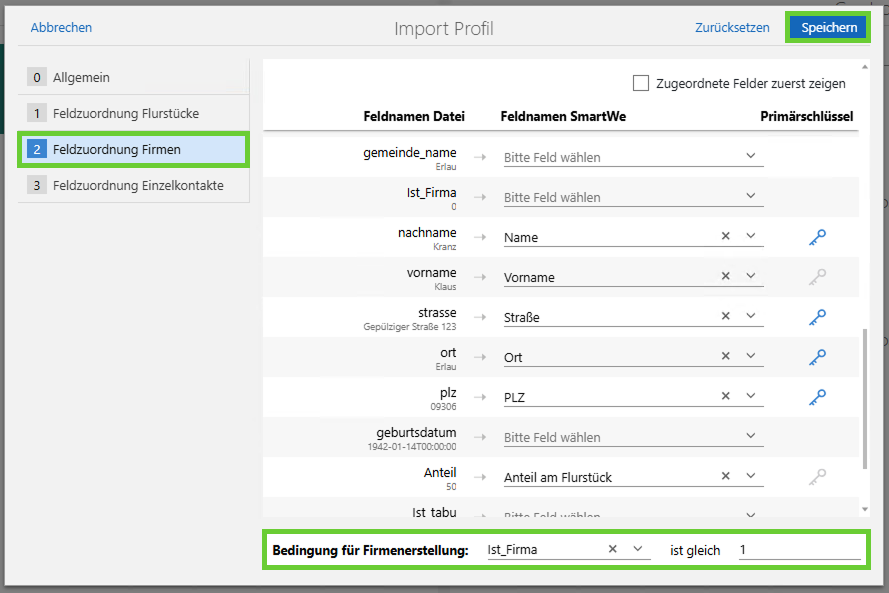
- Feldzuordnung Firmen benötigt die Bedingung für die Firmenerstellung bevor das Import Profil gespeichert werden kann.
3. Schritt-für-Schritt-Anleitung für den Import
3.1 Vorbereitung der GeoJSON-Datei
- Stellen Sie sicher, dass Ihre Datei korrekt im GeoJSON-Format strukturiert ist.
- Prüfen Sie, dass die Daten valide sind.
- Beachten Sie die maximale Dateigröße, die im System importiert werden kann (eingestellte max. File Upload Größe).
3.2 GeoJSON-Datei hochladen
-
GeoJSON-Import starten
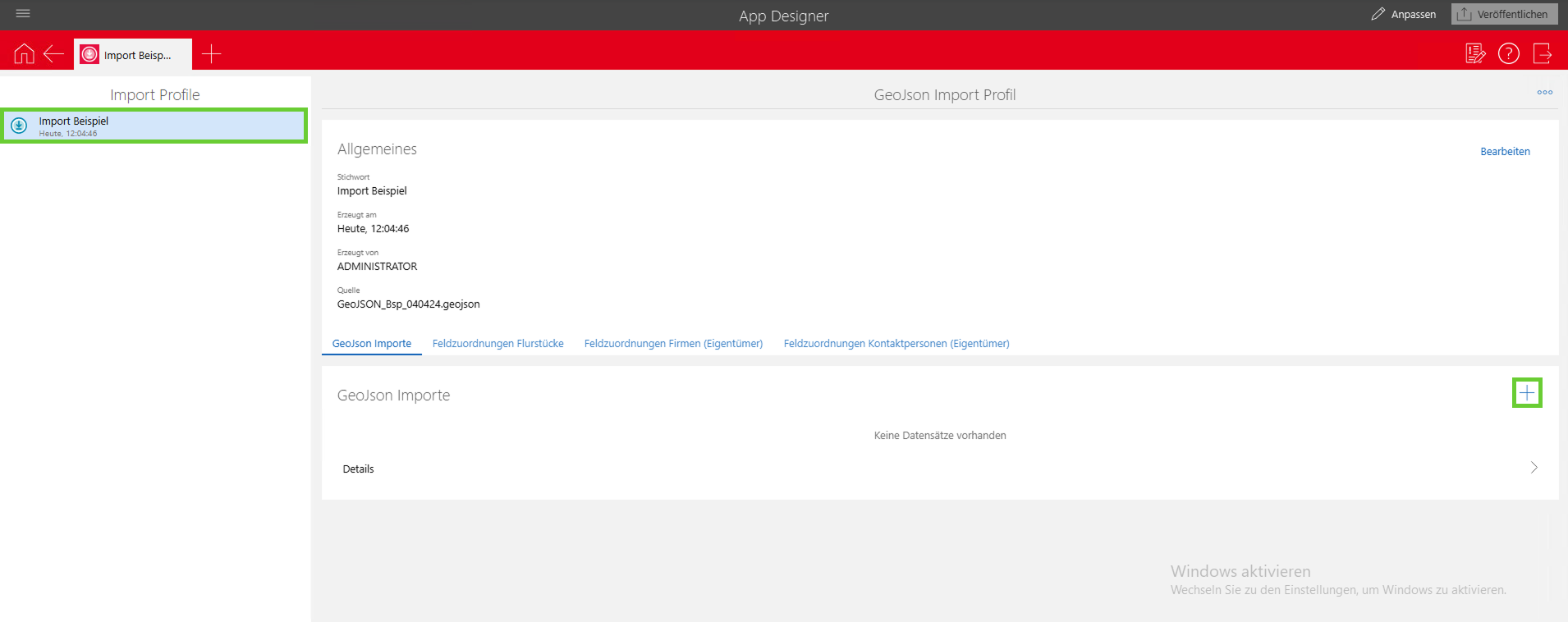
- Öffnen Sie die GeoJSON App
- Wählen Sie ein Import Profil aus.
- Klicken Sie im Import Profil bei GeoJson Importe auf das + Symbol, um den Importprozess zu starten.
-
GeoJSON-Quelle hinzufügen
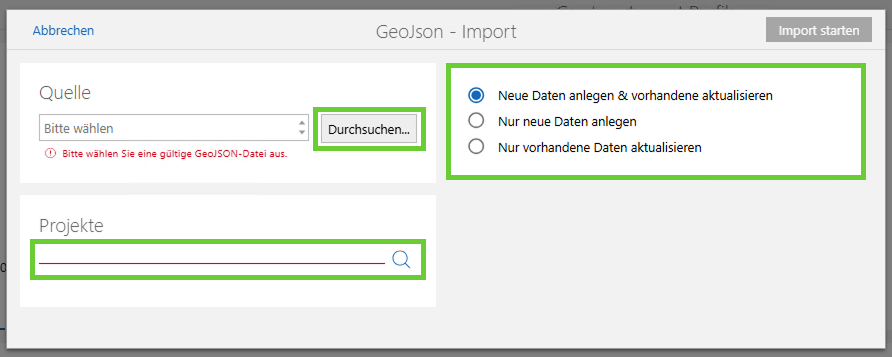
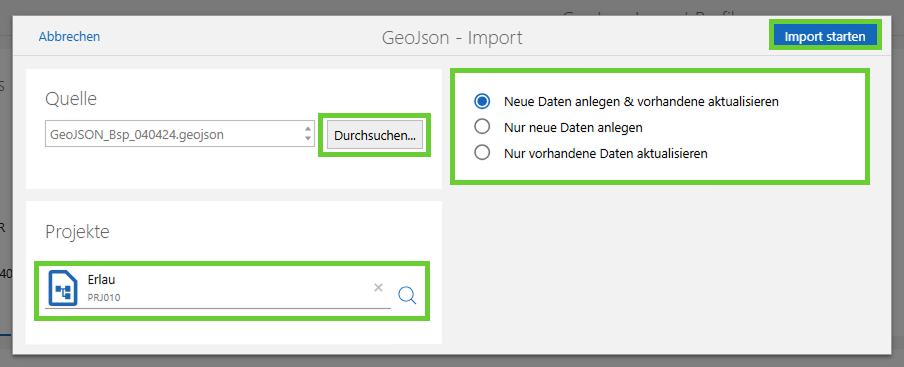
- Navigieren Sie zu Durchsuchen und wählen Sie die gewünschte GeoJSON-Quelle aus, laden Sie die Datei hoch.
- Projekt auswählen
- Wählen Sie das zugeordnete Projekt aus der Liste aus, bevor Sie den Import starten.
- Importverhalten festlegen
- Optionen:
- Neue Daten anlegen & vorhandene aktualisieren.
- Nur neue Daten anlegen.
- Nur vorhandene Daten aktualisieren.
- Treffen Sie je Anforderung eine Auswahl.
- und danach auf Import starten
- Optionen:
-
Import ausführen:
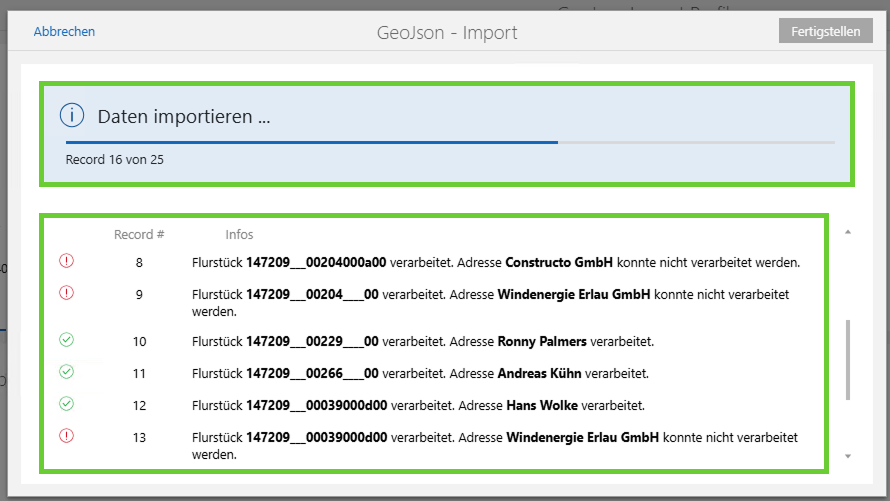
- Bei erfolgreicher Datenprüfung erscheint ein Fortschrittsbalken.
- Nach Abschluss des Imports wird der Report direkt in der Benutzeroberfläche angezeigt.
-
Fortschrittsanzeige und Reports
-
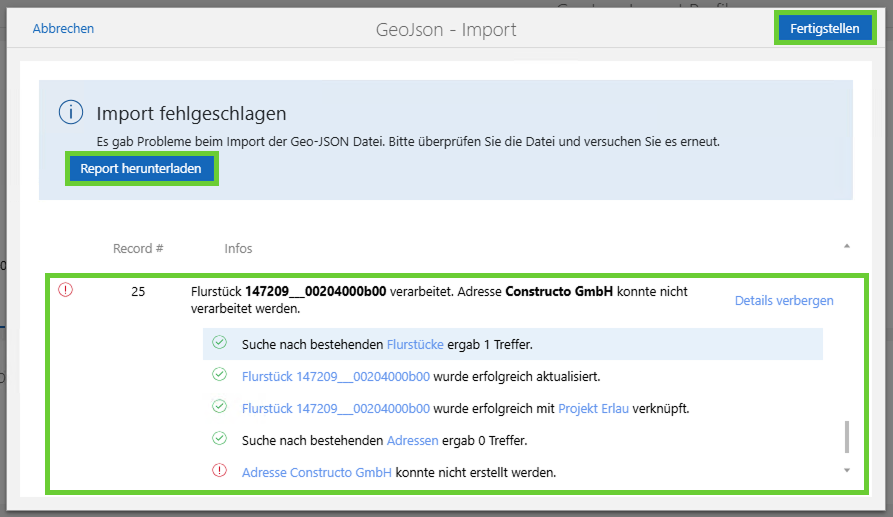
Während des Imports zeigt die Fortschrittsanzeige alle erfolgreichen und fehlgeschlagenen Schritte.
-
Nach Abschluss des Imports können Sie Berichte herunterladen und exportieren:
- Erfolgreiche Datensätze werden in einer Liste dargestellt.
- Fehlerhafte Datensätze zeigen detaillierte Informationen.
-
-
Ausgeführte Importe anzeigen und Reports abrufen
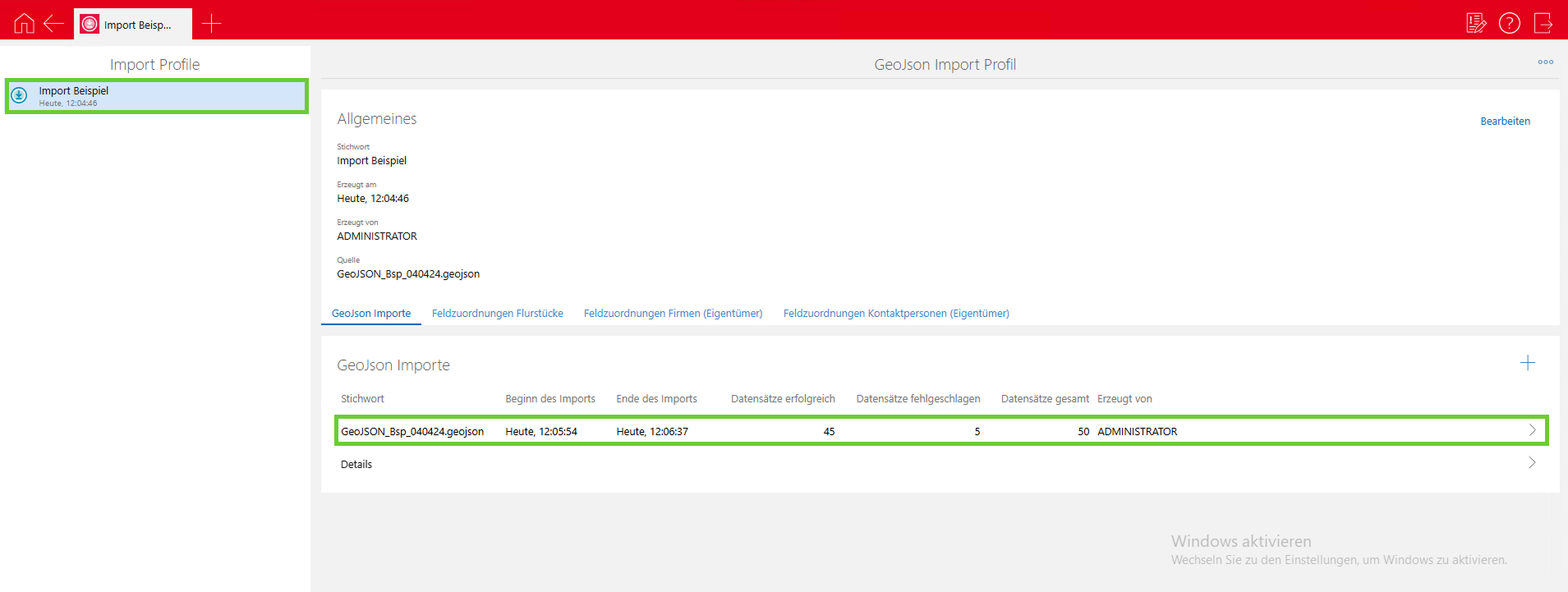
- Navigieren Sie zur GeoJSON App
-
In der Liste der Importe sehen Sie eine Übersicht der ausgeführten Vorgänge.
-
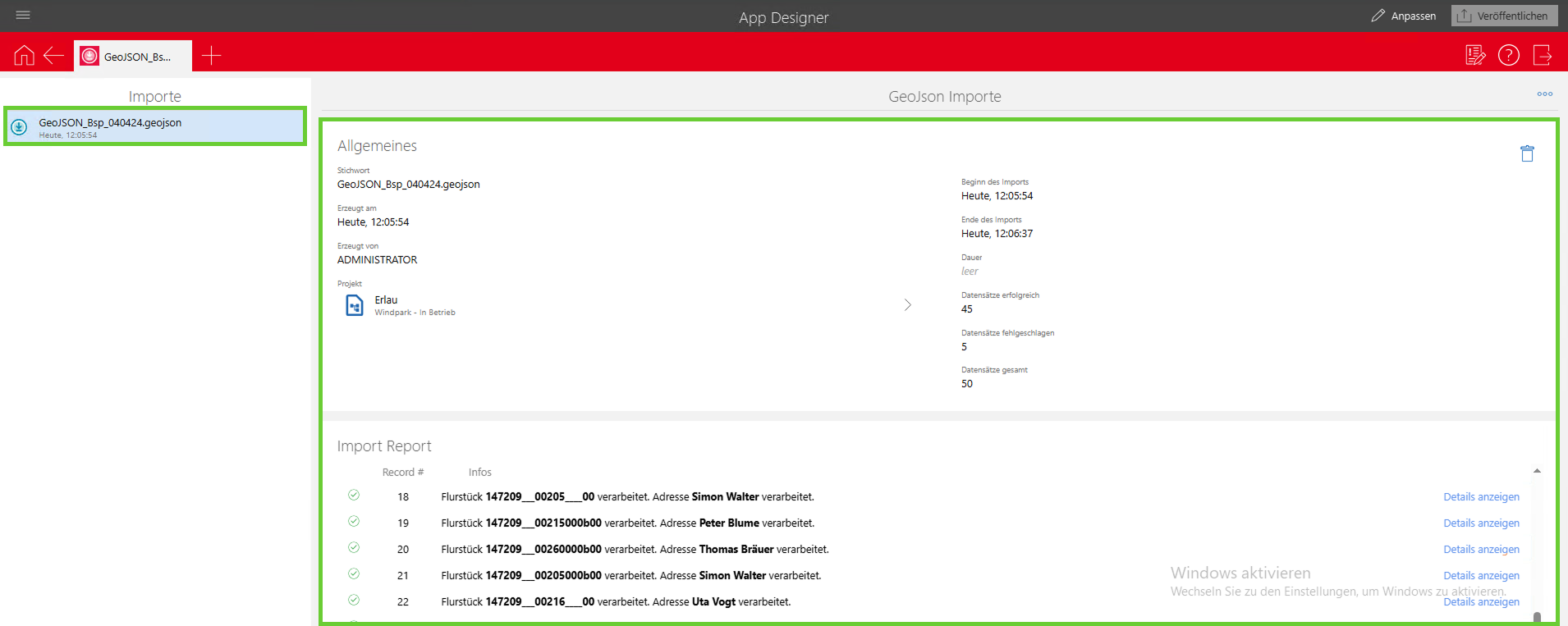
Klicken Sie auf den gewünschten Importvorgang und es öffnet sich eine Detailansicht mit:
- Allgemeinen Informationen wie Importzeitpunkt, Projektzuordnung, Name der GeoJSON-Datei, Anzahl der erfolgreichen und fehlgeschlagenen Datensätze
- Einer Liste der importierten Datensätze, aufgeteilt in erfolgreiche und fehlgeschlagene Einträge.
- Angaben zu Fehlern der einzelnen Datensätze - Analysieren Sie die Gründe für mögliche Importfehler und beheben Sie diese in der Importdatei. Danach können Sie den Import erneut durchführen.
- Angaben zu Fehlern der einzelnen Datensätze - Analysieren Sie die Gründe für mögliche Importfehler und beheben Sie diese in der Importdatei. Danach können Sie den Import erneut durchführen.
4. Häufig auftretende Probleme und Fehlerbehebungen
| Problem | Ursache | Lösung |
|---|---|---|
| Fehlerhafte GeoJSON-Syntax | Falsches Dateiformat oder Syntaxfehler. | Validieren mit einem GeoJSON-Validator. |
| Ungültiges Koordinatensystem | Unterstütztes CRS fehlt oder falsch. | Konvertieren Sie in ein unterstütztes CRS, z. B. WGS84. |
| Import schlägt fehl | Dateigröße überschreitet das Limit. | Datei in kleinere Teile splitten. |
| Keine Zuordnung/ Falsche Zuordnung von Feldern | Felder nicht vollständig oder falsch zugeordnet. | Überprüfen Sie die Feldzuordnungen im Profil. |
| Dubletten werden erkannt | Primärschlüssel-Dubletten existieren. | Erster Datensatz wird verwendet. Überprüfen Sie alle Duplikate. |