Anlagen mit anderen Datensätzen verknüpfen
Nachdem Sie den Datensatz zur Anlage angelegt haben, können Sie nunmehr folgende Verknüpfungen setzen:
Projekte
In der Registerkarte "Allgemeines" des Anlage-Datensatzes können Sie die Anlage mit bestehenden Projekten verknüpfen.
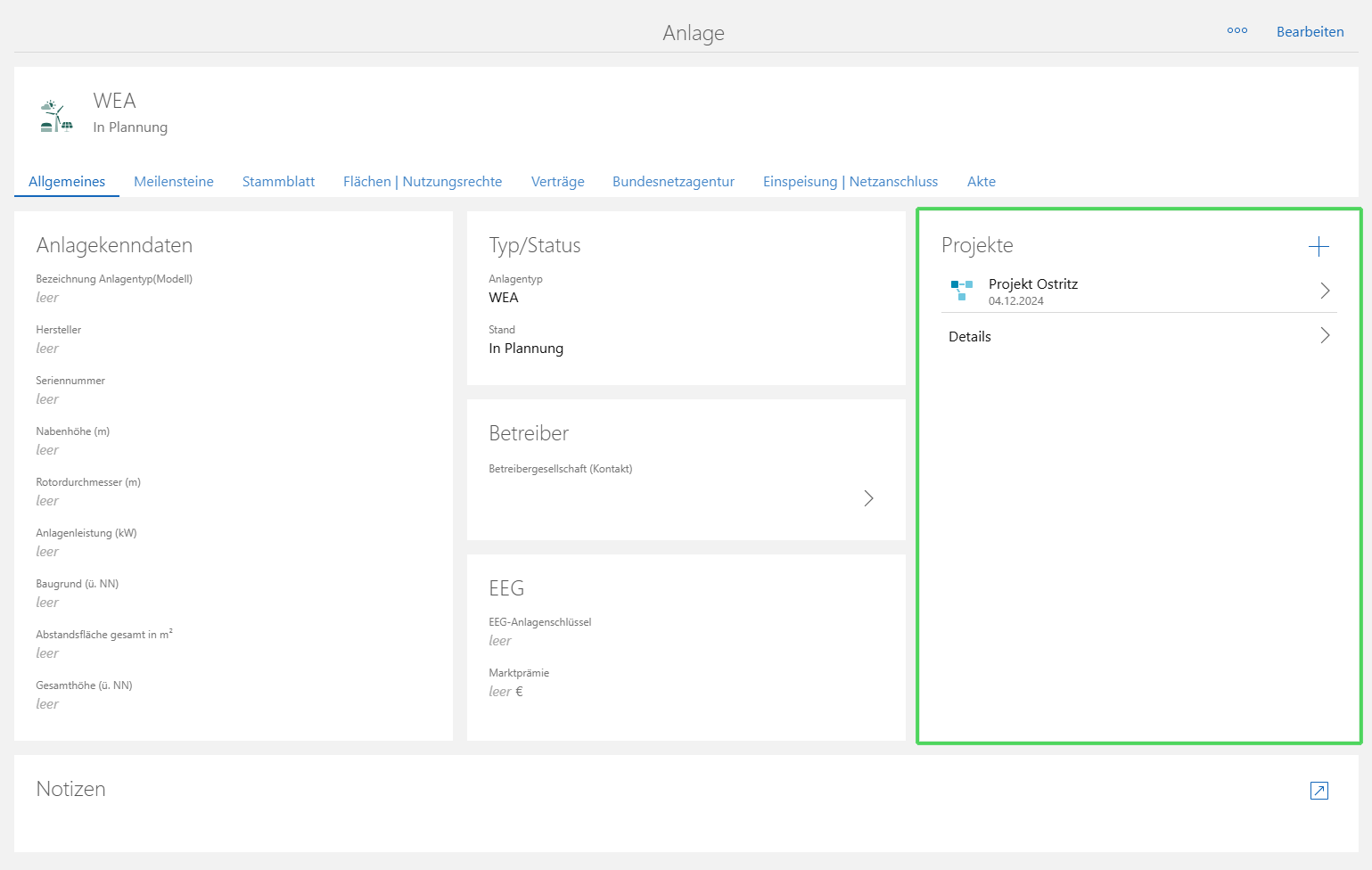
Klicken Sie dazu im Reiter "Projekt" auf das "+"-Symbol.
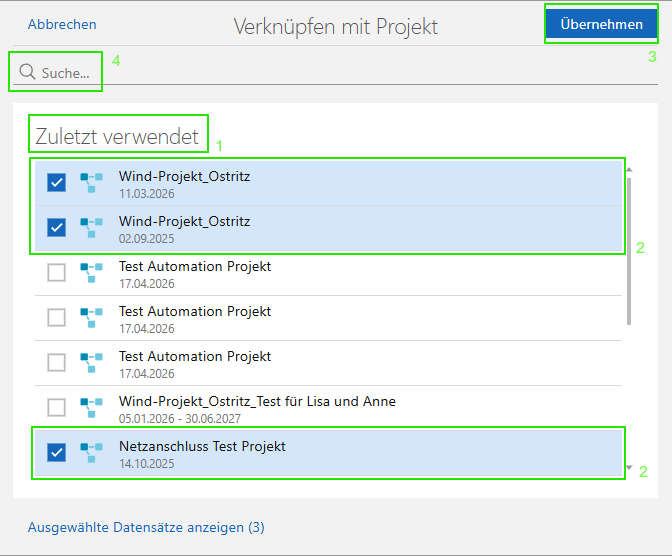
Im neuen Fenster "Verknüpfen mit Projekt" können Sie Projekte (2), sofern sie sich in der Liste der zuletzt verwendeten Projekte (1) befinden, durch Anklicken und Klick auf "Übernehmen" (3) mit dem Flurstück verknüpfen. Befindet sich ein Projekt nicht in der Liste der zuletzt verwendeten Projekte, können Sie es über die Suchleiste (4) eingeben und durch Anklicken und Klick auf "Übernehmen" (3) mit dem Flurstück verknüpfen.
Meilensteine
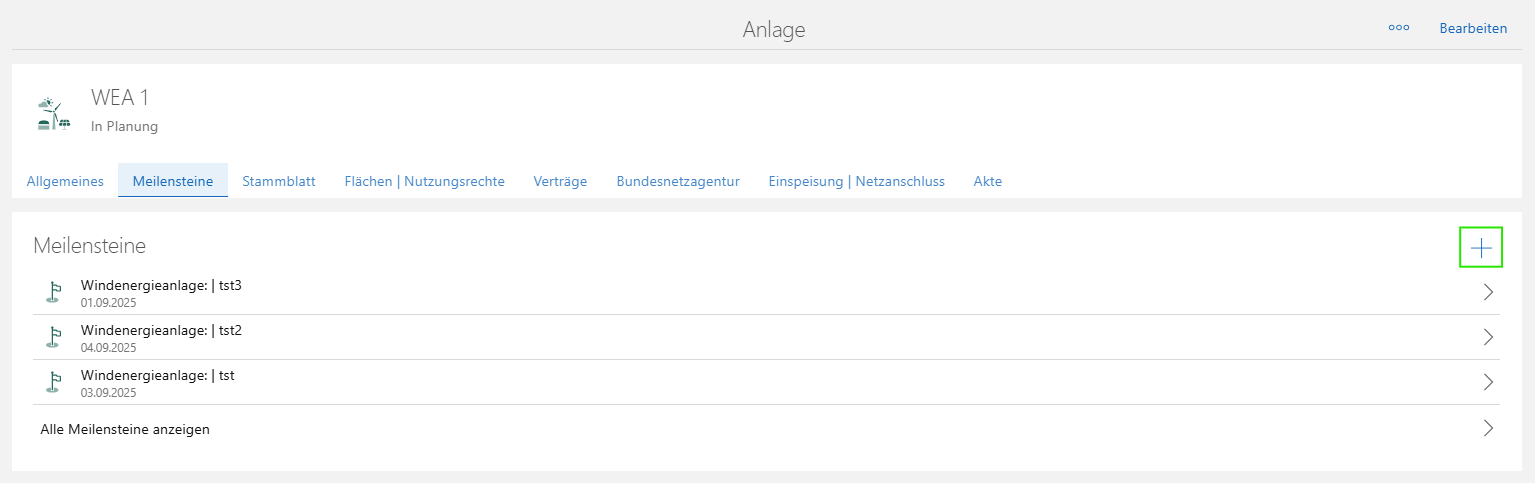
In der Registerkarte "Meilensteine" des Anlage-Datensatzes können Sie die Anlage mit Meilensteinen verknüpfen.
Klicken Sie dazu im Reiter "Meilensteine" auf das "+"-Symbol.
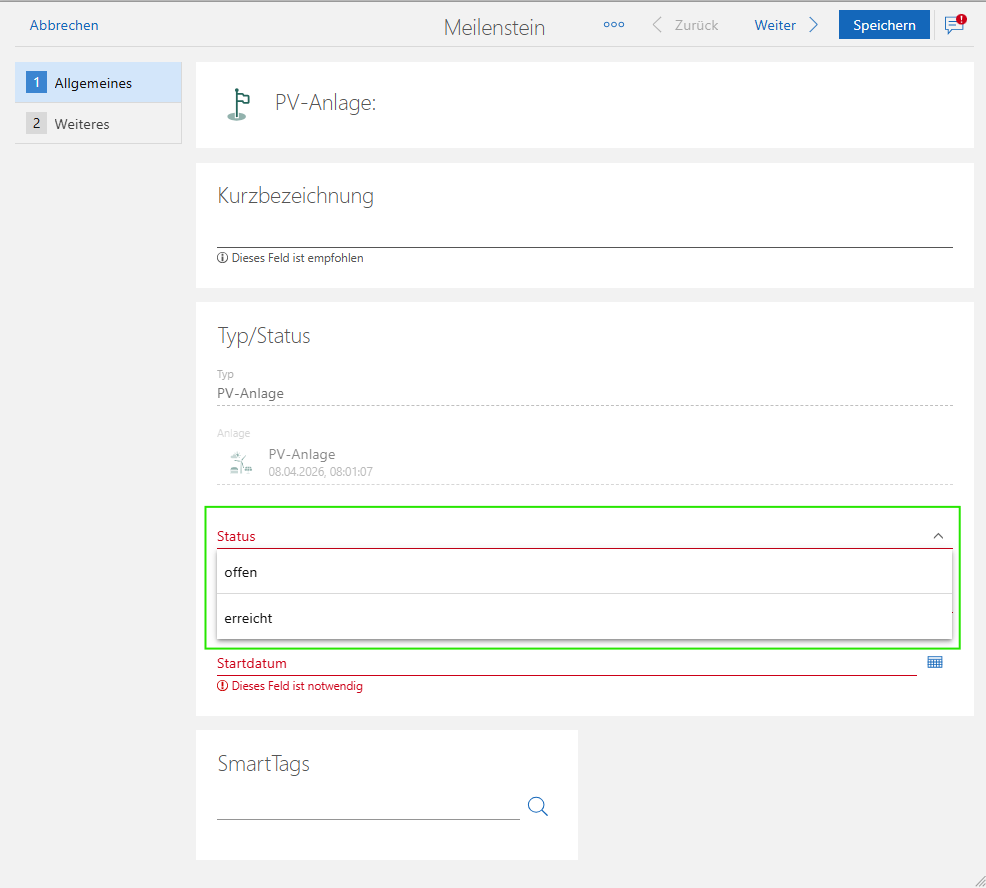
Im neuen Fenster "Meilenstein" können Sie neue Meilensteine anlegen.
Dazu müssen Sie folgende Pflichtfelder ausfüllen:
-
Status: Wählen Sie im Menü den jeweiligen Status aus.
-
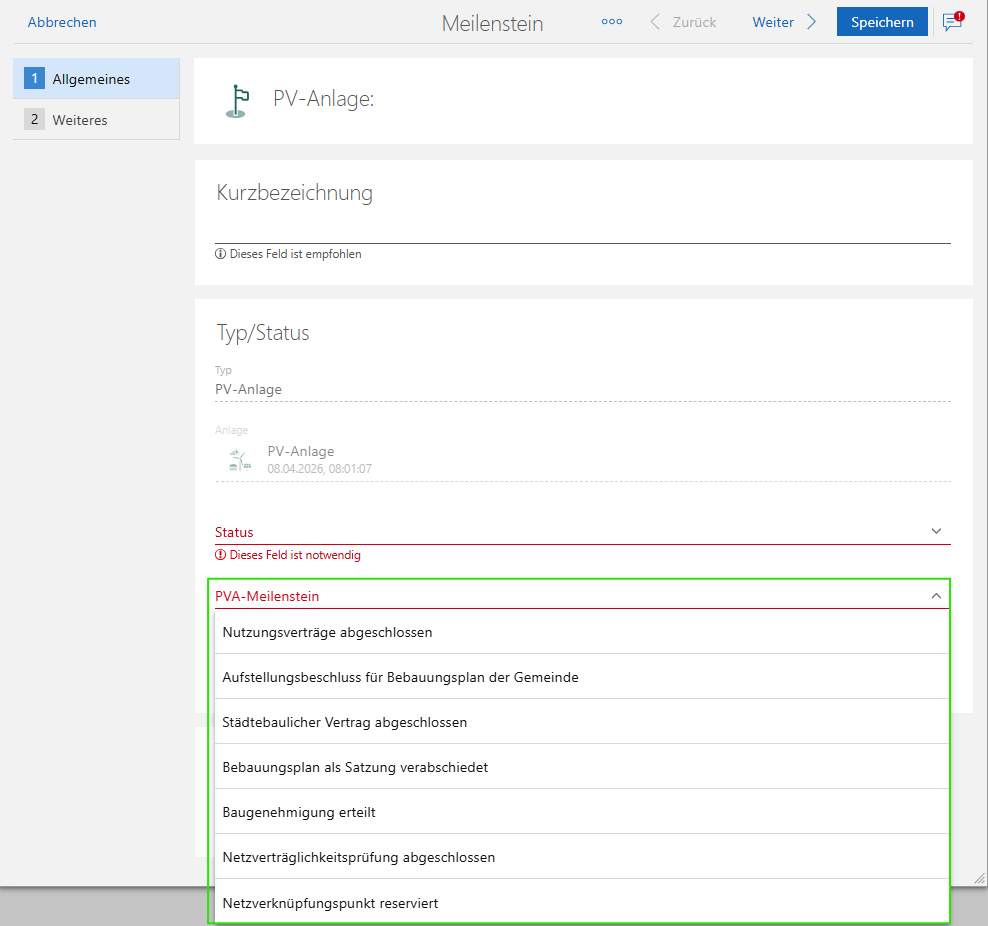
PVA-Meilenstein: Eine Liste aller Meilensteine für die Anlage ist hier verfügbar.
-
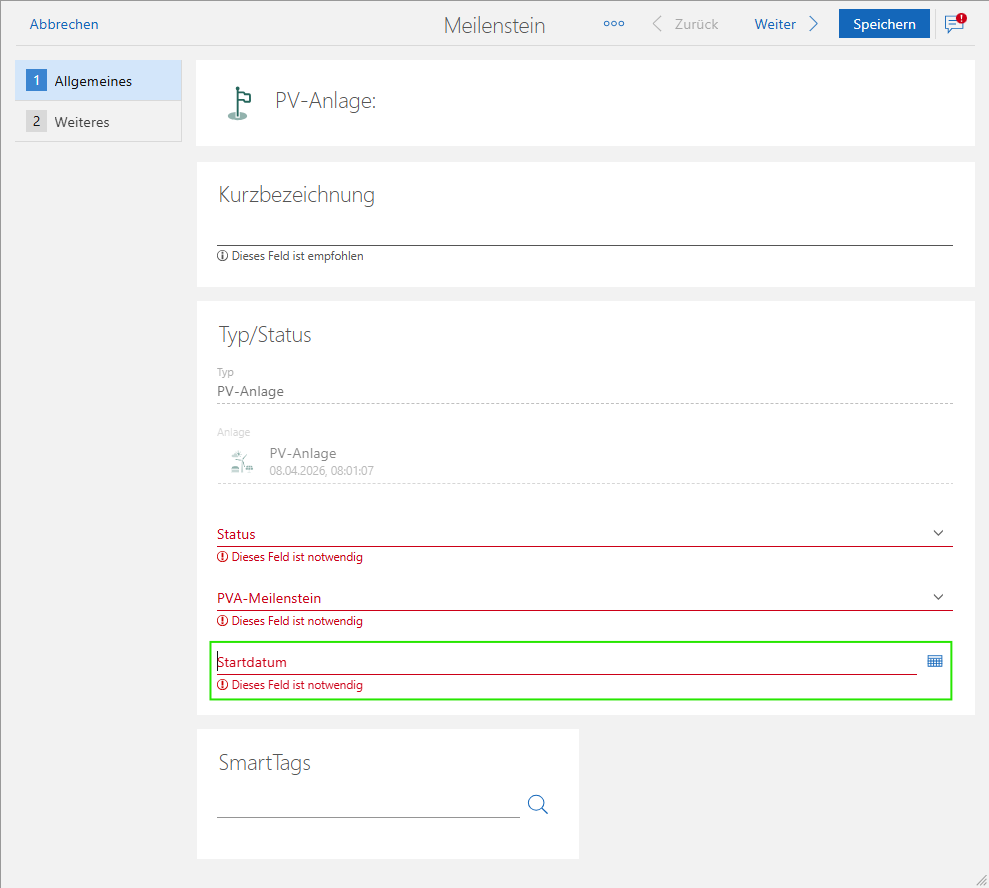
Startdatum: Legen Sie hier das Startdatum des Meilensteins fest.
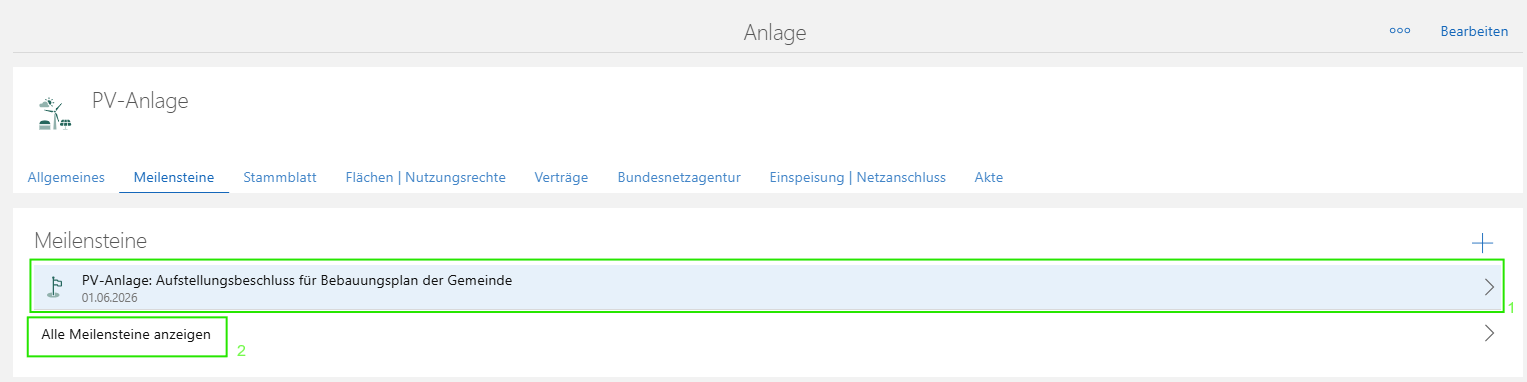
Sobald Sie auf "Speichern" klicken, wird der neue Meilenstein zur Anlage angelegt (1). Um eine detaillierte Übersicht aller mit der Anlage verknüpften Meilensteine zu erhalten, klicken Sie auf "Alle Meilensteine" (2) anzeigen.
Flächen | Nutzungsrechte
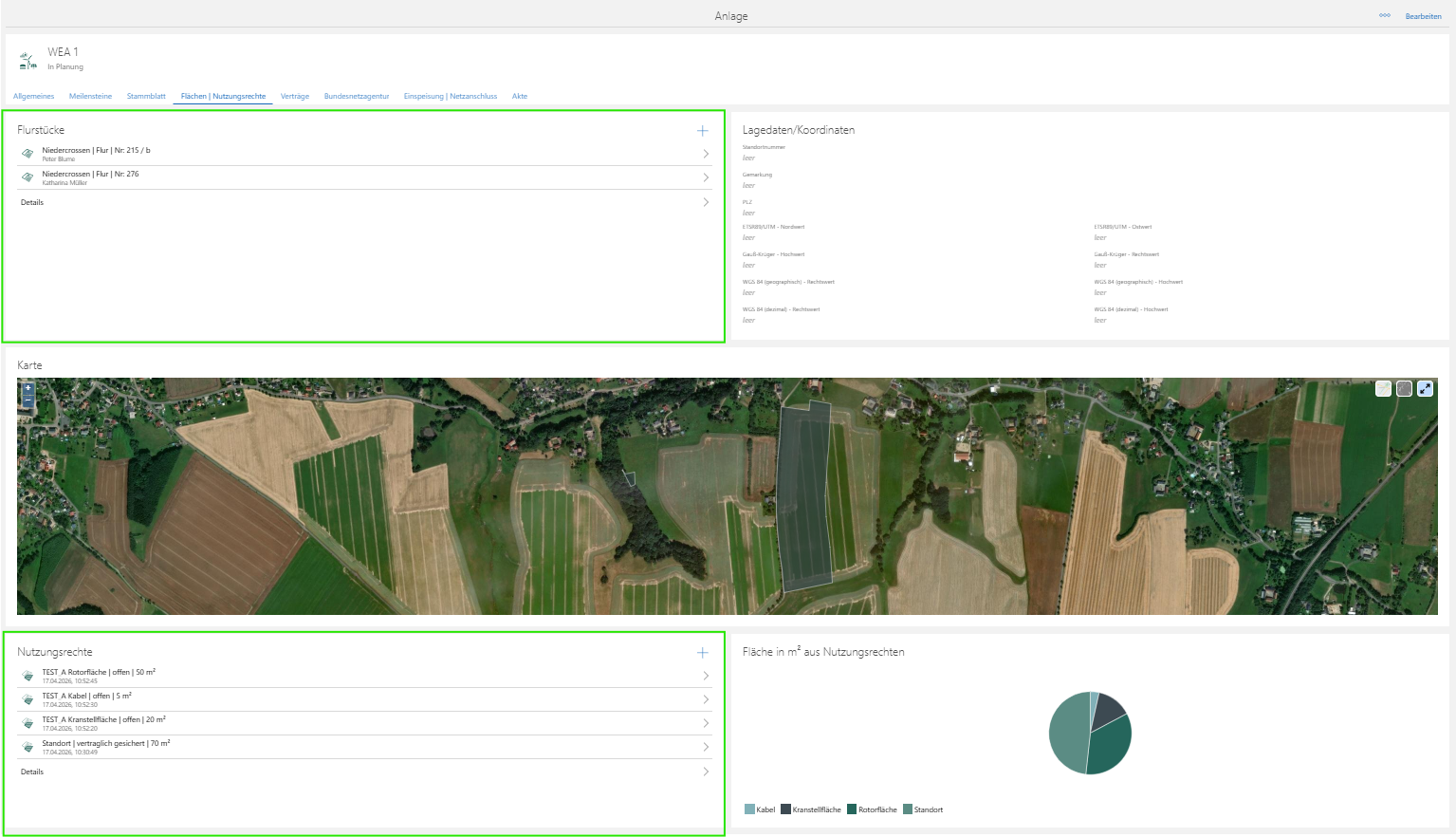
In der Registerkarte "Flächen | Nutzungsrechte" des Anlage-Datensatzes können Sie Flurstücke, die durch die Anlage unmittelbar beeinträchtigt werden, und notwendige Nutzungsrechte verknüpfen.
Flurstücke
Um Flurstücke zu verknüpfen, klicken Sie im Reiter "Flurstücke" auf das "+"-Symbol.
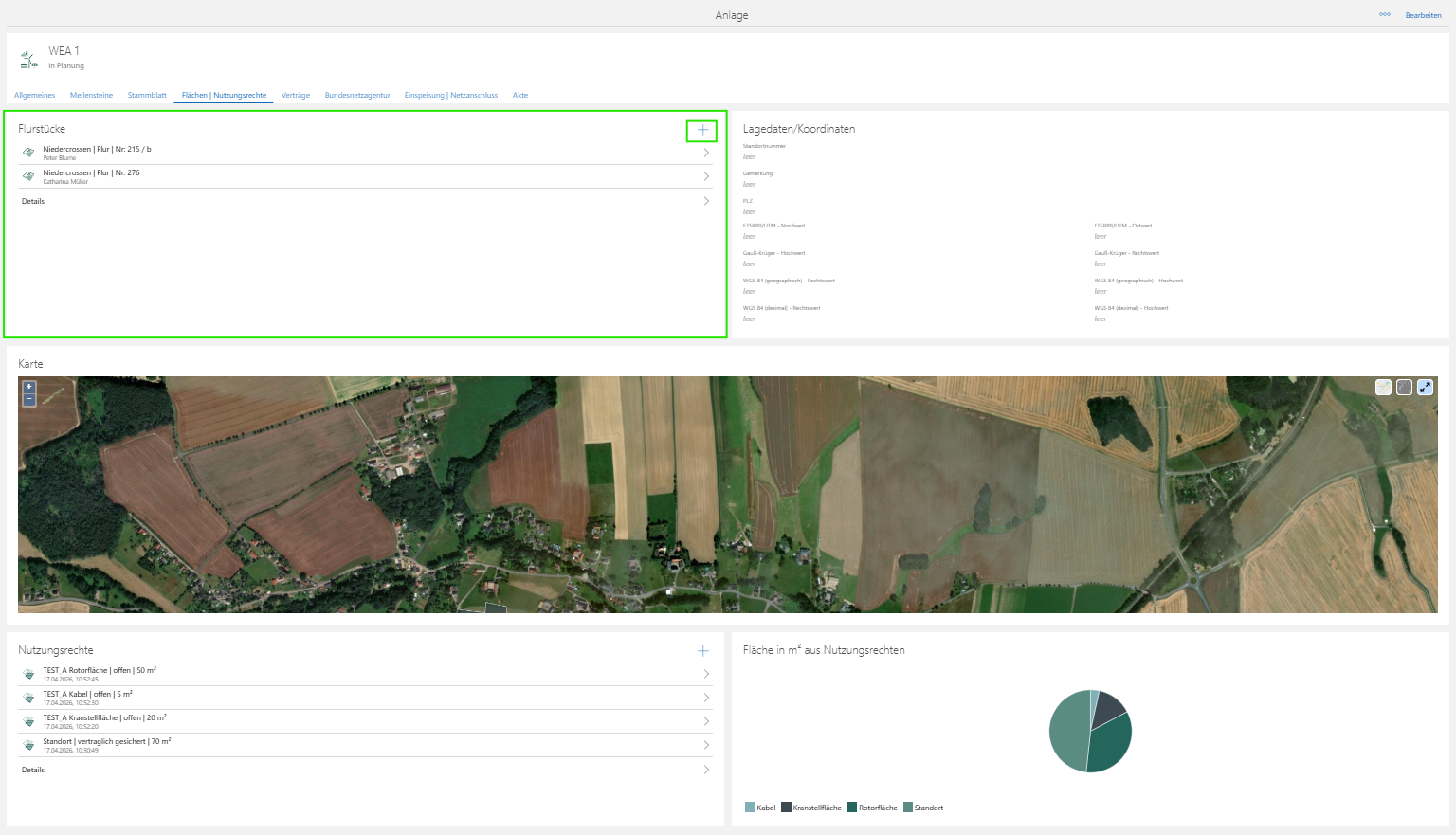
Ein neues Fenster öffnet sich, in welchem Sie bereits vorhandene Flurstücke auswählen bzw. diese suchen oder neu anlegen können.
Im Fenster zur Verknüpfung mit einem Flurstück sehen Sie im Bereich "Zuletzt verwendet" eine Liste der zuletzt verwendeten Flurstücke, die Sie direkt übernehmen können, indem Sie auf die jeweiligen Flurstücke klicken und dann auf „Übernehmen“ drücken können. Über die Suchleiste können Sie nach spezifischen Flurstücken suchen, falls diese nicht in den zuletzt verwendeten Flurstücken erscheinen. Sobald ein Flurstück ausgewählt ist, wird es mit der aktuellen Anlage verknüpft.
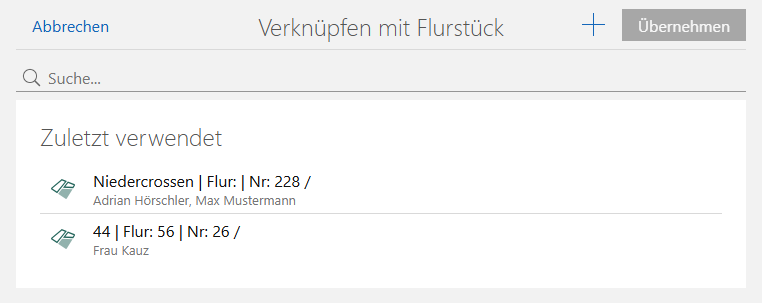
Falls das benötigte Flurstück nicht in der Datenbank vorhanden ist, können Sie ein neues Flurstück manuell erstellen, in dem Sie auf das „+“-Symbol drücken. Näheres hierzu finden Sie im Kapitel "Flurstücke".
Nutzungsrechte
Wurden am Flurstück bereits Nutzungsrechte angelegt und besteht bereits eine Verknüpfung zur Anlage, wird das jeweilige Nutzungsrecht im Reiter "Nutzungsrechte" angezeigt.
Sofern das Nutzungsrecht noch nicht angelegt wurde, können Sie dieses auch über das "+"-Symbol des Reiters "Nutzungsrechte" anlegen.
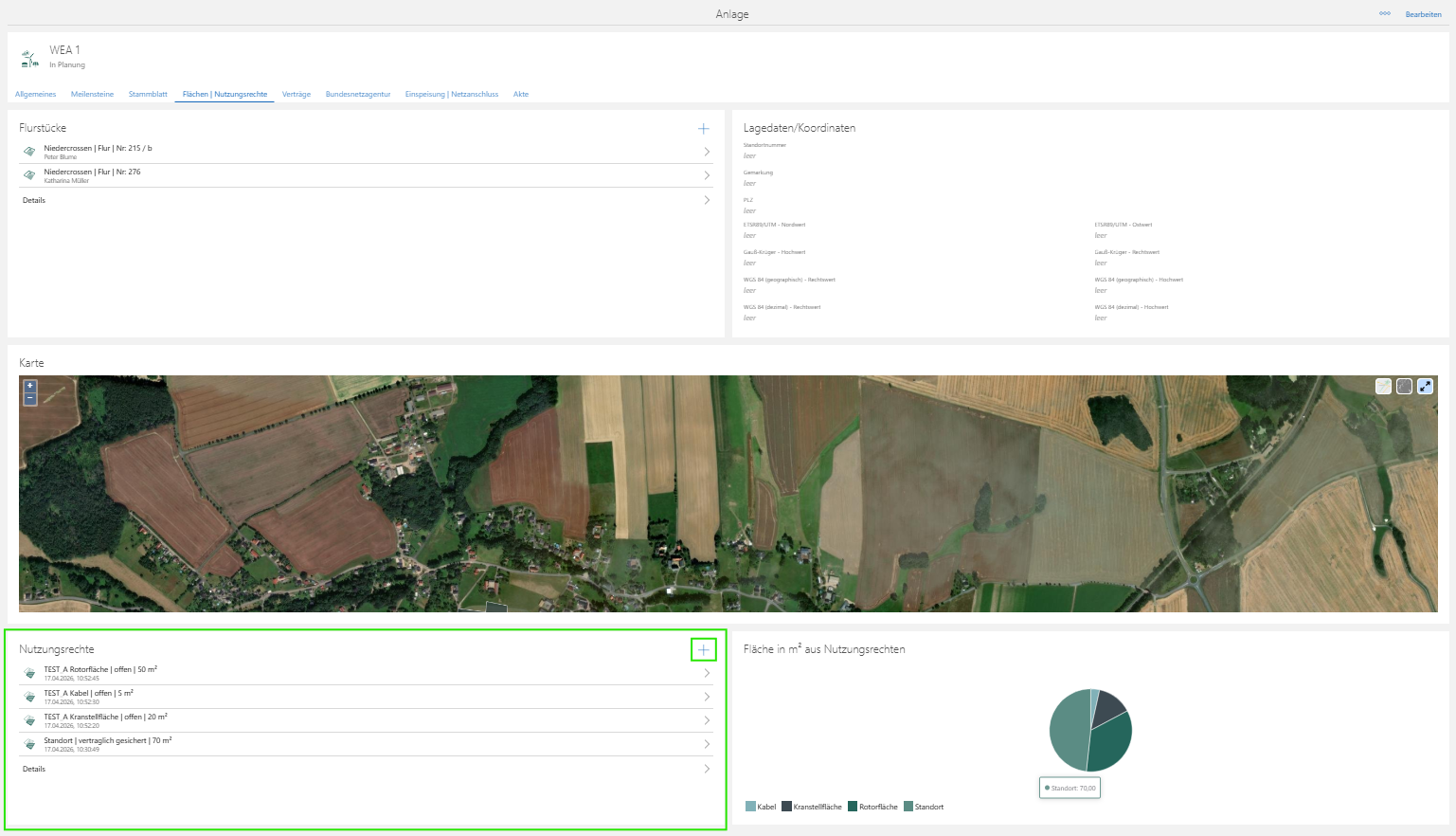
Näheres hierzu finden Sie im Kapitel "Nutzungsrechte anlegen".
Einspeisung | Netzanschluss
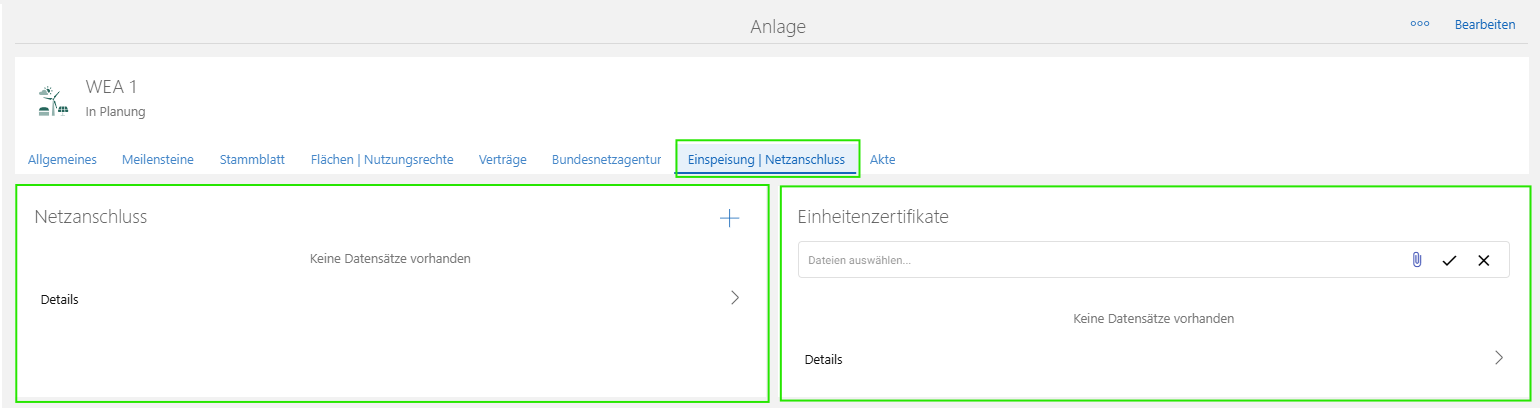
In der Registerkarte "Einspeisung | Netzanschluss" des Anlage-Datensatzes können Sie Netzanschlussprojekte mit den jeweiligen Anlagen verknüpfen und notwendige Einheitenzertifikate, die für den Betrieb oder die Einspeisung der Anlage erforderlich sind, hinzufügen.
Netzanschlussprojekte
Um Netzanschlüsse mit der jeweiligen Anlagen zu verknüpfen, klicken Sie im Reiter "Netzanschluss" auf das "+"-Symbol.
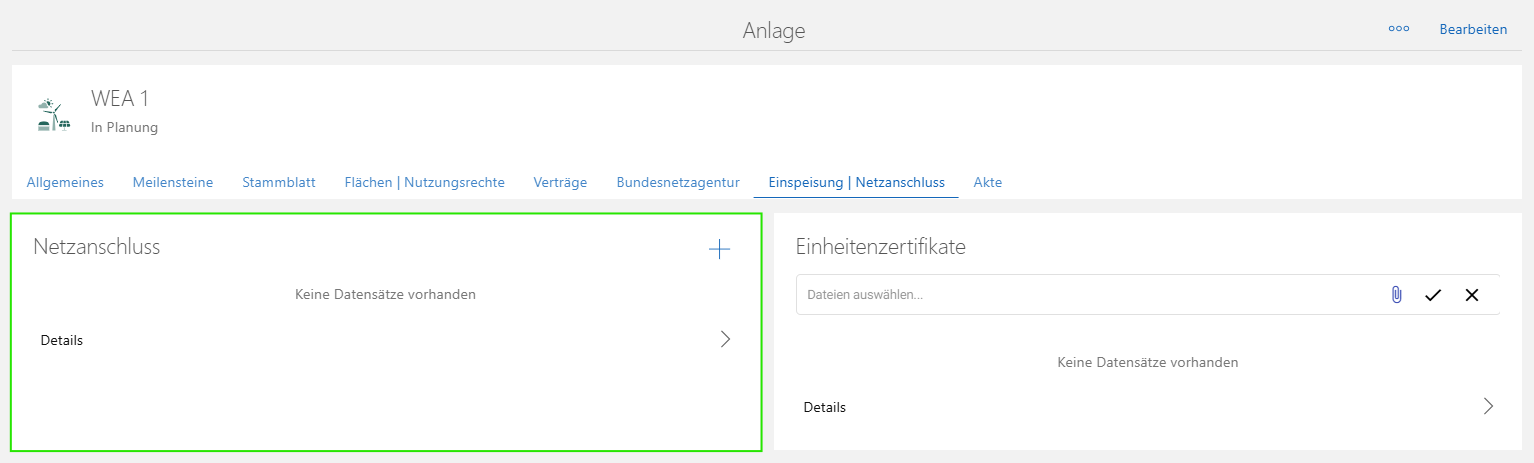
Ein neues Fenster öffnet sich, in welchem Sie bereits vorhandene Netzanschlussprojekte auswählen bzw. diese suchen können.
Im Fenster zur Verknüpfung mit einem Netzanschlussprojekt sehen Sie im Bereich "Zuletzt verwendet" eine Liste der zuletzt verwendeten Netzanschlussprojekte, die Sie direkt übernehmen können, indem Sie auf das jeweilige Projekt klicken und dann auf „Übernehmen“ drücken können. Über die Suchleiste können Sie nach spezifischen Netzanschlussprojekten suchen, falls diese nicht in den zuletzt verwendeten Projekten erscheinen. Sobald ein Netzanschlussprojekt ausgewählt ist, wird es mit der aktuellen Anlage verknüpft.
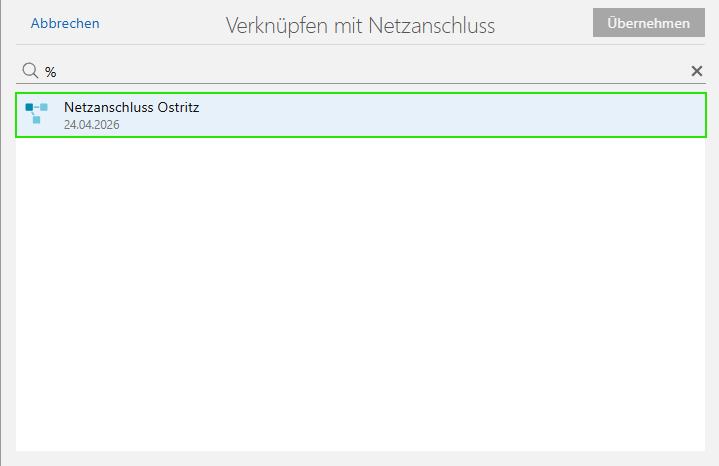
Hinweis: Die Projekte des Typs "Netzanschluss" erscheinen erst dann in der Liste, wenn zuvor dieses Projekt mit dem Wind- oder PV-Projekt verknüpft ist. Näheres hierzu finden Sie im Kapitel "Projekte mit anderen Datensätzen verknüpfen" unter "Unterprojekte".
Einheitenzertifikate
Um Einheitenzertifikate zur jeweiligen Anlage hinzuzufügen, klicken Sie im Reiter "Einheitenzertifikate" auf das Büroklammersymbol, wählen Ihre Dateien aus und bestätigen die Auswahl mit einem Klick auf den Haken.
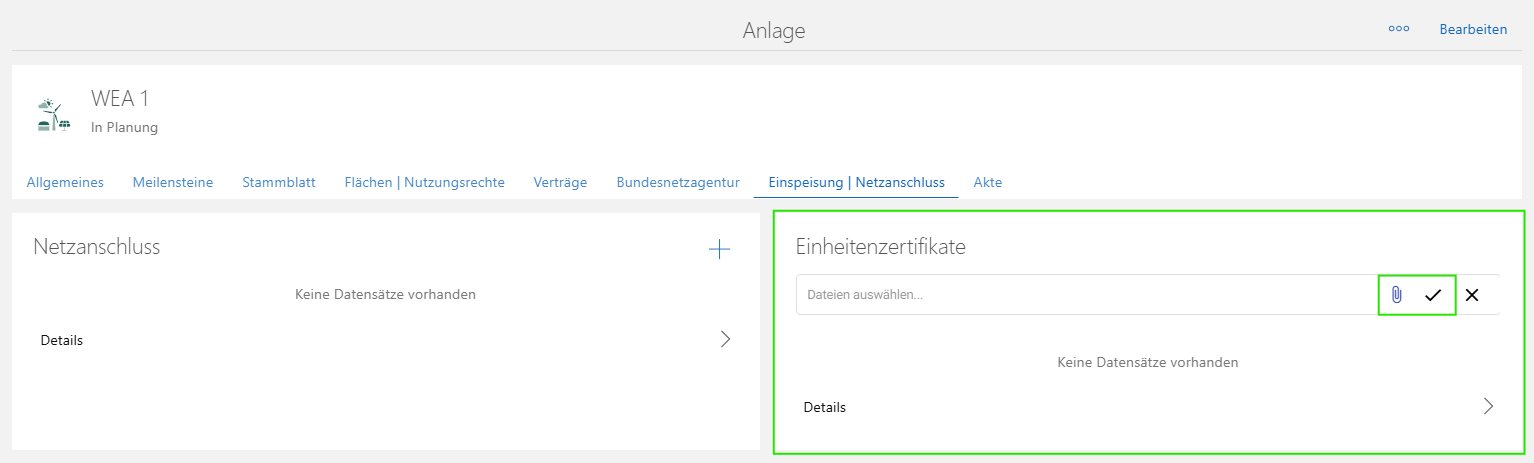
Hinweis: Die Funktion, Dateien per Drag-and-Drop hinzuzufügen, ist zwar vorhanden, führt derzeit aber noch zu Fehlern. Die Dateien werden nicht richtig verknüpft und sind im Reiter nicht sichtbar. Von der Nutzung dieser Funktion wird daher abgeraten.