Grundbucheinträge anlegen
App-Icon

Grundbucheinträge anlegen
Sie können Grundbucheinträge über verschiedene Wege anlegen:
-
Anlegen über die App "Grundbucheinträge"
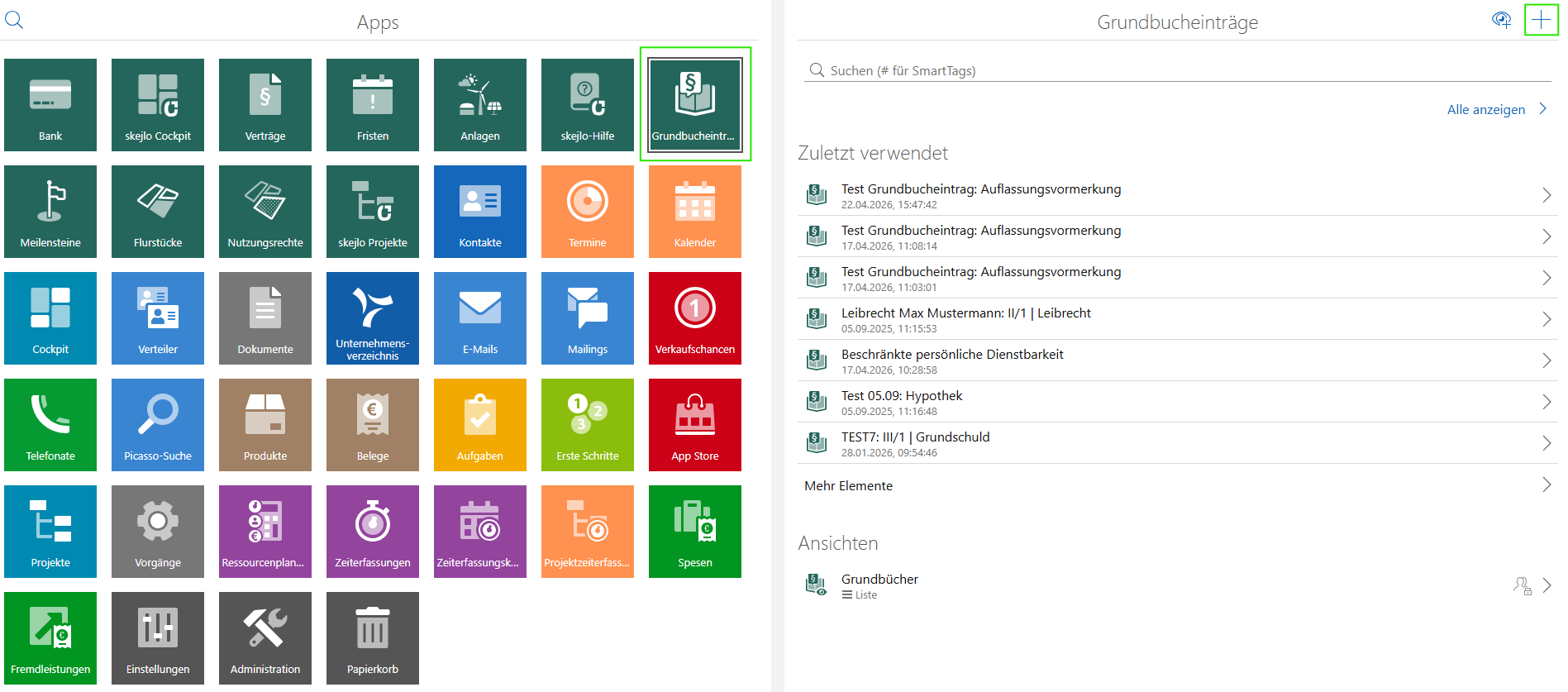
-
Anlegen über den Reiter "Grundbucheinträge" der Registerkarte "Grundbuch" eines Flurstücks
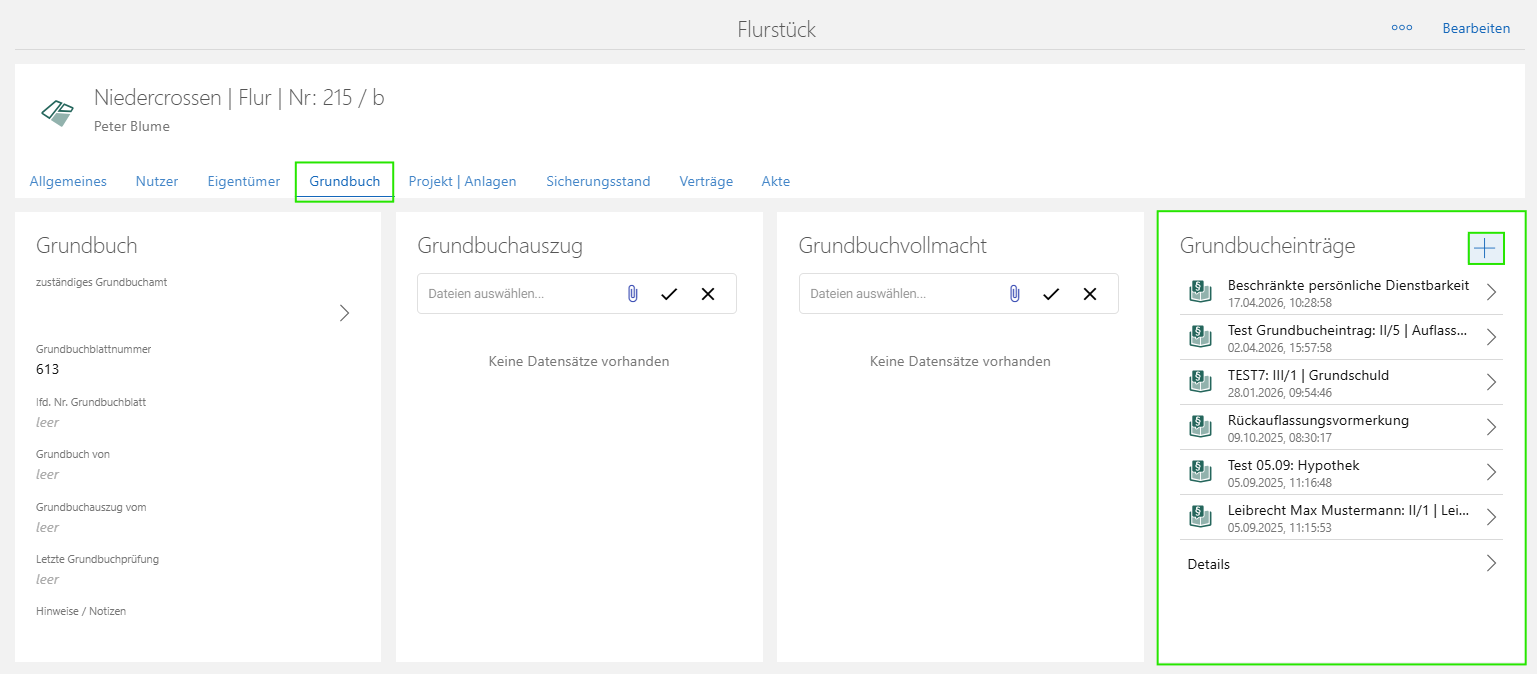
-
Anlegen über den Reiter "Grundbucheinträge" der Registerkarte "Sicherungsstand" eines Flurstücks
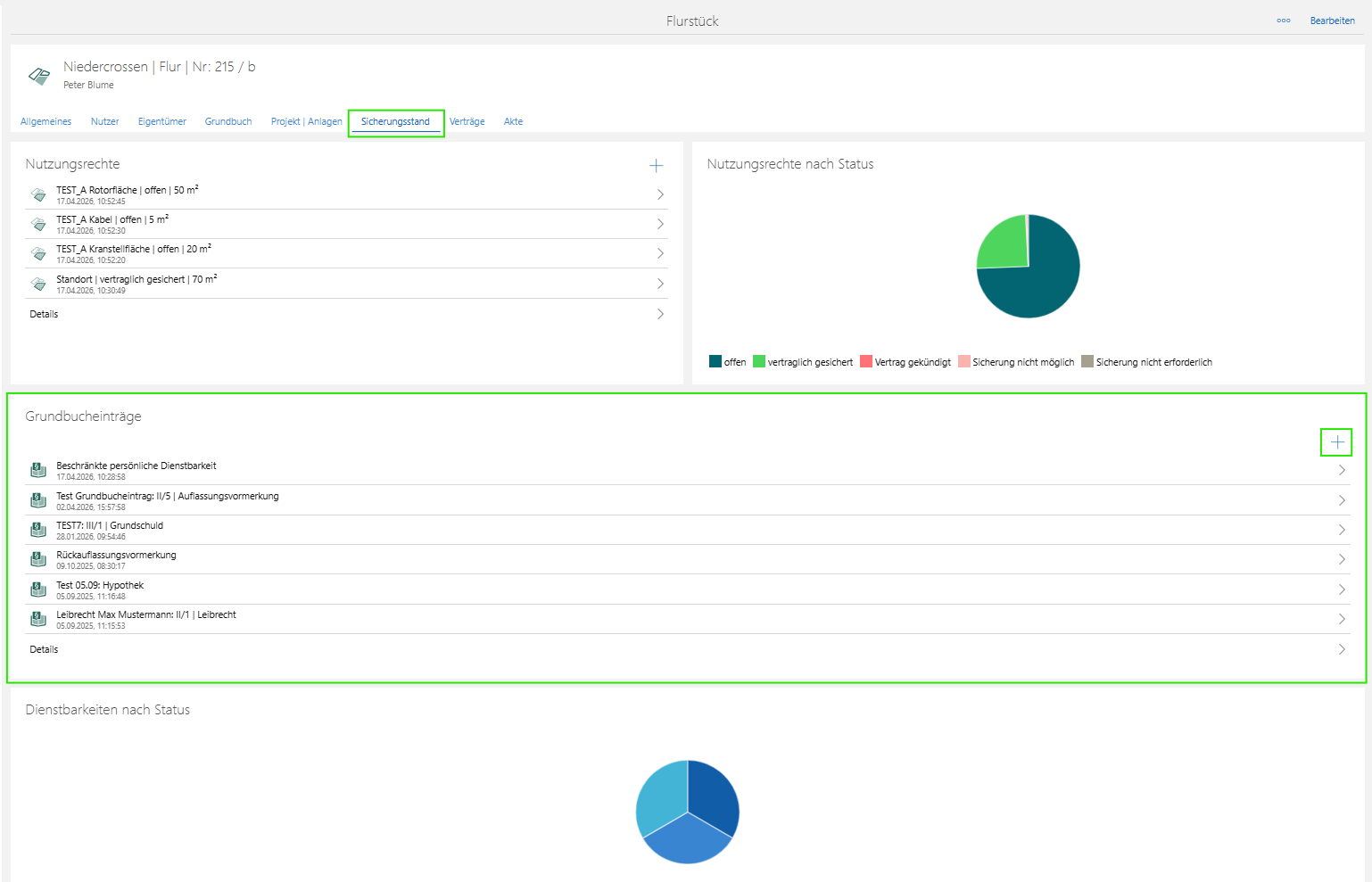
-
Anlegen über den Reiter "Verknüpfte Grundbucheinträge" der Registerkarte "Vertragsgegenstand" eines Vertrages
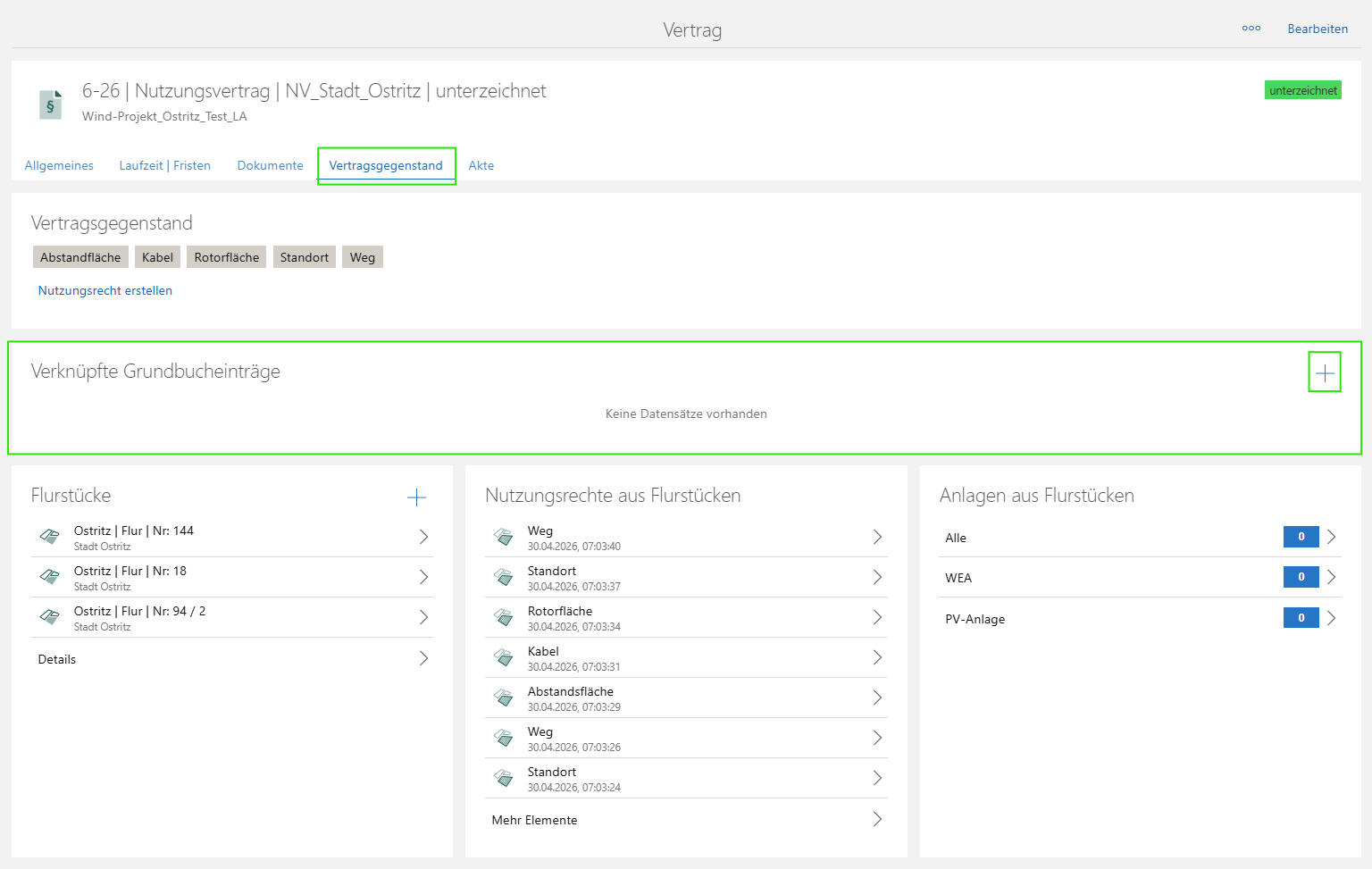
Unabhängig davon, welche Variante Sie wählen, öffnen Sie die Maske zum Anlegen eines Grundbucheintrages, in dem Sie auf das "+"-Symbol klicken.
Inhalte der Grundbucheinträgemaske
Allgemeines zur Grundbucheinträgemaske
Im Reiter "Allgemeines" können folgenden allgemeine Informationen zum Grundbucheintrag erfasst werden:
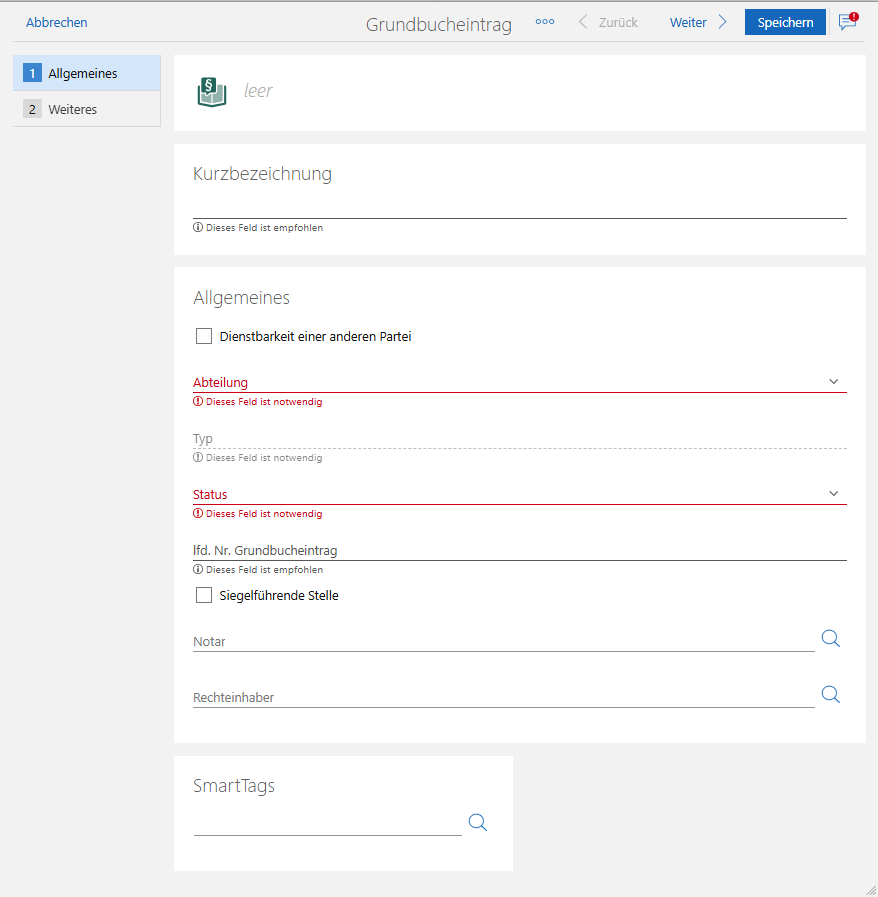
- Im Abschnitt Kurzbezeichnung können Sie dem Grundbucheintrag noch eine detaillierter Bezeichnung geben.
-
Im Abschnitt Allgemeines füllen Sie folgende Felder zum Grundbucheintrag aus:
- Dienstbarkeit einer anderen Partei: Hier setzen Sie einen entsprechenden Haken, wenn die bereits eingetragene Dienstbarkeit die einer dritten Person ist.
- Abteilung: Wählen Sie die Abteilung des Grundbuches aus einer Dropdown-Liste aus, in der sich das Recht befindet bzw. in der das Recht eingetragen werden soll. Mit Auswahl der Abteilung wird das Feld Typ aktiviert.
-
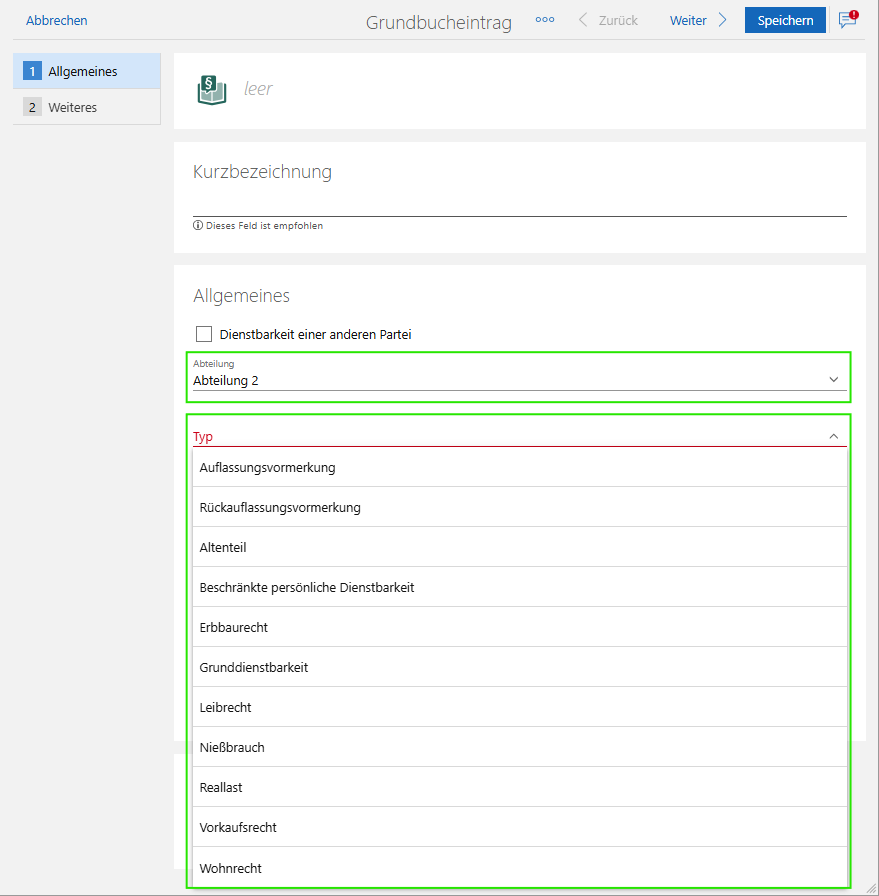
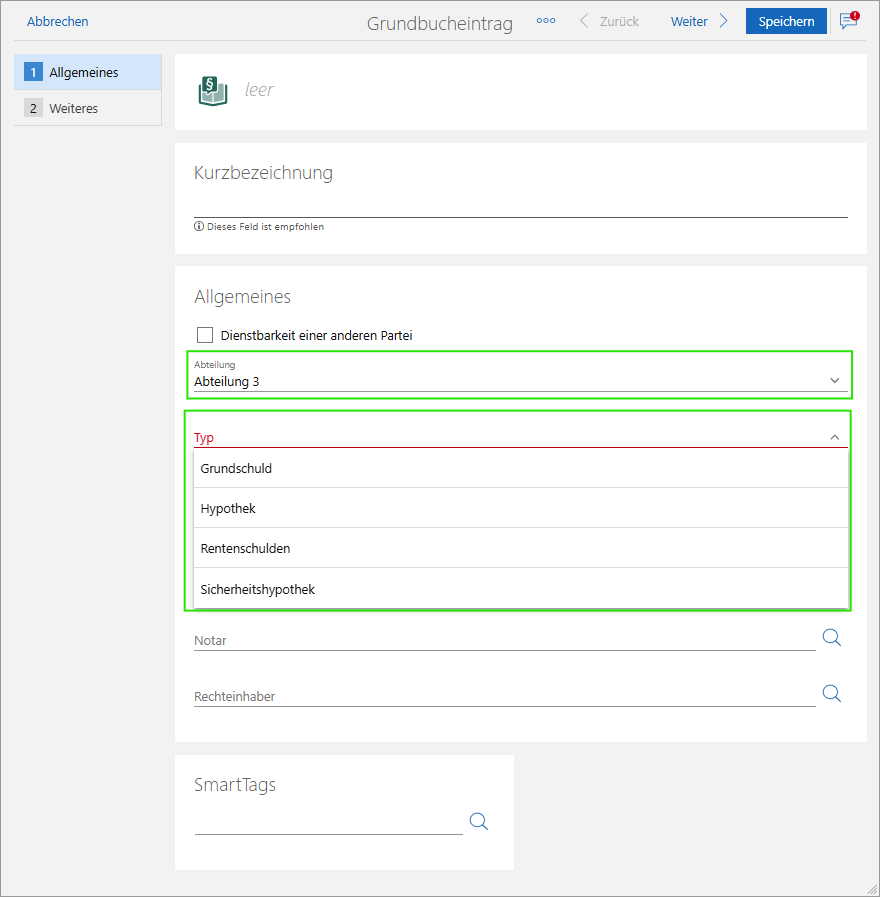
Typ: Je nach Wahl der Abteilung steht Ihnen eine Dropdown-Liste zur Verfügung:
-
Abteilung 2:
-
Abteilung 3:
-
-
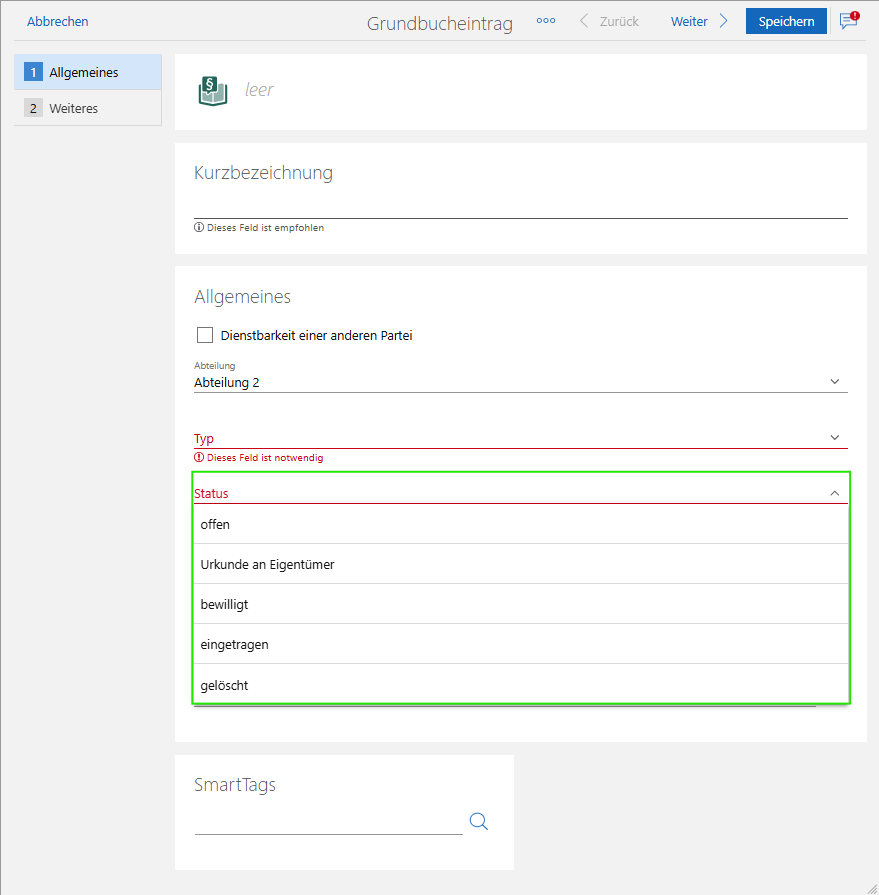
Status: Geben Sie den aktuellen Status des Grundbuchs ein.
-
lfd. Nr. Grundbucheintrag: Tragen Sie hier die laufende Nummer des Grundbuchantrags ein.
-
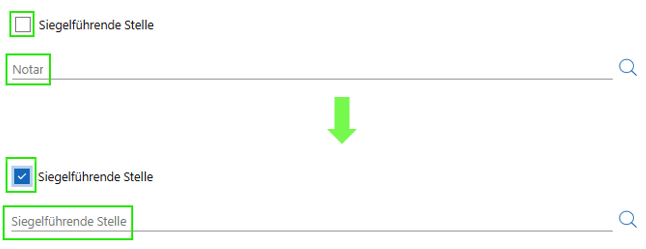
Siegelführende Stelle: Wird anstelle eines Notars eine siegelführende Stelle tätig, müssen Sie hier den Haken setzen. Das Feld Notar ändert sich in das Feld Siegelführende Stelle und Sie können diese dann dort eintragen.
-
Notar: Tragen Sie hier den Notar ein.
- Rechteinhaber: Hier können Sie den Rechteinhaber eintragen.
-
Im Abschnitt SmartTags können Sie mit SmartTags zusätzliche Stichworte oder Tags hinzufügen, die zur Filterung und Sortierung der Fristen verwendet werden können.
Weiteres
Im zweiten Reiter „Weiteres“ können Sie zusätzliche Notizen zum Grundbucheintrag hinterlegen. Diese Notizen können wichtige Zusatzinformationen oder Besonderheiten enthalten, die für den Grundbucheintrag relevant sind.
Neben dem Hinzufügen von Textnotizen können Sie hier die Schriftart und -größe anpassen, den Text hervorheben und formatieren sowie Anhänge hinzufügen.
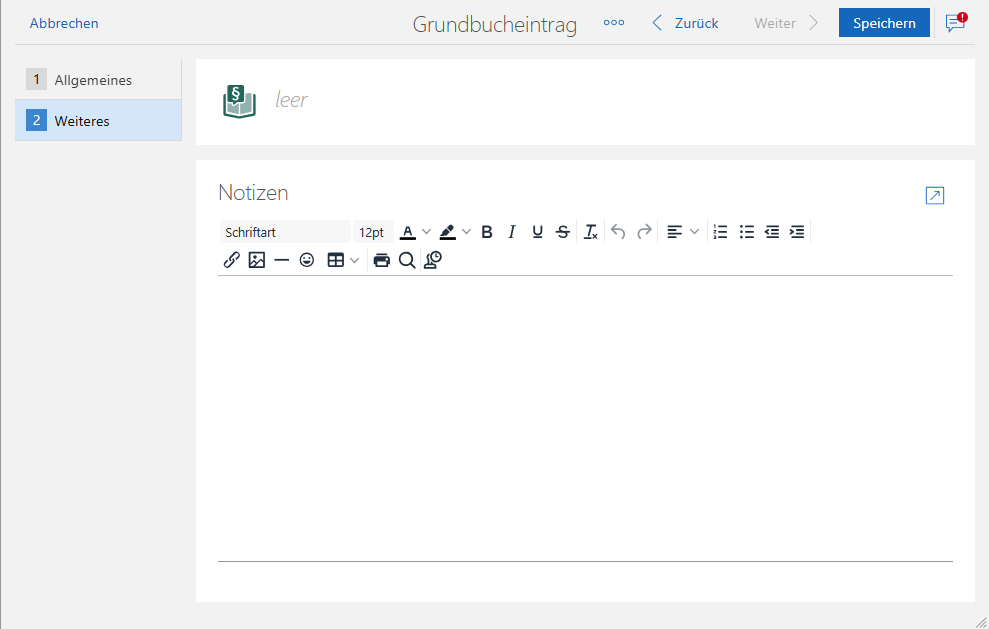
Zum Anlegen des Datensatzes "Grundbucheintrag" klicken Sie auf den Button "Speichern".