Widget ACPRightsFromContract - Mehrfachauswahl für Nutzungsrechte anlegen
Nutzungsrechte im Vertrag für ein Flurstück erstellen
Mit dem Widget ACPRightsFromContract lassen sich mehrere Nutzungsrechtsdatensätze basierend auf Flurstücken mit einem Mal erstellen. Nachfolgend finden Sie eine Schritt-für-Schritt-Anleitung, wie Sie diese Funktion effektiv nutzen können.
Vertragsgegenstand
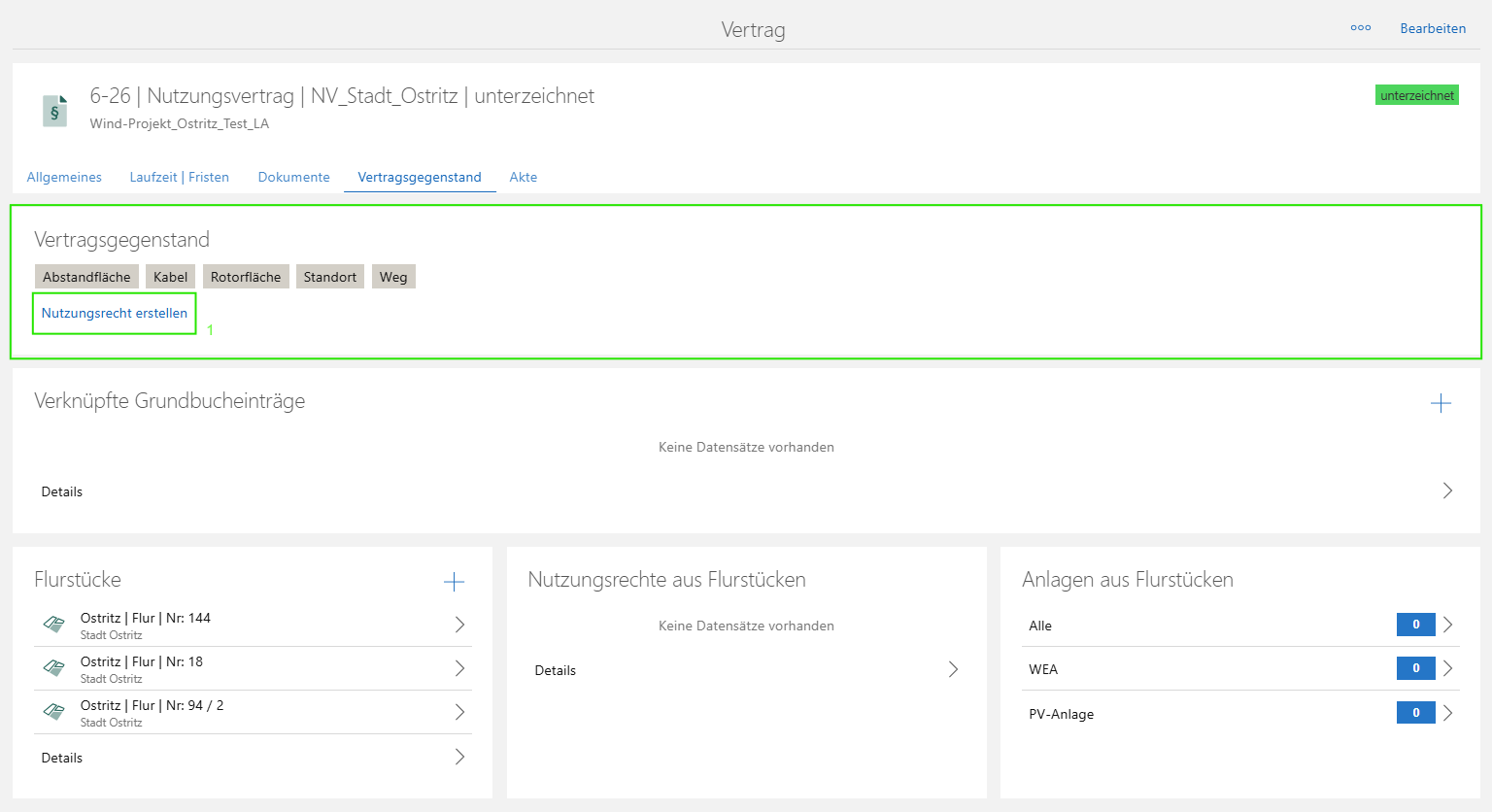
- Öffnen Sie den entsprechenden Vertrag und klicken Sie auf die Registerkarte "Vertragsgegenstand".
- Klicken Sie im Reiter "Vertragsgegenstand" auf den Button Nutzungsrecht erstellen (1), um den Prozess zustarten.
Auswahl des Flurstücks
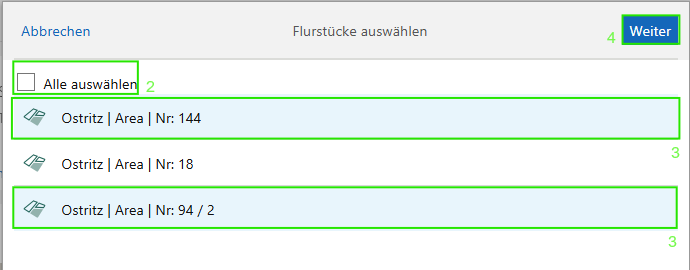
- Im Dialogfenster Flurstücke auswählen werden alle verfügbaren Flurstücke, die mit dem Vertrag verknüpft sind, angezeigt.
- Sie können:
- durch Aktivieren der Option Alle auswählen (2) alle Flurstücke in der Liste auf einmal markieren oder
- alternativ ein einzelnes Flurstück oder mehrere Flurstücke durch Klicken auf die jeweilige Zeile auswählen (3).
- Klicken Sie anschließend auf Weiter (4), um zur Eingabe der Vertragsgegenstände zu gelangen.
Auswahl der Vertragsgegenstände
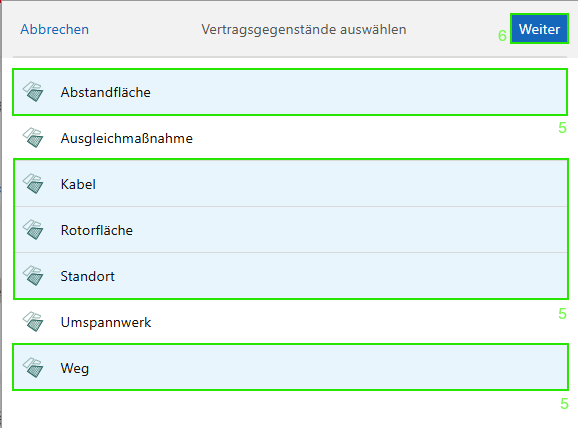
- Im Dialog Vertragsgegenstände auswählen werden alle möglichen Nutzungsrechte angezeigt. Wurde der Vertragsgegenstand im Vertrag bereits ausgefüllt, sind im Dialogfenster alle Nutzungsrechte schon vorausgewählt (5). Zusätzliche Vertragsgegenstände können durch einen Klick hinzugefügt oder jedes einzeln abgewählt werden, um die Auswahl entsprechend anzupassen.
- Klicken Sie anschließend auf Weiter (6), um zur Sicherheitsabfrage zu gelangen.
Sicherheitsabfrage
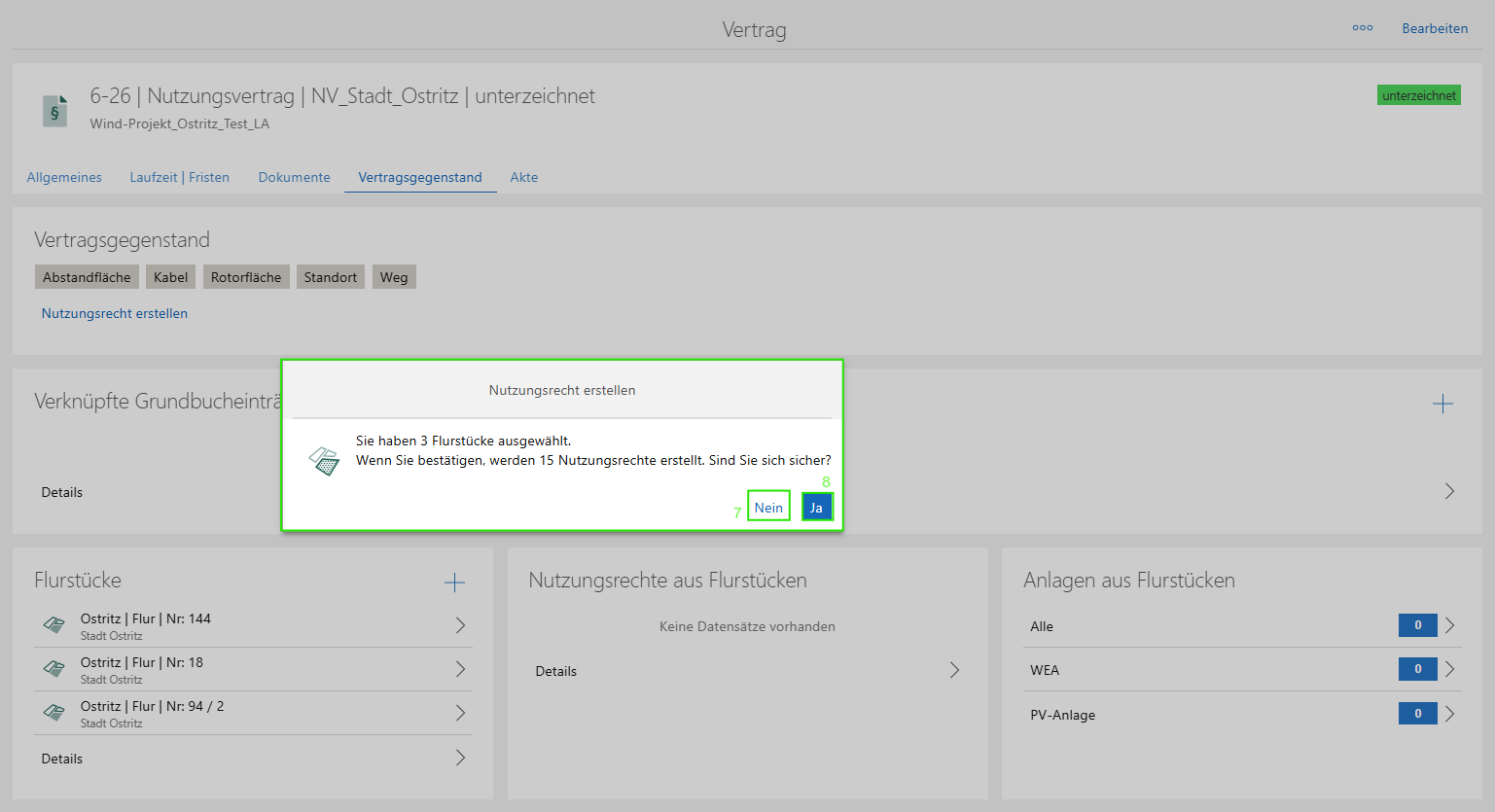
- Eine Sicherheitsabfrage erscheint, die Sie über die Ausführung informiert.
- Im dargestellten Beispiel wird angezeigt: „Sie haben 3 Flurstücke ausgewählt. Wenn Sie bestätigen, werden 15 Nutzungsrechte erstellt. Sind Sie sich sicher?“
-
Klicken Sie auf Nein (7), um den Vorgang abzubrechen, oder auf Ja (8), um die Erstellung der Nutzungsrechte zu bestätigen.
-
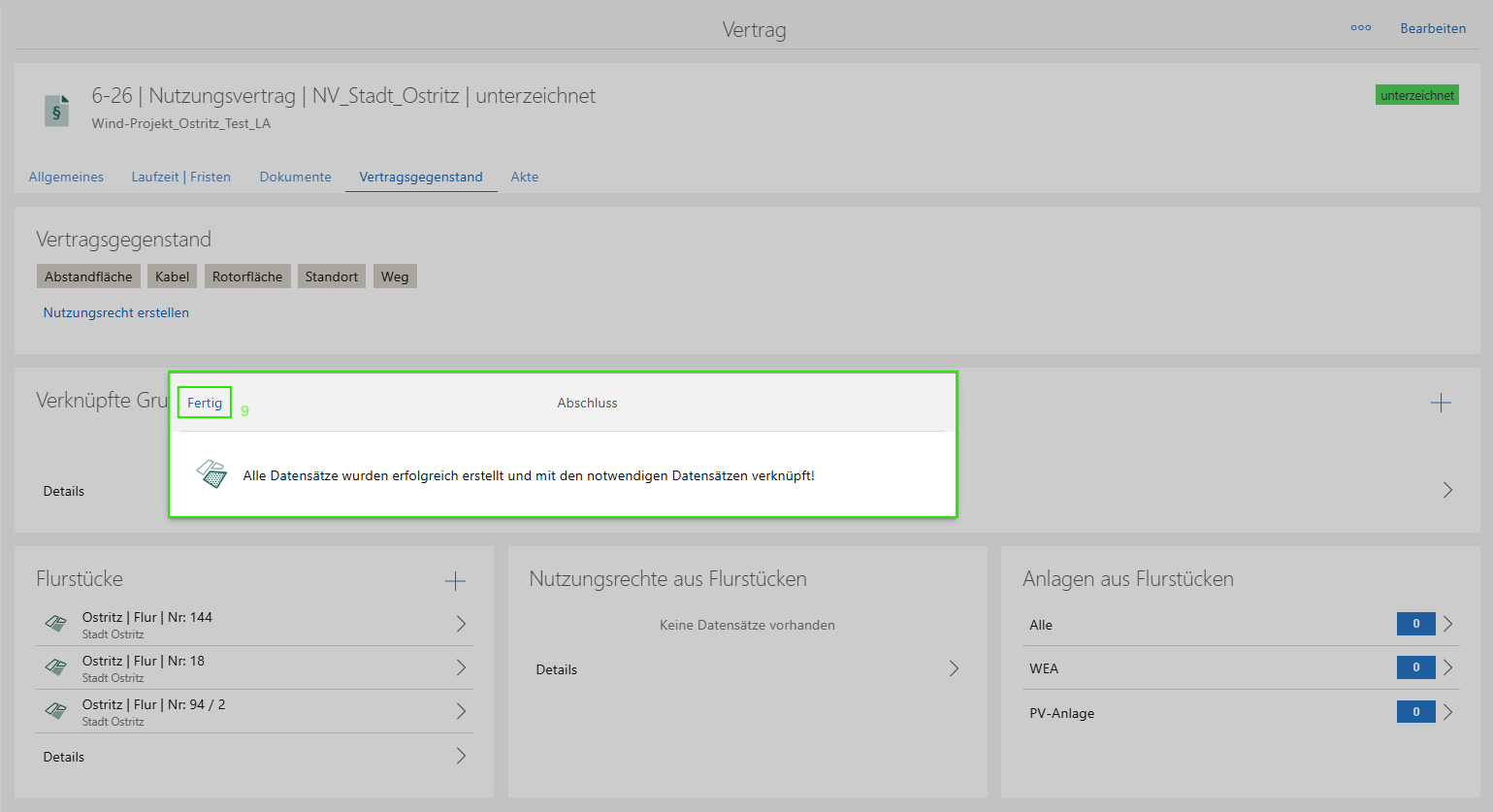
Nach Bestätigung werden die Nutzungsrechte für die ausgewählten Flurstücke angelegt. Mit Bestätigen des Buttons "Fertig" (9) wird der Vorgang abgeschlossen.
-
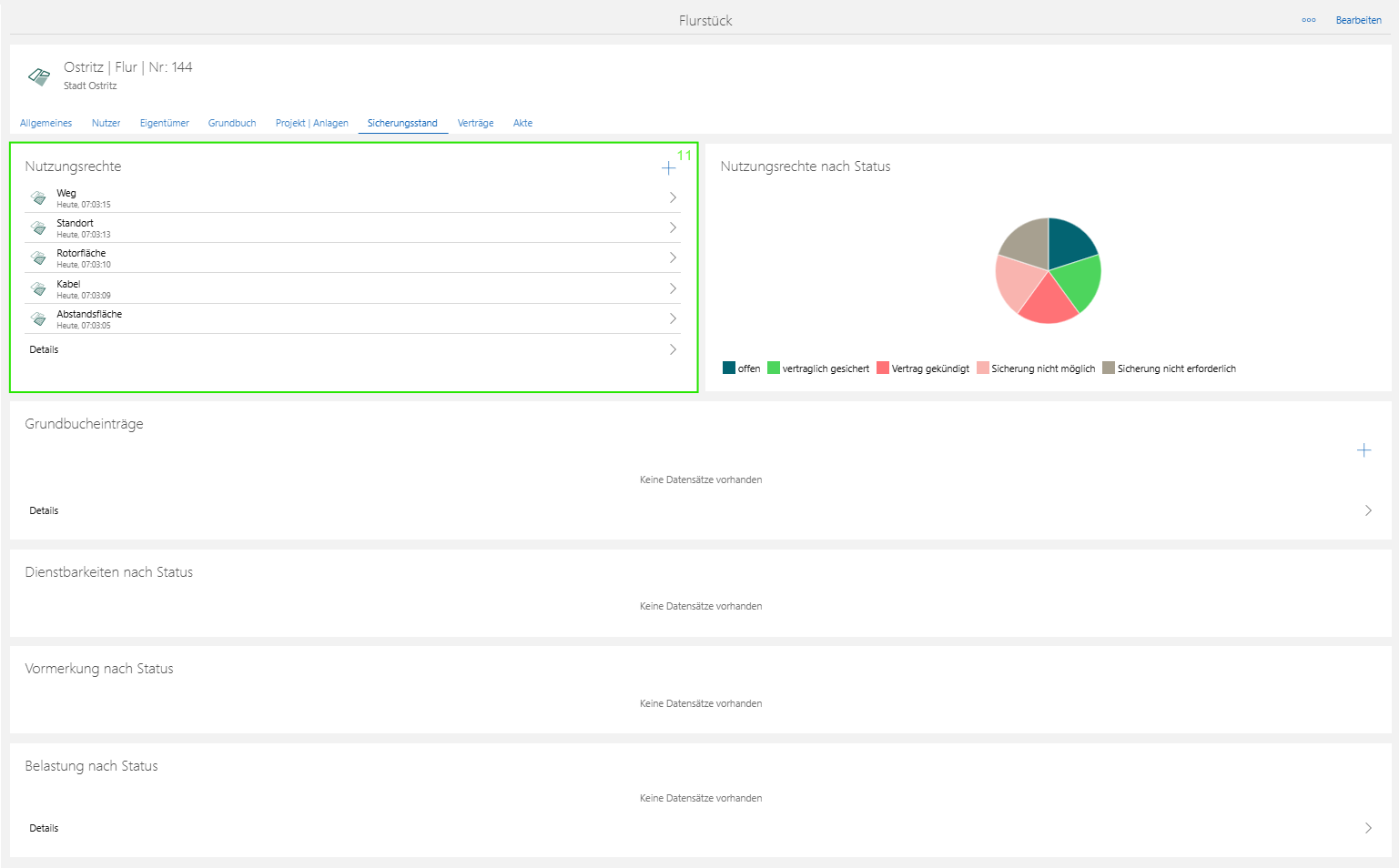
Die erstellten Nutzungsrechte finden Sie sowohl in der Übersicht im Reiter "Nutzungsrechte aus Flurstücken" (10)
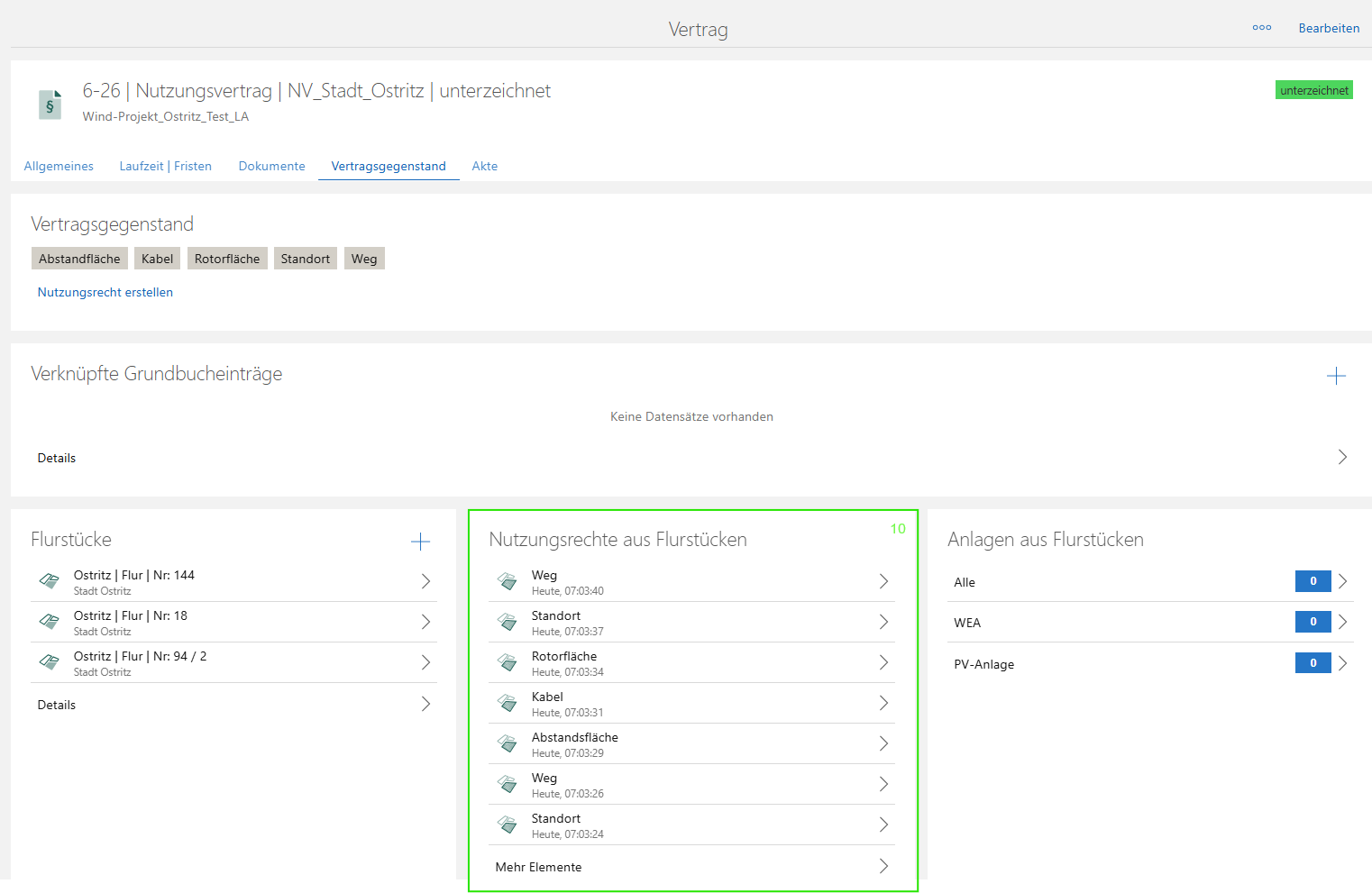
als auch im Reiter "Sicherungsstand" (11) des entsprechenden Flurstücksdatensatzes.