Verträge manuell anlegen
App-Icon
Verträge anlegen
Sie können Verträge manuell über zwei verschiedene Wege anlegen:
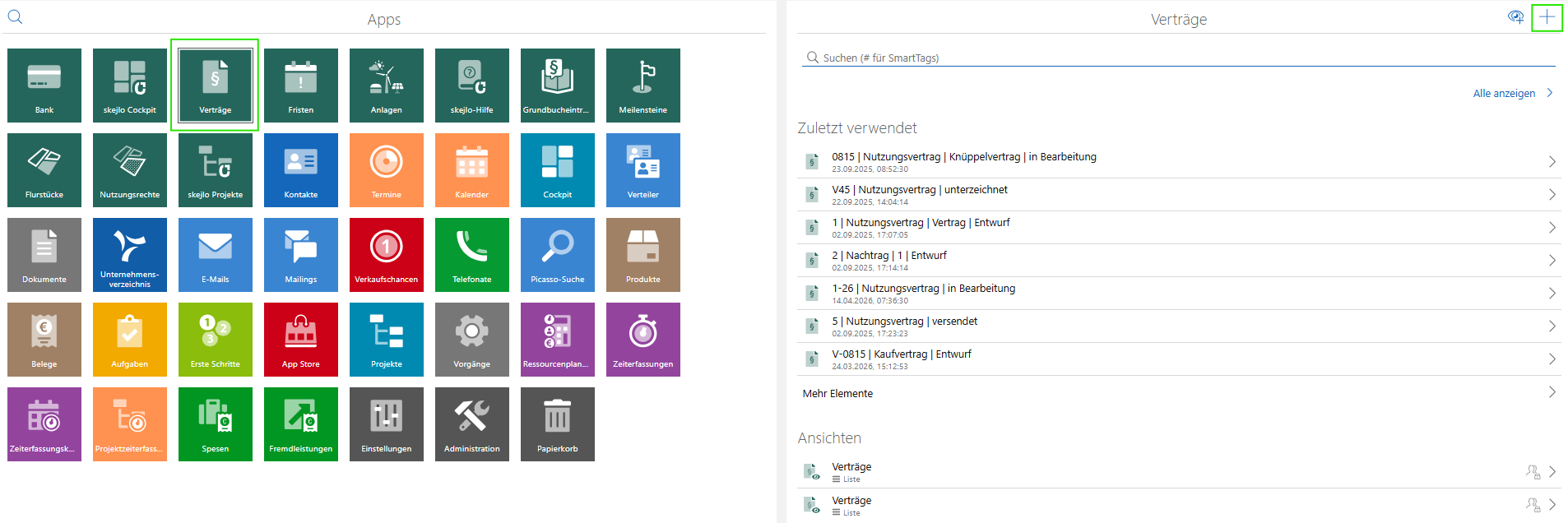
- Anlegen über die App "Verträge"
- Anlegen über die Registerkarte "Verträge | Fristen" eines Projektes
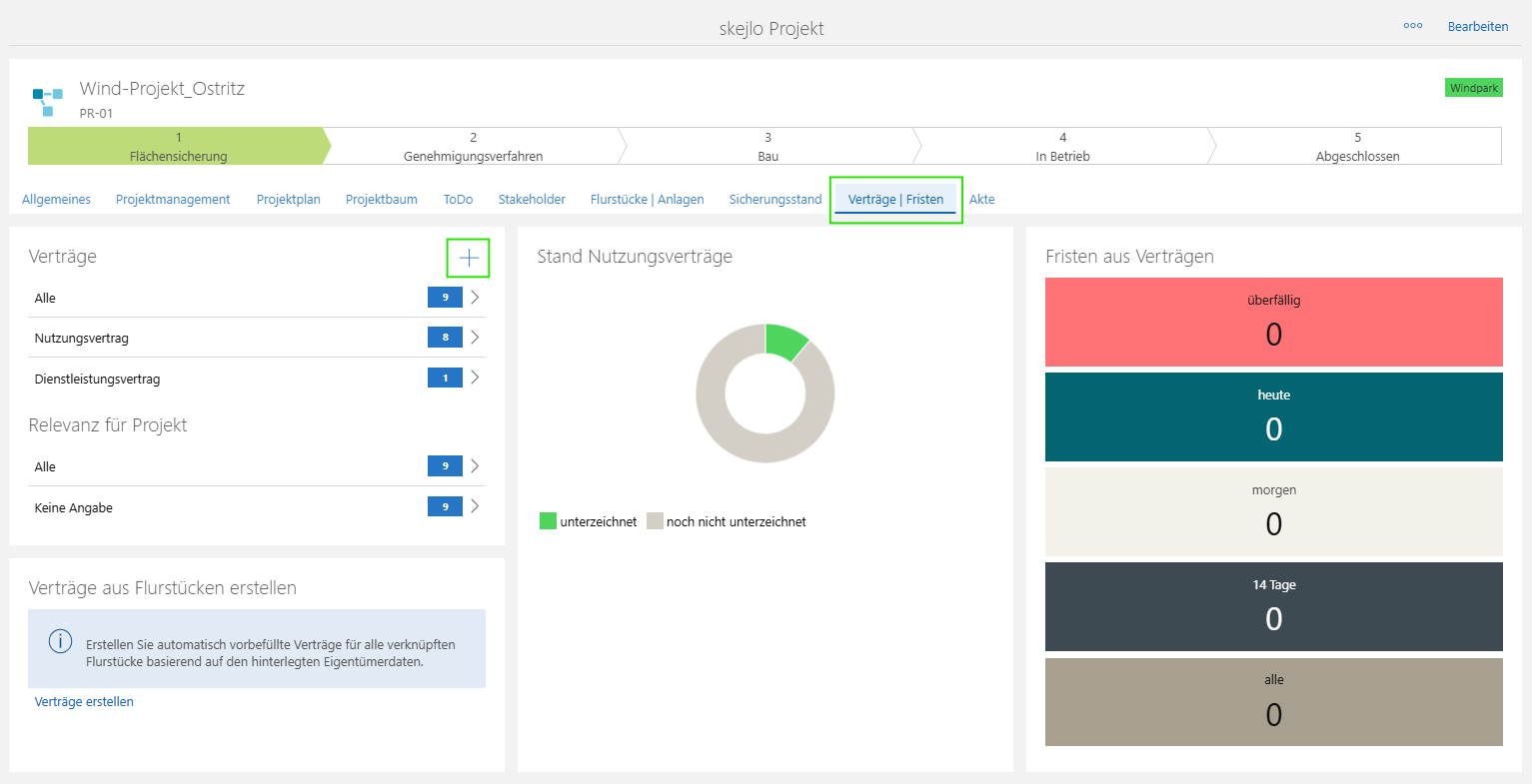
Unabhängig davon, welche Variante Sie wählen, öffnen Sie die Vertragsmaske zum Anlegen eines Vertrages, in dem Sie auf das "+"-Symbol klicken.
Inhalte der Vertragsmaske
Allgemeines zur Vertragsmaske
Im Reiter "Allgemeines" können allgemeine Informationen zum Vertrag erfasst werden.
Folgende allgemeine Informationen sind im Abschnitt "Vertragsdetails" auszufüllen:
- "Kurzbezeichnung": Hier können Sie dem Vertrag eine spezielle Bezeichnung geben, wie z.B. "Vertrag Mustermann, Max".
- "Typ": Im Feld Typ wählen Sie den Vertragstyp, den Sie anlegen wollen.
- "Relevanz für Projekt": Hier können Sie Relevanz des Vertrages für das Projekt einstellen.
- Status: In diesem Feld können Sie den Status des Vertrages hinterlegen.
- Vertragsnummer: Hier fügen Sie Ihre interne Vertragsnummer ein.
- Vertragsnummer extern: Falls vorhanden, können Sie hier die externe Vertragsnummer des Vertragspartners eingeben.
- Unterzeichnet am: Notieren Sie hier, wann der Vertrag unterzeichnet worden ist.
- "Eingangsdatum": Notieren Sie hier, wann der Vertrag bei Ihnen eingegangen ist.
- "Leistungsort": Notieren Sie hier, an welchem Ort der Vertrag zustande gekommen ist.
- "Rücktrittsfrist": Falls vertraglich geregelt, können Sie hier die Rücktrittsfrist eintragen.
- "Rücktrittsbedingung": Falls vertraglich geregelt, können Sie hier die Rücktrittsbedingung eintragen.
- "Abrechnungskreditor": Hier haben Sie die Möglichkeit, den Abrechnungskreditor (i.d.R. der Flurstückseigentümer) zu verknüpfen.
- "Auszahlungskonto": Hier können Sie das Auszahlungskonto hinterlegen.
- "Versandadresse"
- "Abrechnungsgenauigkeit"
- Checkbox "Sammelabrechnung"
Im Abschnitt "Projekt" können Sie den Vertrag eindeutig einem Projekt zuordnen.
Im Abschnitt "Besonderheiten" haben Sie die Möglichkeit, Besonderheiten zum Vertrag zu hinterlegen.
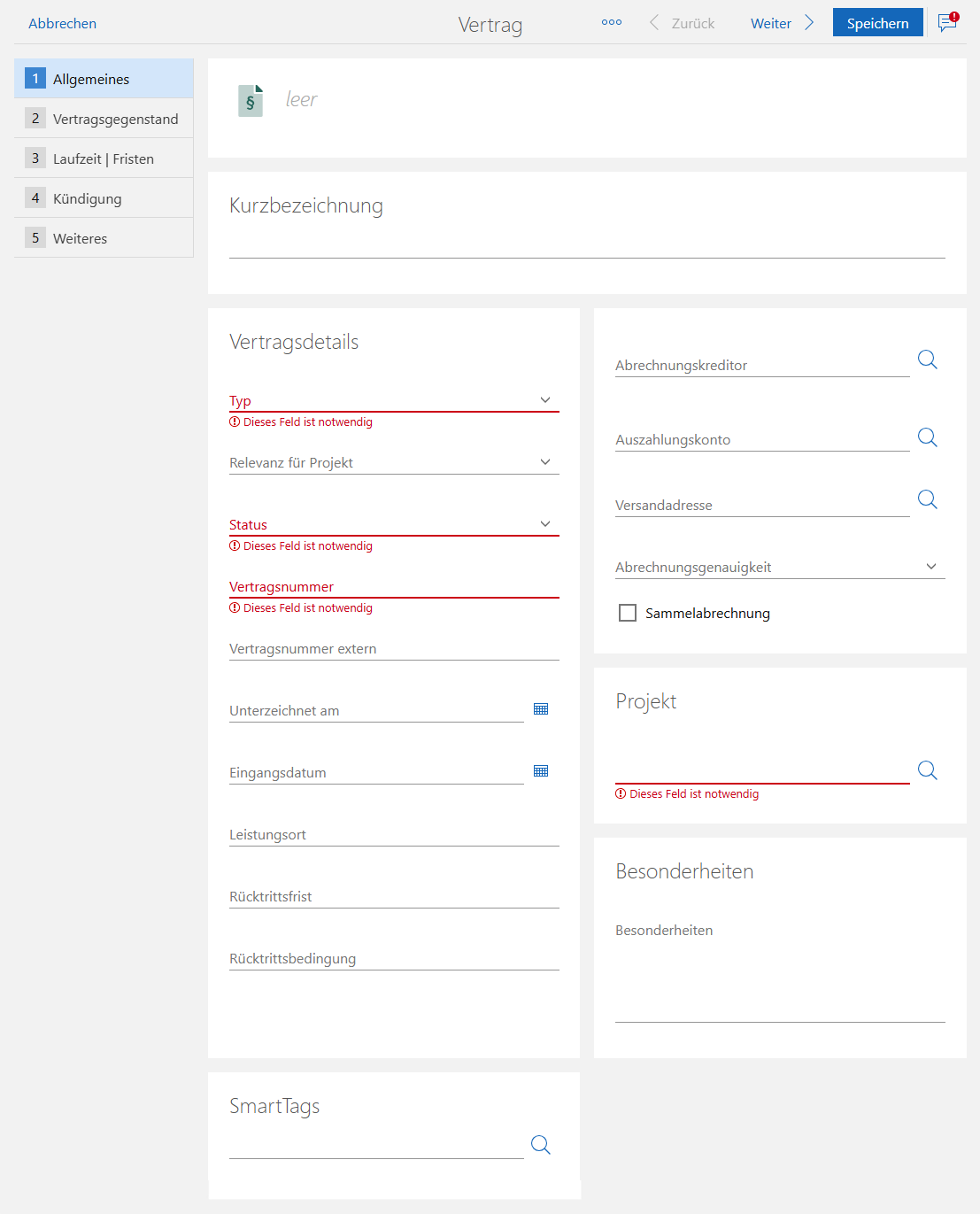
Im Abschnitt "SmartTags" können Sie den Vertrag mit zusätzlichen Schlagworten versehen, die später zur Filterung und Suche verwendet werden können.
Vertragsgegenstand
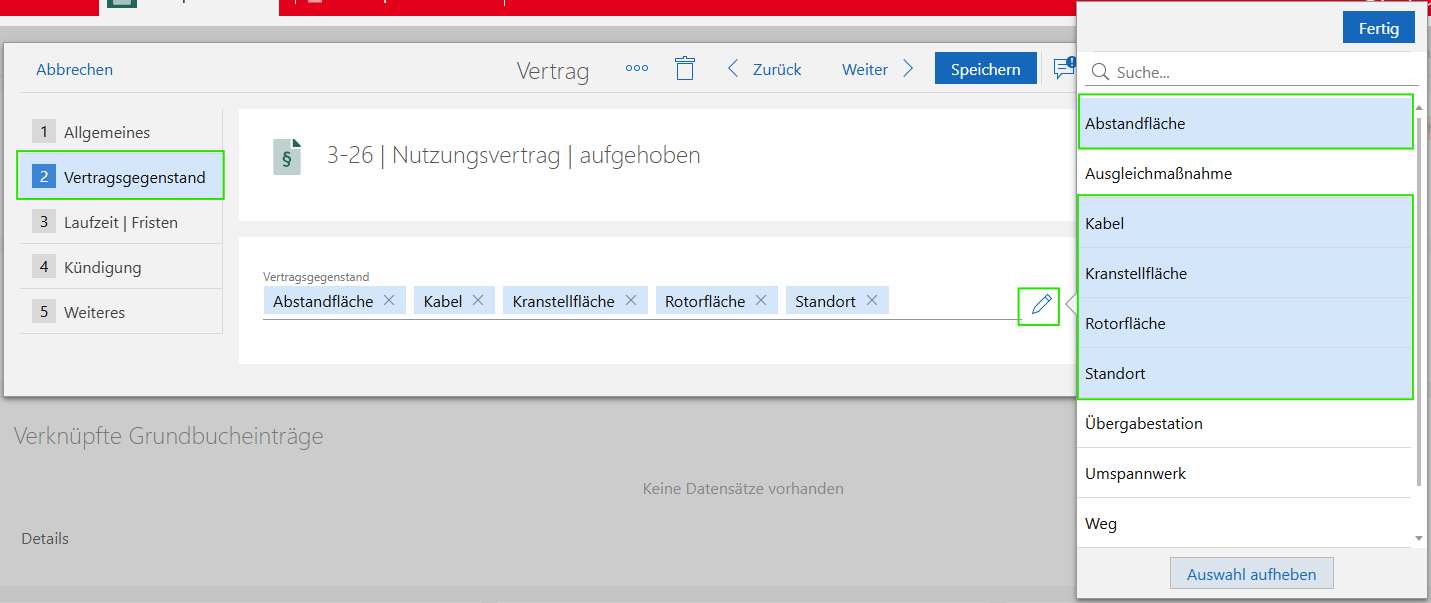
Im nächsten Reiter „Vertragsgegenstand“ erfassen Sie die vertraglich zu sichernden Nutzungsrechte auf den Flurstücken. Eine Mehrfachauswahl ist möglich.
Laufzeit | Fristen
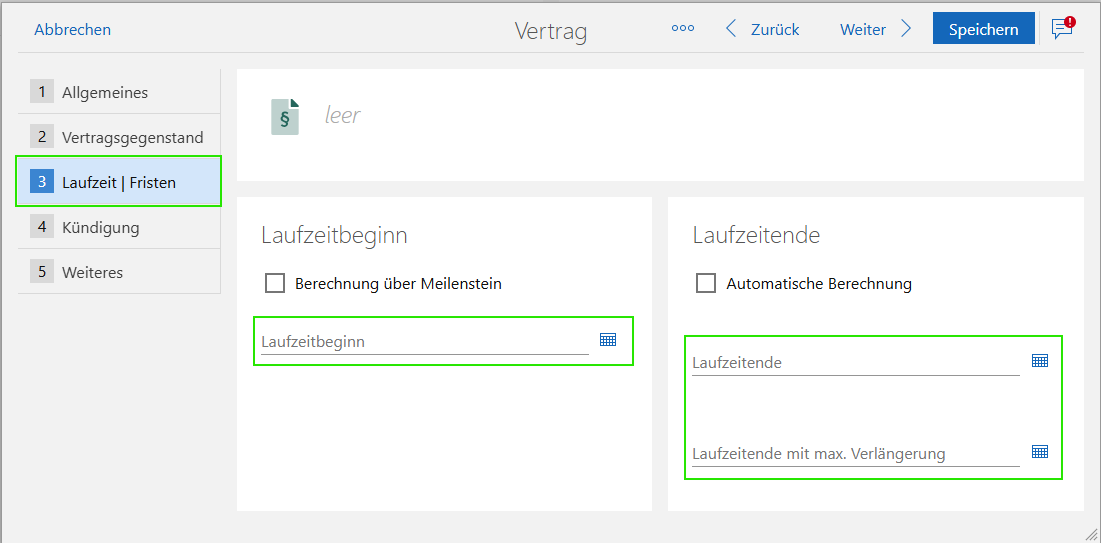
Im dritten Reiter „Laufzeit | Fristen“ können Sie die Laufzeit des Vertrages eingeben. Sie haben die Möglichkeit, diese manuell einzugeben, aber auch automatisch berechnen zu lassen.
Laufzeit manuell eingeben
Um die Laufzeit (Beginn und Ende) manuell einzugeben, lassen Sie die Checkbox deaktiviert und notieren Ihre Daten zur Laufzeit.
Laufzeit automatisch berechnen
Laufzeitbeginn
Wenn Sie den Laufzeitbeginn automatisch in Abhängigkeit eines Meilensteins berechnen wollen, müssen Sie die Checkbox Berechnung über Meilenstein im Abschnitt "Laufzeitbeginn" aktivieren. Mit Aktivierung haben Sie dann die Möglichkeit, den Meilensteintyp (Projekt- oder Anlagenmeilenstein) auszuwählen.
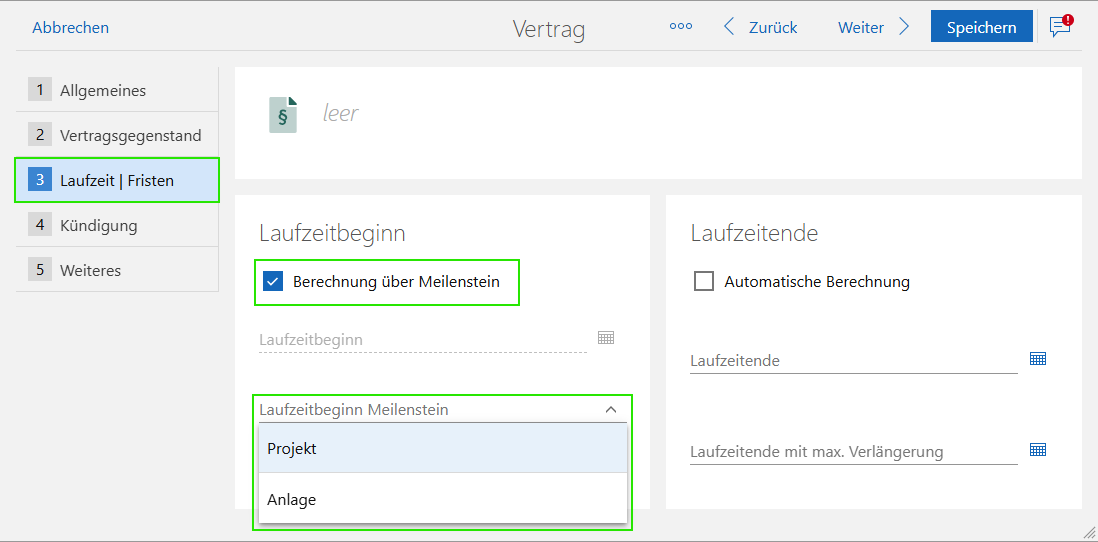
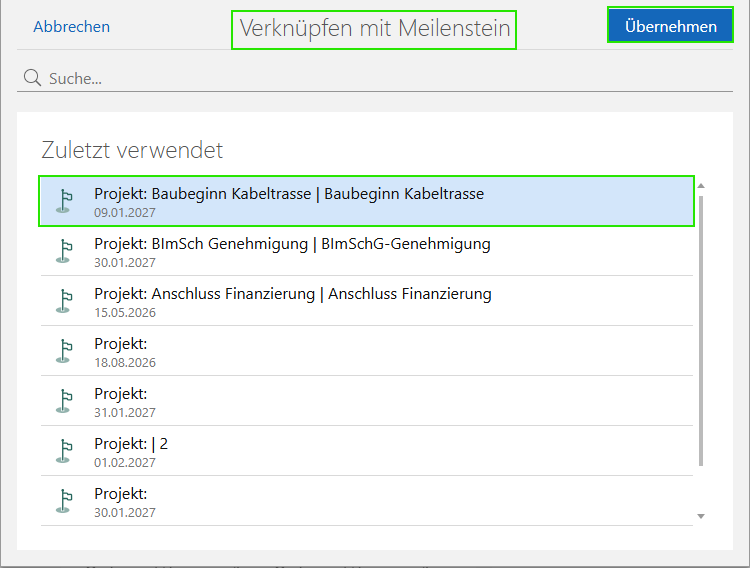
Danach wählen Sie den bereits im Projekt angelegten Projekt- bzw. Anlagenmeilenstein. Mit Klick auf die Lupe öffnet sich das Fenster "Verknüpfen mit Meilenstein". Hier können Sie den gewünschten Meilenstein entweder aus der Liste der zuletzt verwendeten Meilensteine auswählen oder mithilfe der Suchleiste nach einem bestimmten Meilenstein suchen. Mit Klick auf "Übernehmen" wird der Meilenstein hinzugefügt.
Im Anschluss daran legen Sie die Zeit und die Zeiteinheit fest. Mit Einstellung der Felder sehen Sie im Feld "Laufzeitbeginn" das berechnete Datum.
-
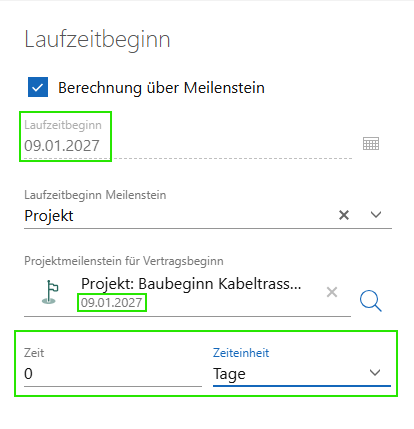
Wenn der Laufzeitbeginn z.B. mit Baubeginn der Kabeltrasse sein, geben Sie Folgendes ein (berechnetes Datum: 09.01.2027):
-
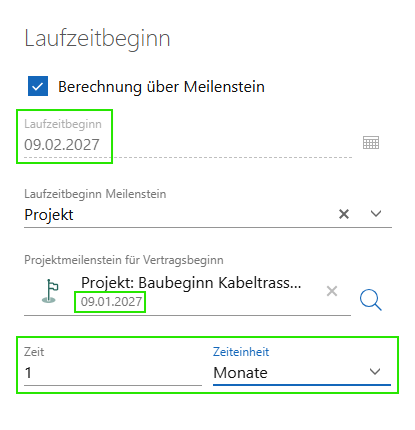
Wenn der Laufzeitbeginn z.B. ein Monat nach dem Baubeginn der Kabeltrasse sein, geben Sie Folgendes ein (berechnetes Datum: 09.02.2027):
-
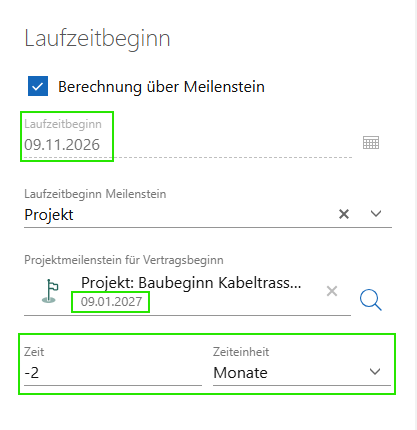
Wenn der Laufzeitbeginn z.B. zwei Monate vor dem Baubeginn der Kabeltrasse sein, geben Sie Folgendes ein (berechnetes Datum: 09.11.2026):
Laufzeitende
Im Abschnitt "Laufzeitende" haben Sie auch die Möglichkeit, das Laufzeitende automatisch berechnen zu lassen. Mit Aktivierung der Checkbox "Automatische Berechnung" können Sie dann die Frist und die Zeiteinheit der Laufzeit sowie eine Verlängerungsmöglichkeit festlegen. Das Laufzeitende und die Verlängerung wird automatisch vom Ausgangsdatum (Laufzeitbeginn: 09.01.2027) an berechnet, sodass Laufzeitende bei einer Laufzeit von 20 Jahren der 09.01.2047 und bei einer Verlängerung von weiteren 10 Jahren der 09.01.2057 ist.
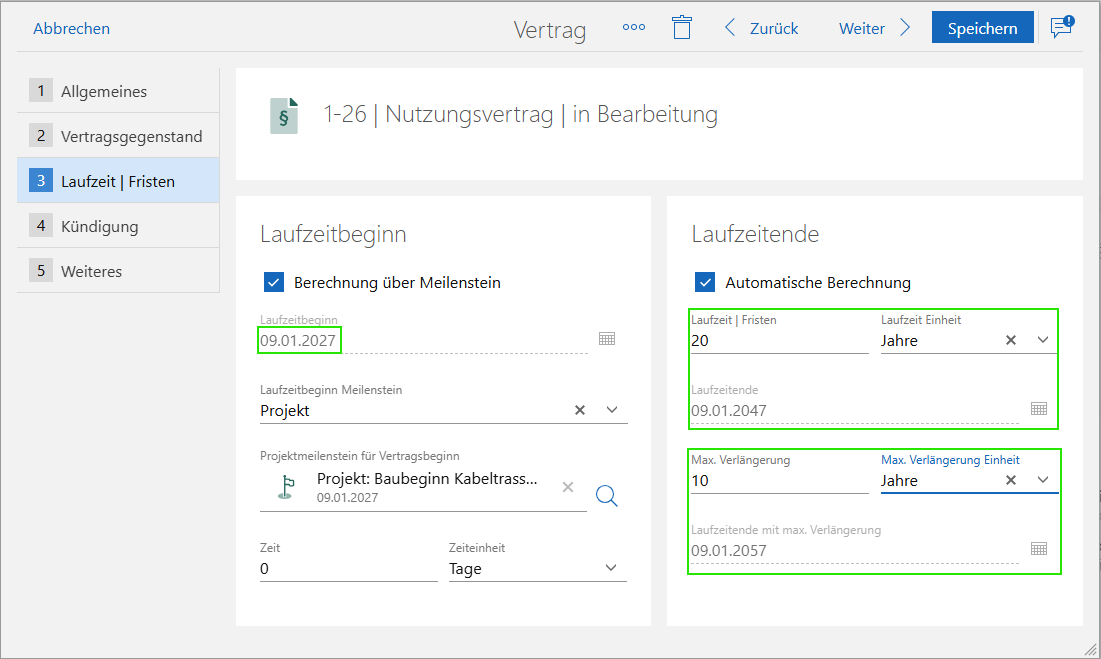
Hinweis: Sie können auch den Laufzeitbeginn manuell eintragen und das Laufzeitende automatisch berechnen bzw. andersherum. Die Berechnung funktioniert auch in dieser Kombination.
Kündigung
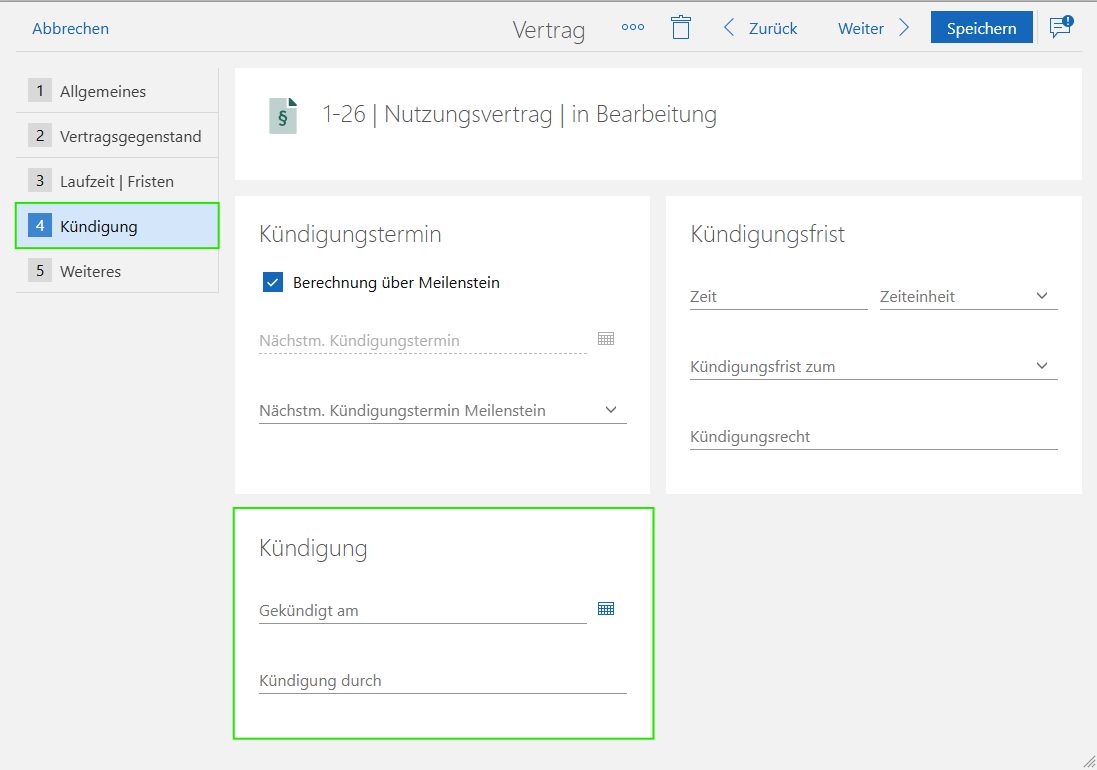
Im Reiter "Kündigung“ können Sie, sofern Sie es vertraglich geregelt haben, eine Kündigungsoption sowie eine erfolgte Kündigung aufnehmen.
Kündigungstermin
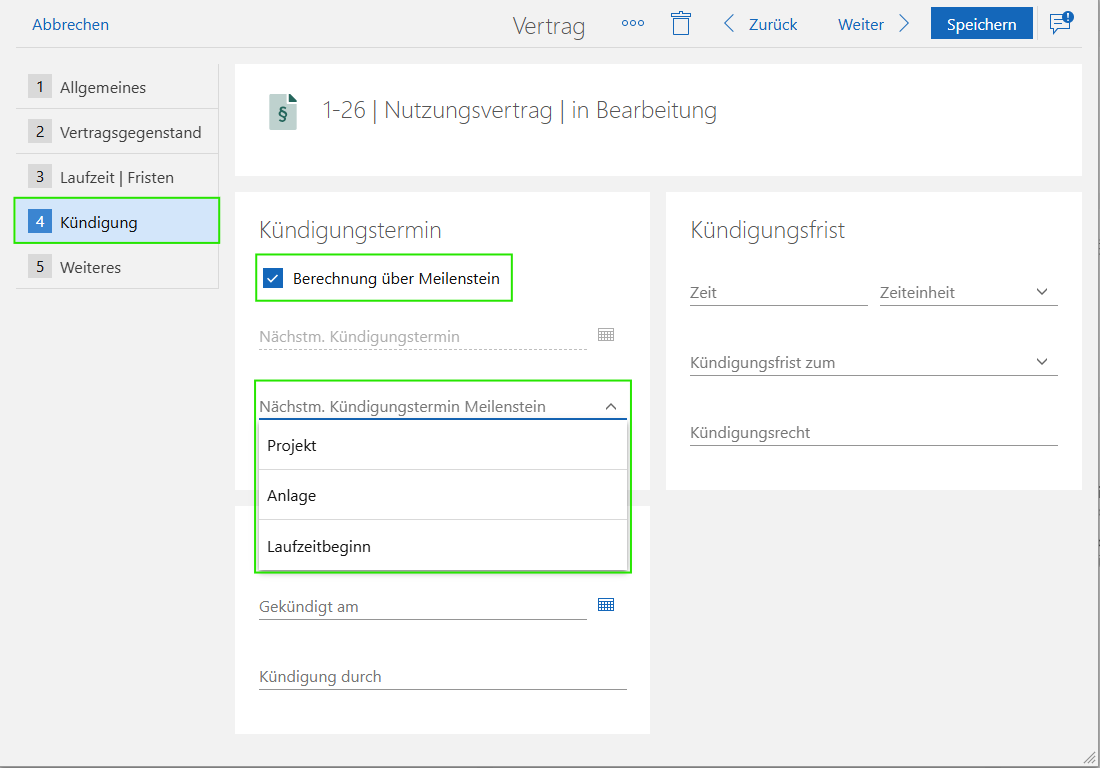
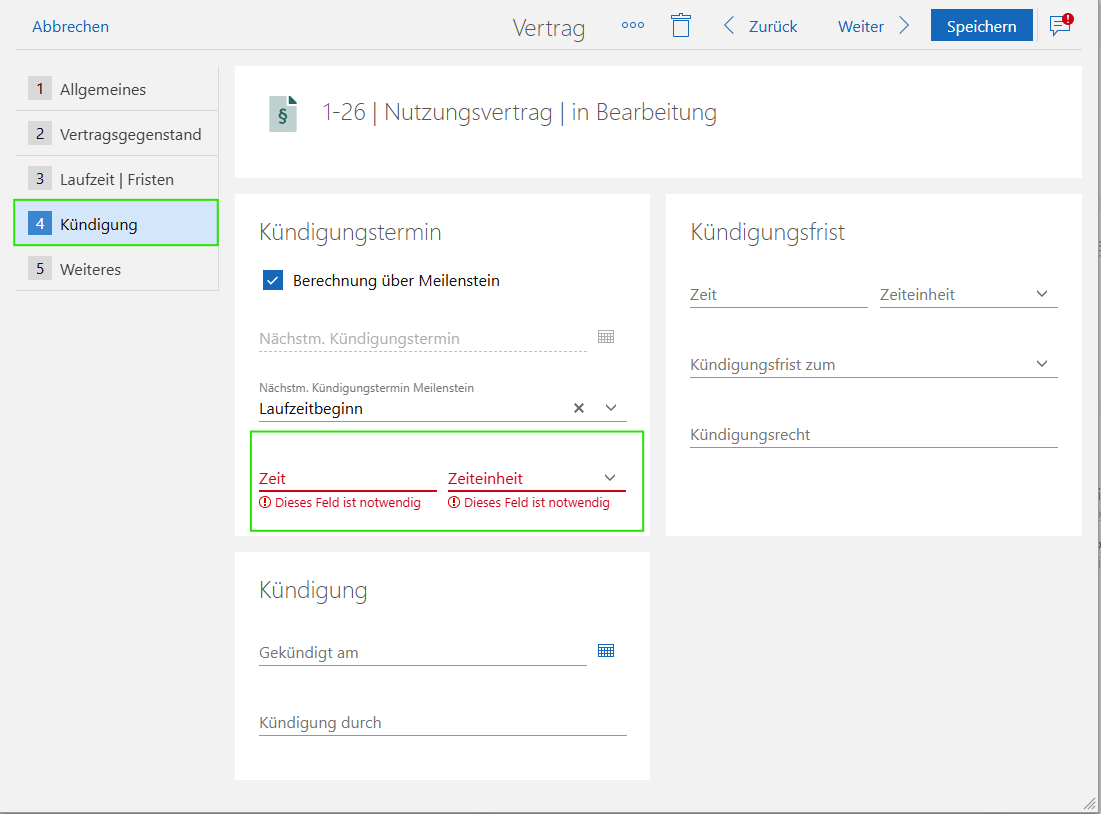
Im Abschnitt "Kündigungstermin" haben Sie die Möglichkeit, eine Kündigungsoption einzustellen. Sie können die Kündigungsfrist manuell festlegen oder aber auch automatisch in Abhängigkeit von Meilensteinen (Projekt-, Anlagenmeilensteine oder Laufzeitbeginn) berechnen lassen. Die Einstellung der automatischen Berechnung erfolgt identisch zur automatischen Berechnung der Laufzeit.
Kündigungsfrist
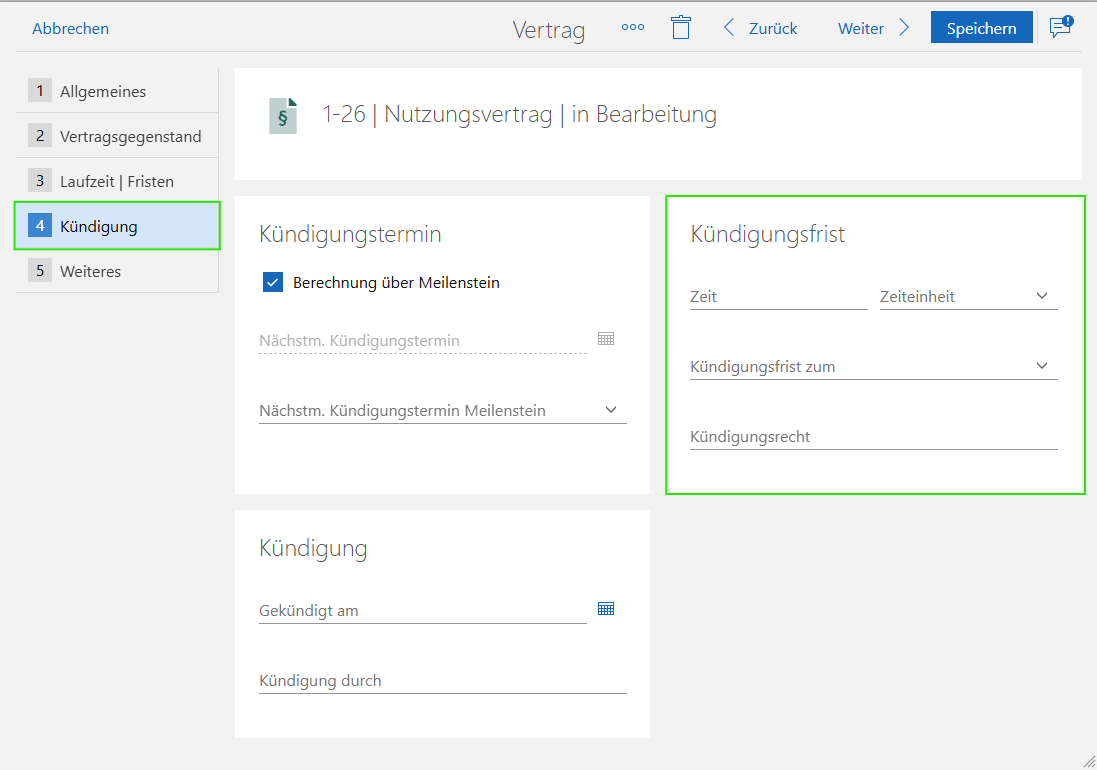
Im Abschnitt "Kündigungsfrist" können Sie Angaben zur Kündigungsfrist wie folgt machen:
- Zeit und Zeiteinheit: Hier stellen Sie die Kündigungsfrist ein, z.B. 1 Monat.
- Kündigungsfrist zum: Hier stellen Sie ein, zu wann gekündigt werden kann (zum Monatsende, zum Quartalsende, zum Jahresende).
- Kündigungsrecht: In dieses Feld können Sie die Art des Kündigungsrechts hinzufügen.
Kündigung
Im Abschnitt "Kündigung" können Sie eine erfolgte Kündigung einer Vertragspartei hier festhalten, indem Sie das Datum der Kündigung und den Kündigenden eintragen.
Weiteres
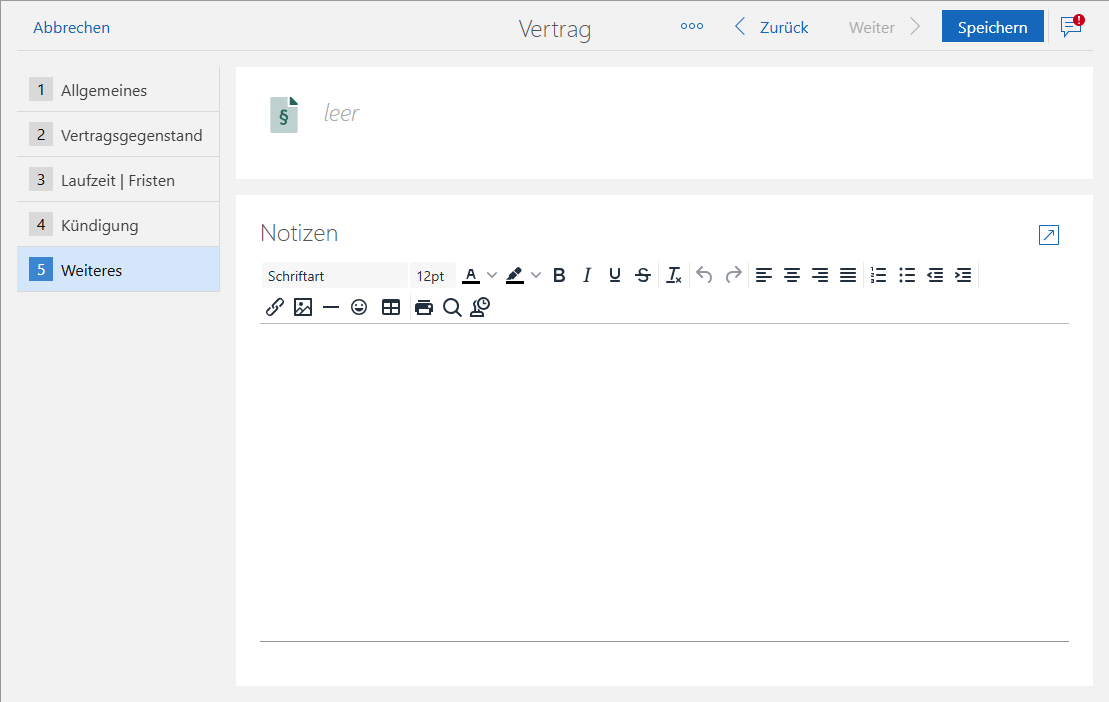
Im fünften Reiter „Weiteres“ können Sie zusätzliche Notizen zum Flurstück hinterlegen. Diese Notizen können wichtige Zusatzinformationen oder Besonderheiten enthalten, die für das Flurstück relevant sind.
Neben dem Hinzufügen von Textnotizen können Sie hier die Schriftart und -größe anpassen, den Text hervorheben und formatieren sowie Anhänge hinzufügen.