Technische Einrichtung
App Designer
- Loggen Sie sich im SmartWe SmartDesign ein.
- Öffnen Sie die Administrations-App.
- Klicken Sie auf den App Designer Abschnitt im linken Teil der Seite.
- Klicken Sie im Kästchen Session auf "Aktivieren".
- Navigieren Sie im Anschluss in die App wo das Widget eingebunden ist.
- Öffnen Sie eine beliebige App und navigieren Sie zu einem beliebigen Datensatz.
- Klicken Sie am oberen rechten Rand der Seite auf "Anpassen".
- Klicken Sie nun auf das Widget um die Konfiguration zu bearbeiten.
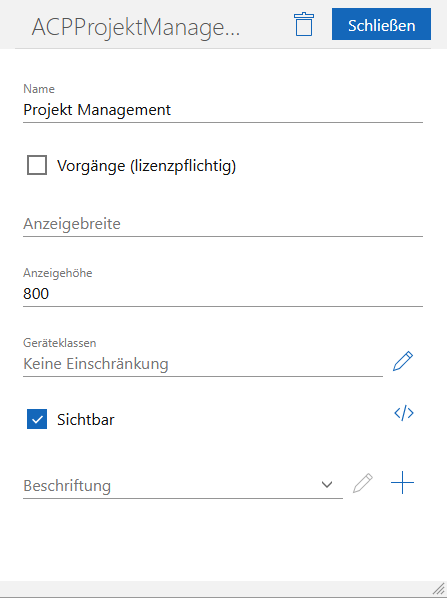
| Parameter | Mögliche Werte | Beschreibung |
|---|---|---|
| Name | Text | Name des Widget |
| Vorgänge (lizenzpflichtig) | ℹ Nur für Systeme mit Vorgängen relevant. Wenn gesetzt, werden verknüpfte Vorgänge angezeigt |
|
| Beschriftung | Titel des Widgets im SmartDesign | |
| Anzeigebreite | Breite des Widgets | |
| Anzeigehöhe | Höhe des Widgets |