Widget - ACPImporter
1. Einleitung
GeoJSON ist ein standardisiertes Datenformat, das geografische Merkmale (Geometrien, Punkte, Linien und Polygone) und deren Attribute in einer strukturierten Weise darstellt.
Das neue Widget ACPImporter ermöglicht es, geografische Daten, wie z. B. Flurstücke, Eigentümer und deren Anteile, in ein geeignetes System zu übertragen. Anwendungsfälle umfassen:
- Integration von Geodaten
- Verwaltung von Flurstücken und deren Eigentümern in Projekten
- Import und Validierung großer Datensätze für Analysezwecke
Durch den effizienten Import von GeoJSON-Daten werden manuelle Prozesse automatisiert und Fehlerquellen minimiert.
2. Erstellung und Bearbeitung von Profilen für den GeoJSON-Import
2.1 Neues Profil erstellen
Um einen Import von Flächen vorzunehmen, muss vorher ein Import Profil angelegt werden, über den der Import ausgeführt werden kann.
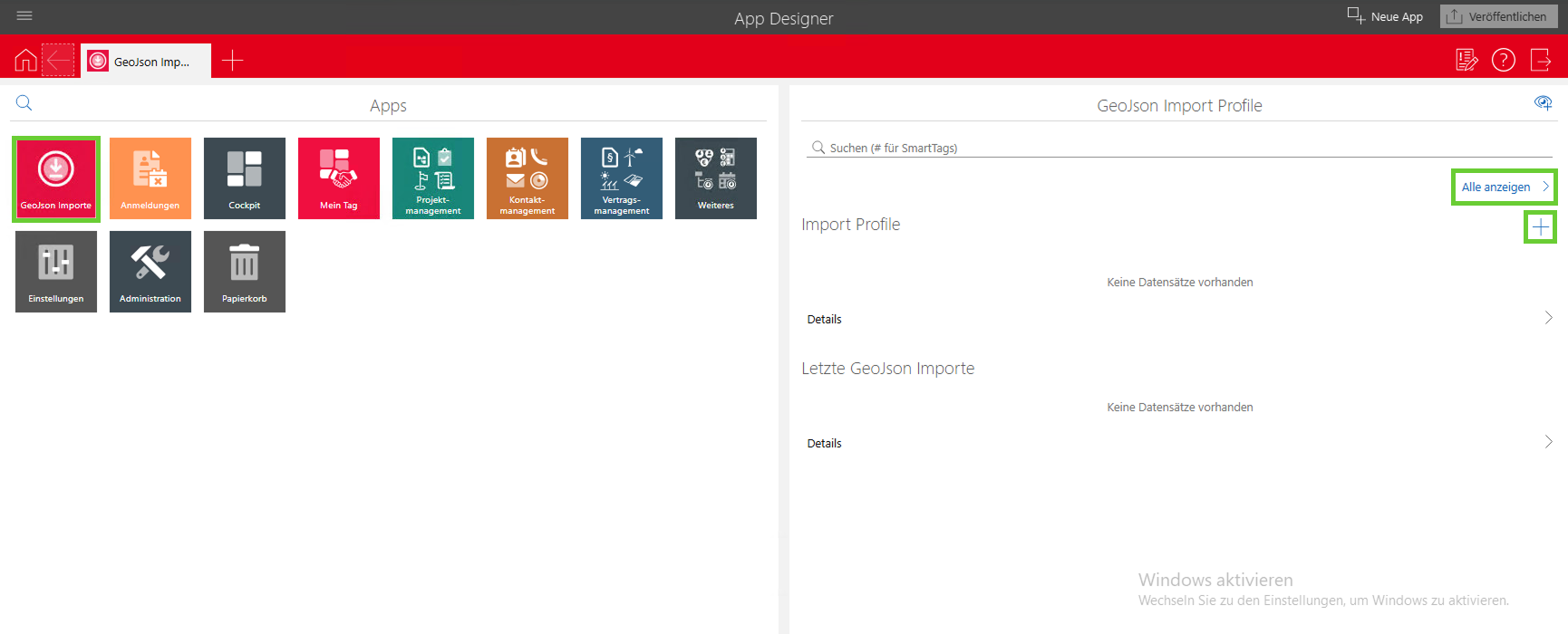
- Öffnen Sie die App und Klicken Sie in der Profil-Ansicht auf das + Symbol oder lassen sie sich alle bestehenden Importprofile anzeigen.
-
Profiloptionen:
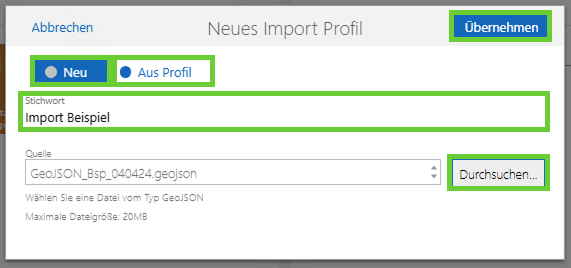
- Aus Profil: Ein bestehendes Profil vollständig kopieren und anpassen.
- Neu: Ein komplett neues Profil erstellen.
-
Füllen Sie erforderliche Felder wie das Stichwort und die GeoJSON-Quelle (dient als Beispieldatei für folgende Importe) aus.
2.2 Feldzuordnungen vornehmen
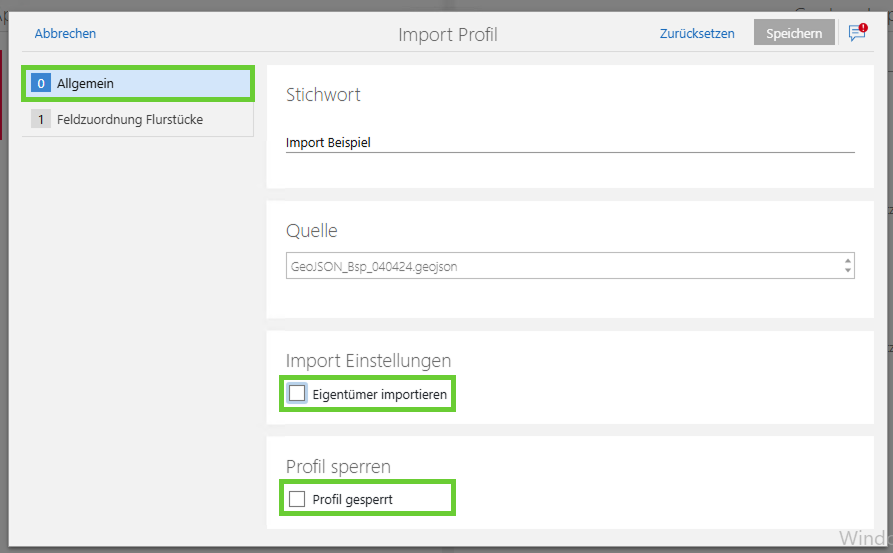
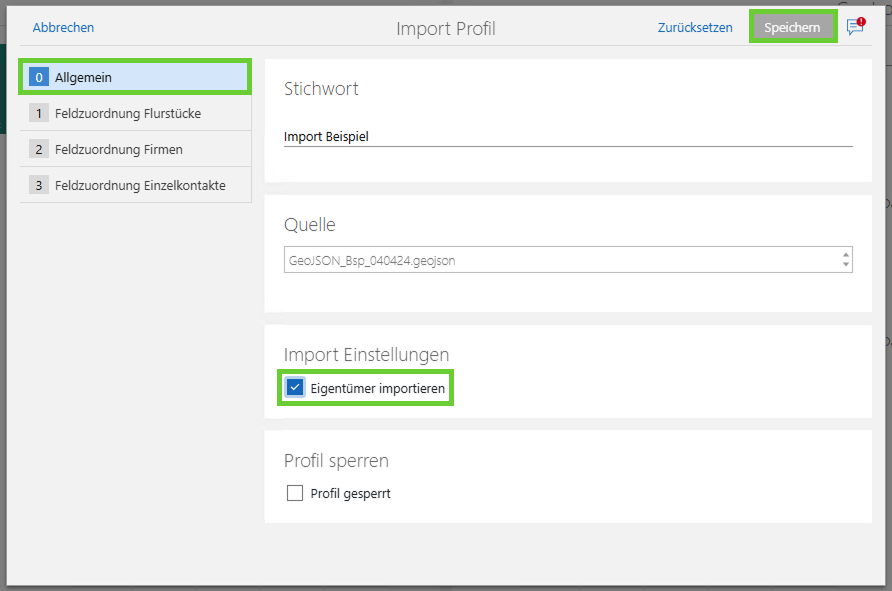
- Bearbeiten von Allgemeinen Importeinstellungen
- Umbenennung des Stichwortes
- Auswahl ob Eigentümer importiert werden sollen.
- Auswahl (nur vom Admin möglich), ob das Profil bearbeitet werden darf
-
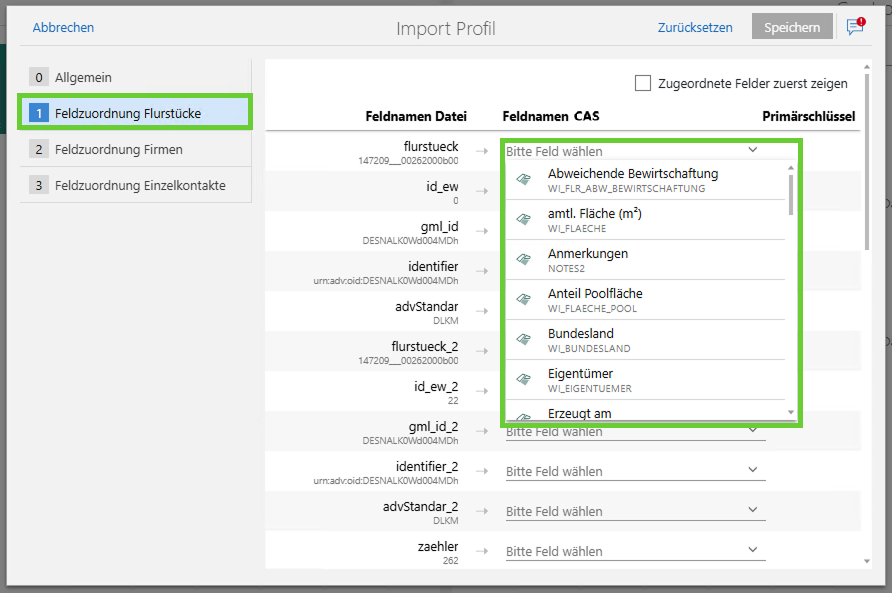
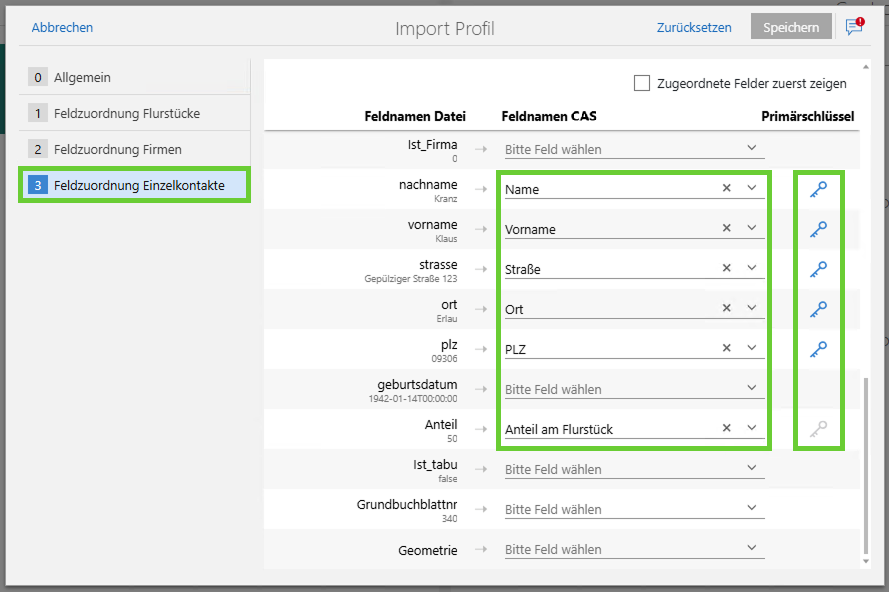
Erstellen Sie Mappings zwischen Datei- und CRM-Feldern. Mappings können für Flurstücke, Firmen- und Einzelkontakte vorgenommen werden.
- Verwenden Sie den Abschnitt Feldzuordnungen, um Attribute (z. B. Nachname, Vorname, Flurstück-ID) zuzuordnen.
- Beachten Sie, dass alle Pflichtfelder befüllt wurden sind.
-
Festlegen eines Primärschlüssels (z. B. Flurstücks-ID oder Geometrieattribute).
- Ein Primärschlüssel ist ein eindeutiges Merkmal oder Attribut innerhalb eines Datensatzes, das verwendet wird, um jeden Datensatz in einer Datenbank oder einer Datei eindeutig zu identifizieren. In einem GeoJSON-Importprozess wird der Primärschlüssel genutzt, um bestehende Datensätze zu erkennen, Duplikate zu vermeiden und festzulegen, wie Daten aktualisiert oder neu erstellt werden sollen.
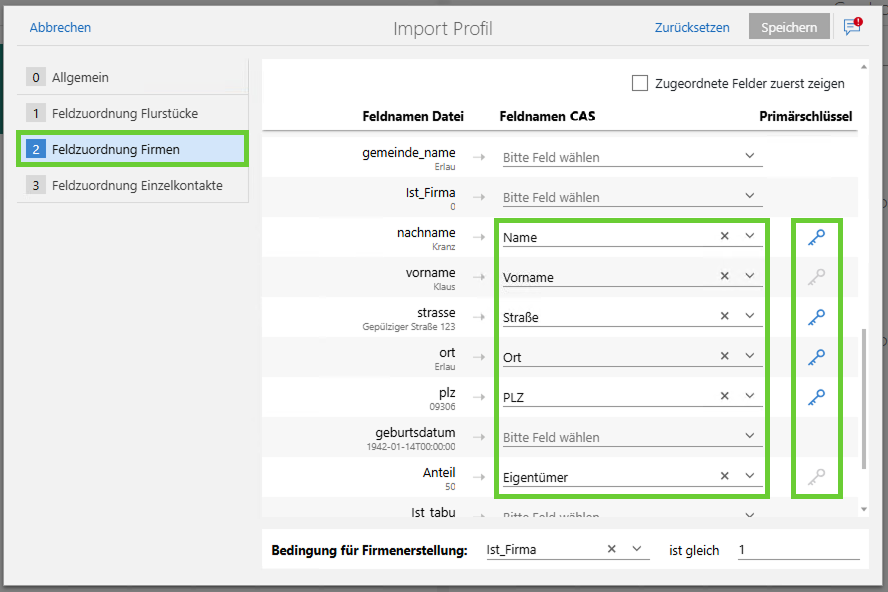
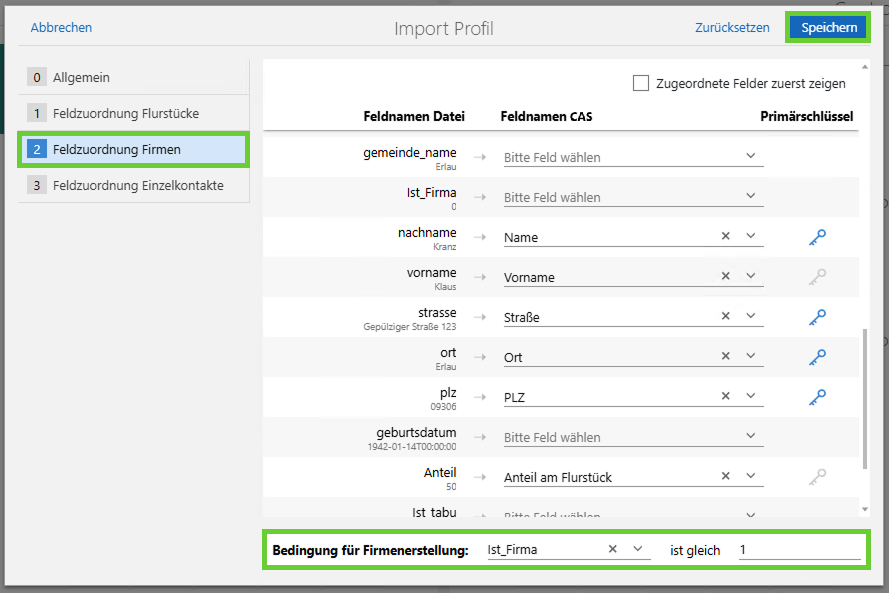
- Feldzuordnung Firmen benötigt die Bedingung für die Firmenerstellung bevor das Import Profil gespeichert werden kann.
3. Schritt-für-Schritt-Anleitung für den Import
3.1 Vorbereitung der GeoJSON-Datei
- Stellen Sie sicher, dass Ihre Datei korrekt im GeoJSON-Format strukturiert ist.
- Prüfen Sie, dass die Daten valide sind.
- Beachten Sie die maximale Dateigröße, die im System importiert werden kann (eingestellte max. File Upload Größe).
3.2 GeoJSON-Datei hochladen
-
GeoJSON-Import starten
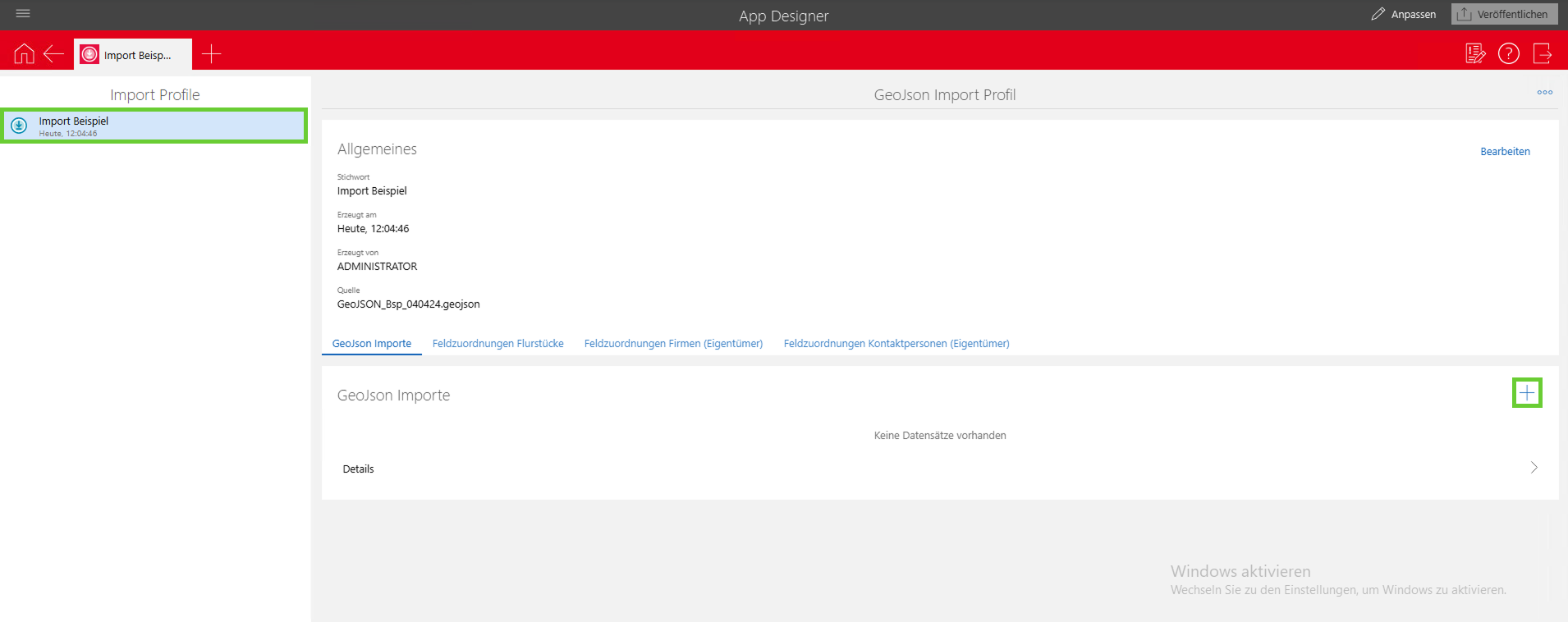
- Öffnen Sie die GeoJSON App
- Wählen Sie ein Import Profil aus.
- Klicken Sie im Import Profil bei GeoJson Importe auf das + Symbol, um den Importprozess zu starten.
-
GeoJSON-Quelle hinzufügen
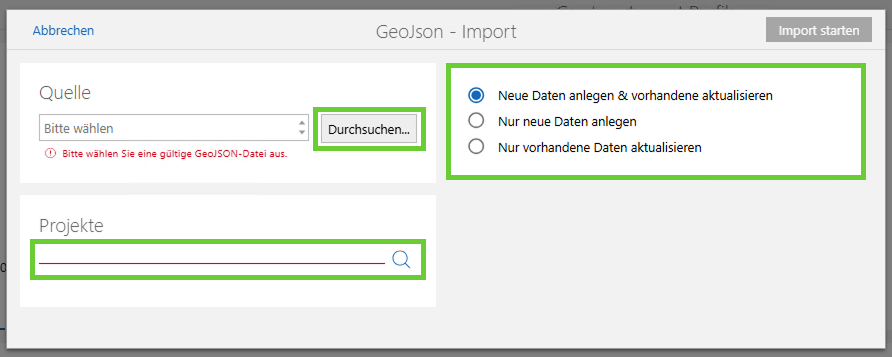
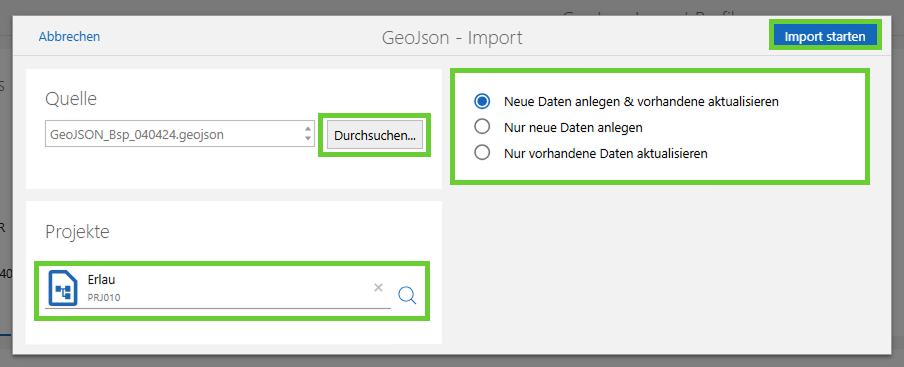
- Navigieren Sie zu Durchsuchen und wählen Sie die gewünschte GeoJSON-Quelle aus, laden Sie die Datei hoch.
- Projekt auswählen
- Wählen Sie das zugeordnete Projekt aus der Liste aus, bevor Sie den Import starten.
- Importverhalten festlegen
- Optionen:
- Neue Daten anlegen & vorhandene aktualisieren.
- Nur neue Daten anlegen.
- Nur vorhandene Daten aktualisieren.
- Treffen Sie je Anforderung eine Auswahl.
- und danach auf Import starten
- Optionen:
-
Import ausführen:
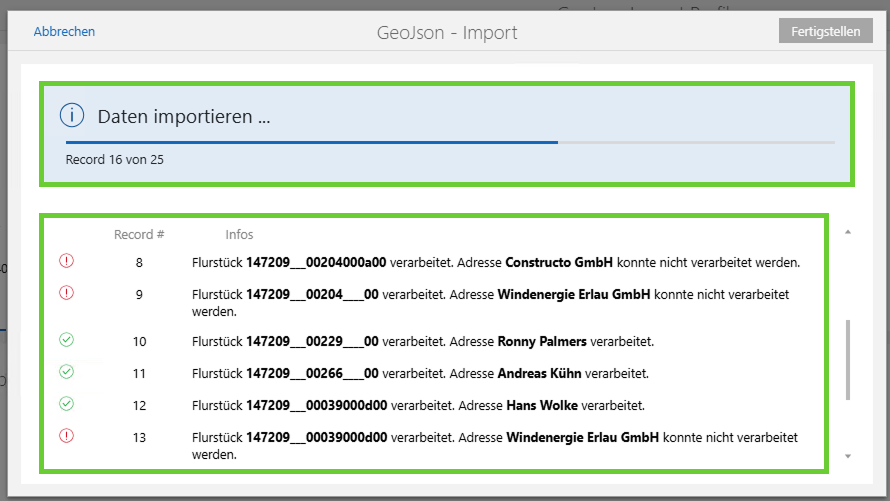
- Bei erfolgreicher Datenprüfung erscheint ein Fortschrittsbalken.
- Nach Abschluss des Imports wird der Report direkt in der Benutzeroberfläche angezeigt.
-
Fortschrittsanzeige und Reports
-
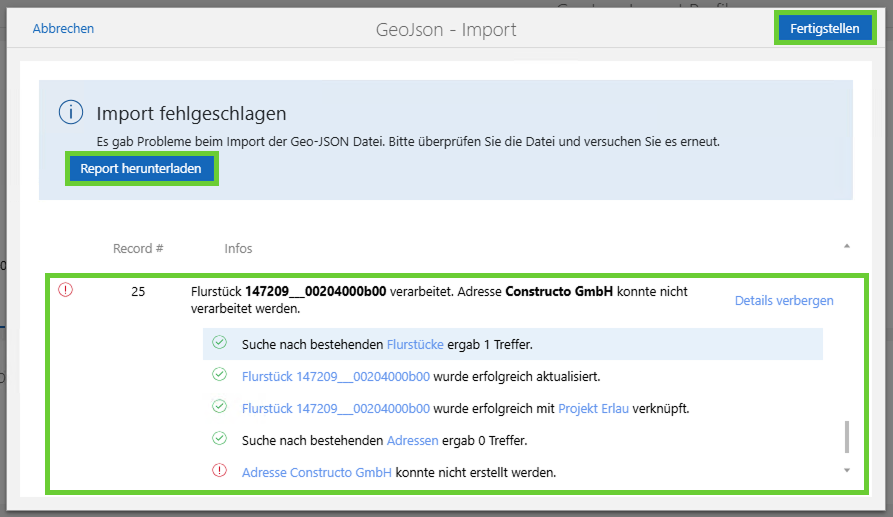
Während des Imports zeigt die Fortschrittsanzeige alle erfolgreichen und fehlgeschlagenen Schritte.
-
Nach Abschluss des Imports können Sie Berichte herunterladen und exportieren:
- Erfolgreiche Datensätze werden in einer Liste dargestellt.
- Fehlerhafte Datensätze zeigen detaillierte Informationen.
-
-
Ausgeführte Importe anzeigen und Reports abrufen
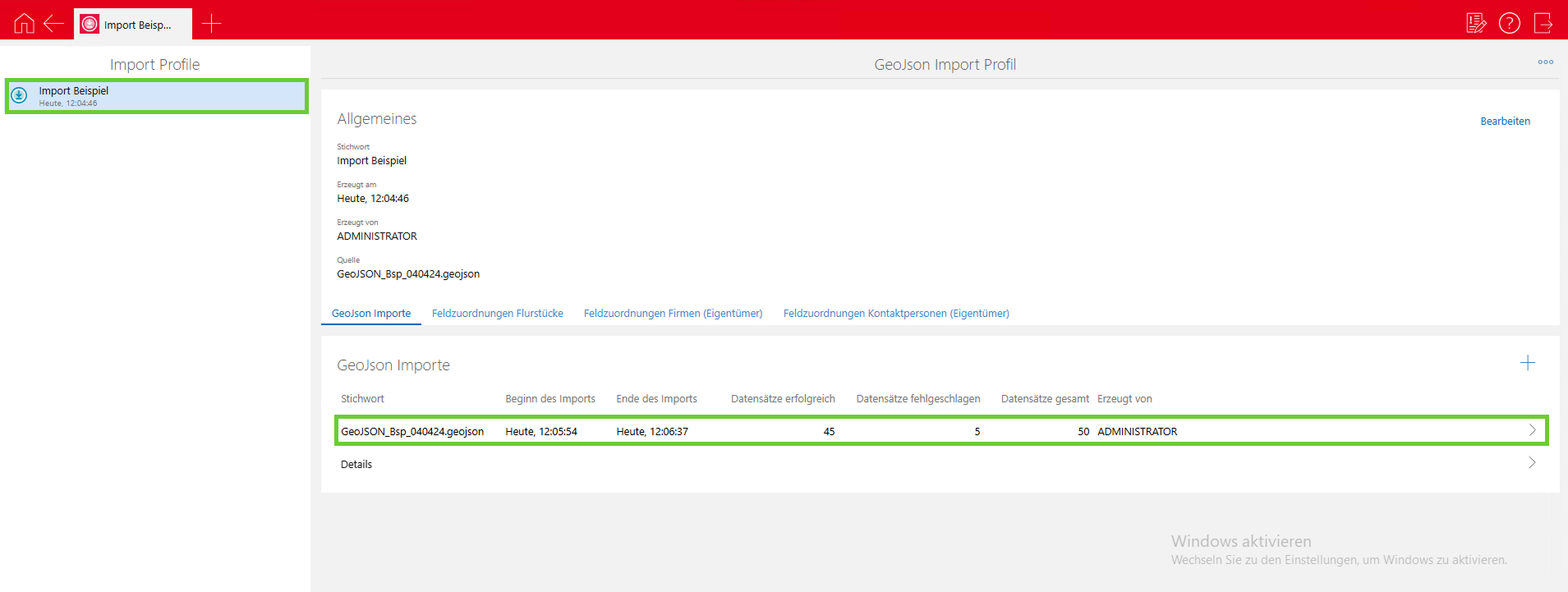
- Navigieren Sie zur GeoJSON App
-
In der Liste der Importe sehen Sie eine Übersicht der ausgeführten Vorgänge.
-
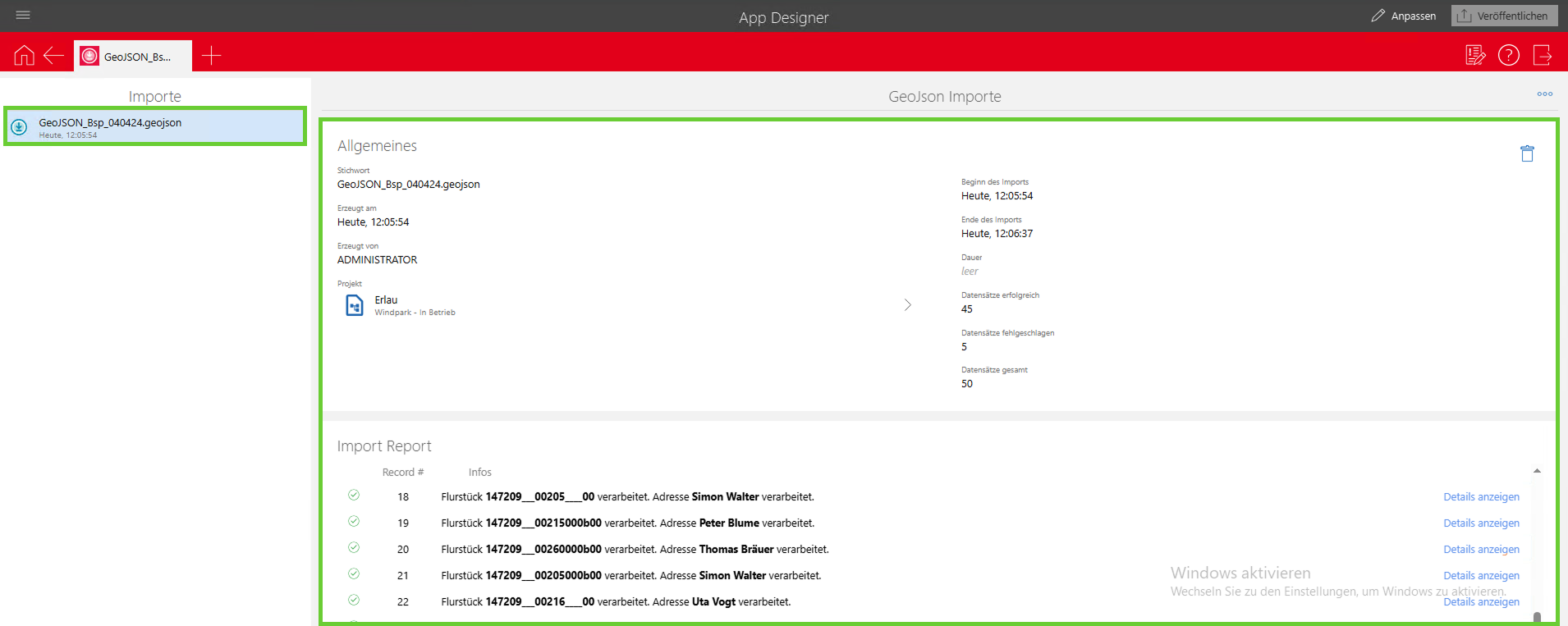
Klicken Sie auf den gewünschten Importvorgang und es öffnet sich eine Detailansicht mit:
- Allgemeinen Informationen wie Importzeitpunkt, Projektzuordnung, Name der GeoJSON-Datei, Anzahl der erfolgreichen und fehlgeschlagenen Datensätze
- Einer Liste der importierten Datensätze, aufgeteilt in erfolgreiche und fehlgeschlagene Einträge.
- Angaben zu Fehlern der einzelnen Datensätze - Analysieren Sie die Gründe für mögliche Importfehler und beheben Sie diese in der Importdatei. Danach können Sie den Import erneut durchführen.
- Angaben zu Fehlern der einzelnen Datensätze - Analysieren Sie die Gründe für mögliche Importfehler und beheben Sie diese in der Importdatei. Danach können Sie den Import erneut durchführen.
4. Häufig auftretende Probleme und Fehlerbehebungen
| Problem | Ursache | Lösung |
|---|---|---|
| Fehlerhafte GeoJSON-Syntax | Falsches Dateiformat oder Syntaxfehler. | Validieren mit einem GeoJSON-Validator. |
| Ungültiges Koordinatensystem | Unterstütztes CRS fehlt oder falsch. | Konvertieren Sie in ein unterstütztes CRS, z. B. WGS84. |
| Import schlägt fehl | Dateigröße überschreitet das Limit. | Datei in kleinere Teile splitten. |
| Keine Zuordnung/ Falsche Zuordnung von Feldern | Felder nicht vollständig oder falsch zugeordnet. | Überprüfen Sie die Feldzuordnungen im Profil. |
| Dubletten werden erkannt | Primärschlüssel-Dubletten existieren. | Erster Datensatz wird verwendet. Überprüfen Sie alle Duplikate. |