ACPImporter
Allgemein
Dieses Widget dient dem Import von Flurstücken, einschließlich der Eigentümer mit deren Eigentümeranteilen, aus einer GeoJSON-Datei in die Datenbank.
- Installation/Update erfolgt pro Datenbank
- Beim ACPImporter handelt es sich nicht um ein einzelnes Widget, sondern um ein vollständiges AppBundle. Daher weicht die Installation vom Standard-Vorgehen ab und ist nachfolgend vollständig beschrieben.
Lieferumfang / Buildartefakte (dist/)
Die Buildartefakte des Angular-Projekts (unter dist/) sind bereits aufbereitet und bestehen aus den folgenden Ordnern:
| Ordner | Beschreibung |
|---|---|
| datamodel | Enthält Datenmodell-Importdateien für die genesisWorld MMK |
| smartdesign-apps | Enthält die SmartDesignApps inkl. der Datensatztyp-Icons für die Installation auf dem genesisWorld WebServer |
Changelog
Changelog hier.
Voraussetzungen
- Administrative Berechtigungen in genesisWorld / SmartDesign
- Zugriff auf die genesisWorld Management Konsole (MMK) für den Datenmodell-Import
- Zugriff auf den genesisWorld WebServer (Dateisystem)
ACPImporter installieren
1. Datenmodell importieren
Importieren Sie über die genesisWorld Management Konsole (MMK) die folgenden Dateien aus dem Ordner datamodel:
ACP_IMPORT.xmlACP_IMPORT_CONFIG.xml
2. SmartDesignApps auf den WebServer kopieren
Kopieren Sie den Inhalt des Ordners smartdesign-apps – also die drei Ordner acp.importer, acp.importer.geojson und icons – in das folgende Verzeichnis auf dem WebServer:
C:\Program Files (x86)\Common Files\CAS-Software\Server\JavaServices\smartdesign-apps\@{DATENBANKNAME}
ℹ INFO – Datenbankname
Falls Sie nicht wissen, welche Datenbank derzeit in Ihrem genesisWorld verwendet wird, können Sie dies im genesisWorld Datenbankassistenten prüfen.
Existiert noch kein Ordner mit dem entsprechenden Datenbanknamen, kann dieser manuell erstellt werden. Das Benennungsschema lautet: @{DATENBANKNAME}
3. Eingabehilfen manuell ergänzen
ACHTUNG
Eingabehilfen können nicht exportiert bzw. importiert werden und müssen daher manuell hinzugefügt werden.
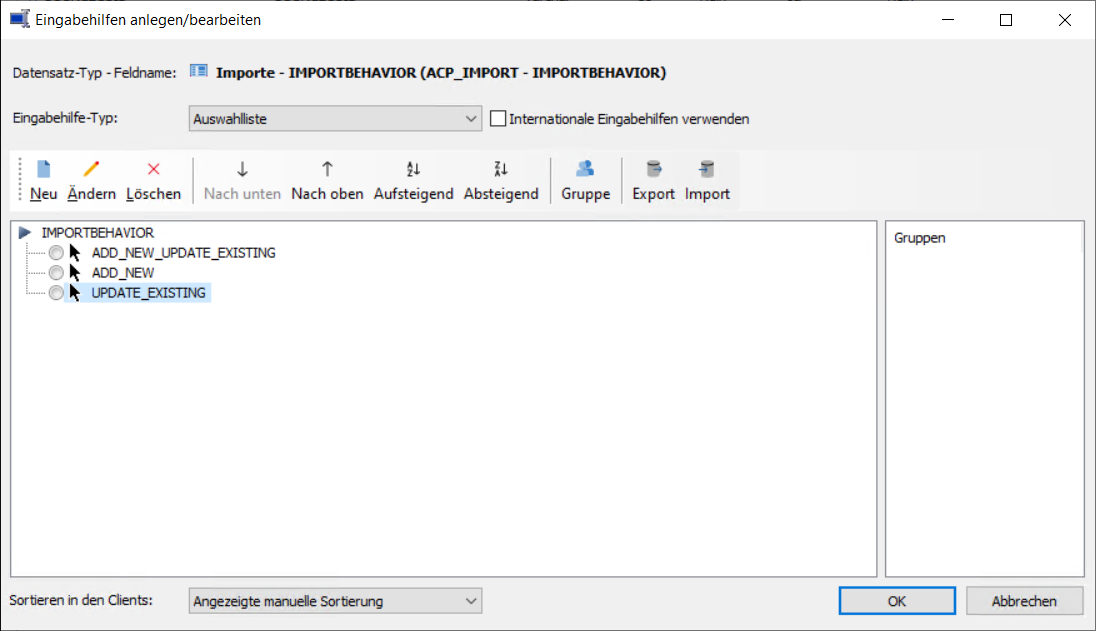
Ergänzen Sie folgende Eingabehilfe am Datensatztyp:
- Datensatztyp: Importe
- Feld: IMPORTBEHAVIOR
- Eingabehilfen (Auswahlliste):
ADD_NEW_UPDATE_EXISTINGADD_NEWUPDATE_EXISTING
4. Application Server neu starten
ACHTUNG
Nach der Installation muss der Application Server neu gestartet werden.
Weitere Hinweise zur Erstinstallation:
- Das alte GeoJSONUpload Widget sollte entfernt werden.
- Es wird empfohlen, das neue ACPAnteil Widget (ab Version 4.x) zu installieren.
ACPImporter updaten
ACHTUNG
Bitte beachten Sie beim Update, ob es sich um ein Major oder Minor / Patch Update handelt.
Major 1.1.1Minor / Patch 2.2.2
Major Update
-
Konfiguration sichern
- Temporären Ordner zur Zwischenablage erstellen.
- Vorhandene bzw. angepasste Konfigurations- und Sprachdateien der drei Ordner (
acp.importer,acp.importer.geojson,icons) aus dem folgenden Verzeichnis in das temporäre Verzeichnis kopieren:
-
Datenmodell prüfen / importieren
- ChangeLog prüfen, ob sich am Datenmodell etwas geändert hat.
- Bei Änderungen:
ACP_IMPORT.xmlundACP_IMPORT_CONFIG.xmlaus dem Ordnerdatamodelerneut über die MMK importieren.
-
SmartDesignApps überschreiben
- Den Inhalt des Ordners
smartdesign-apps(die drei Ordneracp.importer,acp.importer.geojsonundicons) aus dem neuen Installationspaket in das folgende Verzeichnis kopieren und überschreiben:
- Den Inhalt des Ordners
-
Konfiguration wiederherstellen
- ChangeLog prüfen, ob es Konfigurationsänderungen gibt.
- Keine Änderungen: Gesicherte Konfiguration aus dem temporären Verzeichnis zurückkopieren und ersetzen.
- Änderungen vorhanden: Konfiguration entsprechend übertragen.
- ChangeLog prüfen, ob es Konfigurationsänderungen gibt.
-
Eingabehilfen prüfen
- Prüfen, ob die Eingabehilfe
IMPORTBEHAVIORam Datensatztyp Importe weiterhin vorhanden ist (Eingabehilfen werden nicht mit importiert). - Bei neuen/zusätzlichen Werten diese manuell ergänzen:
ADD_NEW_UPDATE_EXISTINGADD_NEWUPDATE_EXISTING
- Prüfen, ob die Eingabehilfe
-
Application Server neu starten
- Nach dem Update muss der Application Server neu gestartet werden.
Minor / Patch Update
-
Datenmodell prüfen / importieren
- ChangeLog prüfen, ob sich am Datenmodell etwas geändert hat.
- Bei Änderungen:
ACP_IMPORT.xmlundACP_IMPORT_CONFIG.xmlaus dem Ordnerdatamodelerneut über die MMK importieren.
-
SmartDesignApps überschreiben
- Den Inhalt des Ordners
smartdesign-apps(die drei Ordneracp.importer,acp.importer.geojsonundicons) aus dem neuen Installationspaket in das folgende Verzeichnis kopieren und überschreiben:
- Den Inhalt des Ordners
-
Application Server neu starten
- Nach dem Update muss der Application Server neu gestartet werden.
Übersetzung
Im Standard werden Deutsch und Englisch mitgeliefert. Die Sprachdateien liegen in den jeweiligen SmartDesignApp-Ordnern auf dem WebServer.
Speicherort
| App | Pfad |
|---|---|
| acp.importer | smartdesign-apps\@{DATENBANKNAME}\acp.importer\app\acp\importer\l10n\ |
| acp.importer.geojson | smartdesign-apps\@{DATENBANKNAME}\acp.importer.geojson\app\acp\importer\geojson\l10n\ |
Basispfad: C:\Program Files (x86)\Common Files\CAS-Software\Server\JavaServices\
Sprachdateien
Pro App sind zwei Dateitypen vorhanden:
| Datei | Format | Beschreibung |
|---|---|---|
lang_de.l10n / lang_en.l10n |
.l10n |
UI-Texte der App (Bezeichnungen, Meldungen) |
ACPImport_de.properties / ACPImport_en.properties |
.properties |
Parameterbeschriftungen im App Designer |
Übersetzungsschlüssel – acp.importer
| Schlüssel | Deutsch | Englisch |
|---|---|---|
APP_NAME |
Importe | Imports |
ACP_IMPORT_CONFIG_SINGULAR |
Import Profil | Import Profile |
ACP_IMPORT_CONFIG_PLURAL |
Import Profile | Import Profiles |
LINK_WITH_ACP_IMPORT_CONFIG |
Verknüpfen mit Import Profil | Link with Import Profile |
CAPTION_LAST_IMPORTS |
Letzte Importe | Last Imports |
CAPTION_IMPORT |
Import | Import |
CAPTION_IMPORTS |
Importe | Importe |
CAPTION_MAPPINGS |
Feldzuordnungen | Field mappings |
CAPTION_DURATION |
Dauer | Dauer |
CAPTION_SOURCE |
Quelle | Source |
CAPTION_IMPORT_REPORT |
Import Report | Import Report |
CAPTION_STATISTIC |
Statistik | Statistic |
MESSAGE_MESSAGE_SUCCESS |
Der Import wurde erfolgreich abgeschlossen. | The import was successfully completed. |
MESSAGE_MESSAGE_FAILED |
Import konnte nicht erfolgreich abgeschlossen werden. | Import could not be completed successfully. |
Übersetzungsschlüssel – acp.importer.geojson
| Schlüssel | Deutsch | Englisch |
|---|---|---|
APP_NAME |
GeoJson Importe | GeoJson Imports |
ACP_IMPORT_CONFIG_GEOJSON_SINGULAR |
GeoJson Import Profil | GeoJson Import Profile |
ACP_IMPORT_CONFIG_GEOJSON_PLURAL |
GeoJson Import Profile | GeoJson Import Profiles |
LINK_WITH_ACP_IMPORT_CONFIG_GEOJSON |
Verknüpfen mit GeoJson Import Profil | Link with GeoJson Import Profile |
CAPTION_LAST_IMPORTS_GEOJSON |
Letzte GeoJson Importe | Last GeoJson Imports |
CAPTION_IMPORT |
GeoJson Import | GeoJson Import |
CAPTION_IMPORTS_GEOJSON |
GeoJson Importe | GeoJson Imports |
CAPTION_PROJECT |
Projekt | Project |
CAPTION_MAPPINGS_PARCEL |
Feldzuordnungen Flurstücke | Field mappings Parcels |
CAPTION_IMPORT_OWNERS |
Importiere Eigentümer | Import owners |
INFO
Angepasste Sprachdateien werden bei einem Update überschrieben. Sichern Sie individuelle Änderungen vor dem Update und stellen Sie diese anschließend wieder her (siehe Major Update – Schritt 1 und 4).