ACPToggleBitButton
Beschreibung - Widget
Das Widget erlaubt, Bit Felder über einen Button zu steuern. Die Beschriftung, Text- und Hintergrundfarbe der Schaltfläche können abhängig vom aktuellen Wert des Bitfeldes konfiguriert werden.
Installation Widget
Installationsanleitung finden Sie hier
Update Widget
Updateanleitung finden Sie hier
Konfiguration Widget
Die Konfiguration des Widgets kann vollständig über den AppDesigner erfolgen. Die Einbindung ist nur in der Bearbeiten Maske möglich.
App Designer
- Loggen Sie sich im genesisWorld SmartDesign ein.
- Öffnen Sie die Administrations-App.
- Klicken Sie auf den App Designer Abschnitt im linken Teil der Seite.
- Klicken Sie im Kästchen Session auf "Aktivieren".
- Navigieren Sie im Anschluss in die App wo das Widget eingebunden ist.
- Öffnen Sie eine beliebige App und navigieren Sie zu einem beliebigen Datensatz.
- Klicken Sie am oberen rechten Rand der Seite auf "Anpassen".
- Klicken Sie nun auf das Widget um die Konfiguration zu bearbeiten.
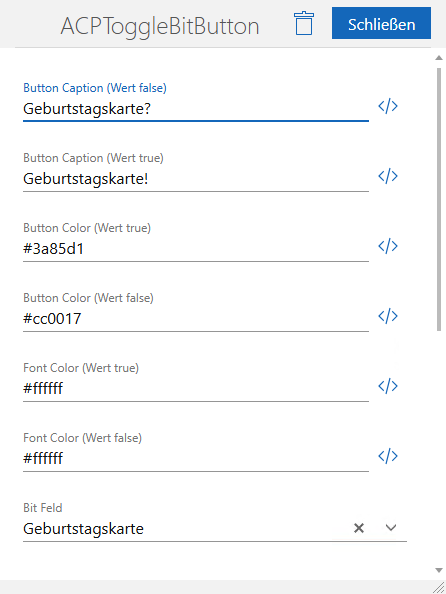
| Parameter | Mögliche Werte | Beschreibung |
|---|---|---|
| Button Caption (Wert false) | Beliebiger Text | Steuert die Beschriftung der Schaltfläche wenn der Wert des konfigurierten Bit-Felds false ist |
| Button Caption (Wert true) | Beliebiger Text | Steuert die Beschriftung der Schaltfläche wenn der Wert des konfigurierten Bit-Felds true ist |
| Button Color (Wert false) | Farbcode (Hex) | Steuert die Hintergrundfarbe der Schaltfläche wenn der Wert des konfigurierten Bit-Felds false ist |
| Button Color (Wert true) | Farbcode (Hex) | Steuert die Hintergrundfarbe der Schaltfläche wenn der Wert des konfigurierten Bit-Felds true ist |
| Font Color (Wert false) | Farbcode (Hex) | Steuert die Farbe der Beschriftung wenn der Wert des konfigurierten Bit-Felds false ist |
| Font Color (Wert true) | Farbcode (Hex) | Steuert die Farbe der Beschriftung wenn der Wert des konfigurierten Bit-Felds true ist |
| Bit Feld | Auswahl eines vorhandenen Bit-Felds | Ermöglicht die Auswahl des verwendeten Bit-Felds |