Flurstücke mit anderen Datensätzen verknüpfen
Nachdem Sie den Datensatz zum Flurstück angelegt haben, muss dieser nunmehr mit Daten befüllt werden. Dabei sind Angaben zum:
- Nutzer,
- Eigentümer,
- Grundbuch,
- Projekt | Anlagen,
- Sicherungsstand sowie
- Verträge
zu tätigen.
Nutzer
Um einem Flurstück einen Nutzer hinzuzufügen, navigieren Sie im Datensatz des Flurstücks zur Registerkarte „Nutzer“ (1). Hier können Sie verschiedene Nutzertypen festlegen, die das Flurstück in unterschiedlicher Weise beanspruchen oder berechtigt sind, es zu nutzen. Um einen neuen Nutzer hinzuzufügen, klicken Sie auf das "+"-Symbol (2). Daraufhin öffnet sich ein Auswahlmenü (3), in dem Sie den passenden Nutzertyp bestimmen können.
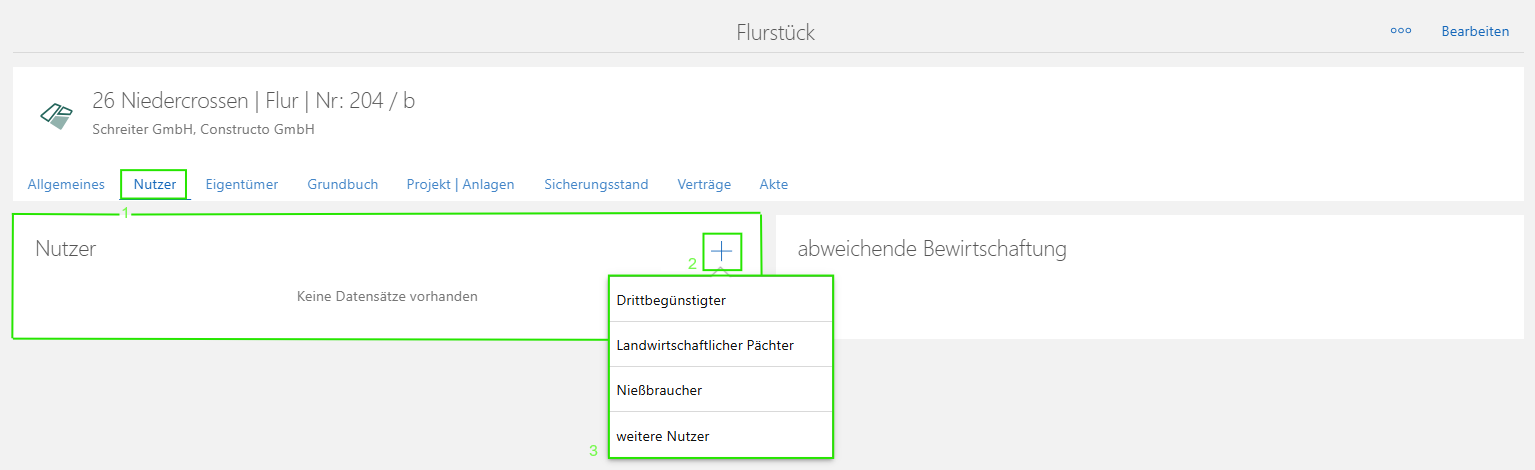
Folgende Nutzertypen sind vorgegeben:
- Drittbegünstigter: Wählen Sie diesen Nutzertyp, wenn eine dritte Partei im Rahmen eines Vertrags oder einer Vereinbarung Rechte an der Nutzung des Flurstücks hat.
- Landwirtschaftlicher Pächter: Dieser Nutzertyp ist relevant, wenn das Flurstück für landwirtschaftliche Zwecke verpachtet ist.
- Nießbraucher: Wählen Sie diesen Nutzertyp, wenn eine dritte Partei ein umfassendes, meist lebenslanges Recht besitzt, das Flurstück zu nutzen und daraus Erträge zu ziehen, ohne der Eigentümer zu sein.
- weitere Nutzer: Falls der Nutzertyp nicht den vorgegebenen Kategorien entspricht, können Sie hier weitere Nutzer hinzufügen.
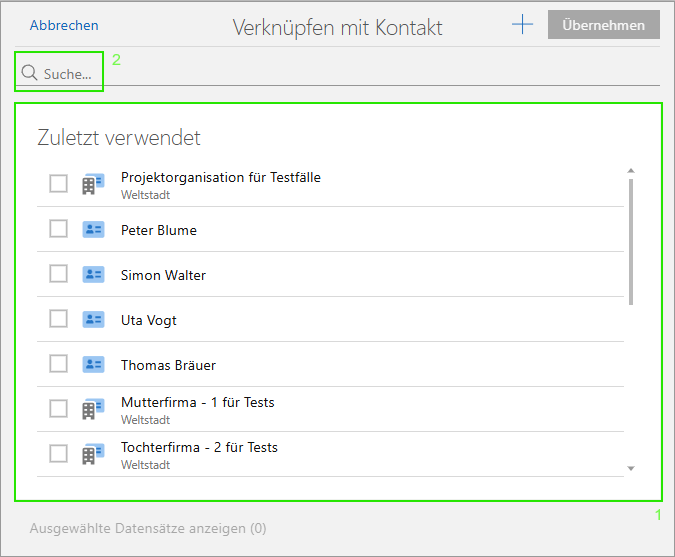
Nachdem Sie den entsprechenden Nutzertyp ausgewählt haben, öffnet sich das Fenster "Verknüpfen mit Kontakt".
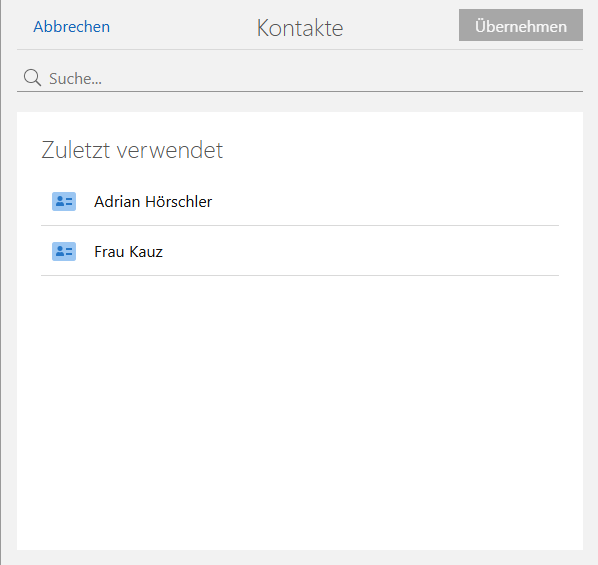
- Wenn der Kontakt in skejlo bereits existiert und er sich in der Liste der zuletzt verwendeten Kontakte befindet (1), können Sie ihn durch Anklicken und Klick auf "Übernehmen" mit dem Flurstück verknüpfen. Befindet er sich nicht in der Liste der zuletzt verwendeten Kontakte, existiert aber, können Sie ihn über die Suchleiste (2) eingeben und durch Anklicken und Klick auf "Übernehmen" mit dem Flurstück verknüpfen.
- Wenn der Kontakt noch nicht in skejlo angelegt ist, können Sie über das "+"-Symbol einen neuen Kontakt anlegen. Vorab ist die Wahl zwischen Organisation oder Einzelkontakt zu wählen.
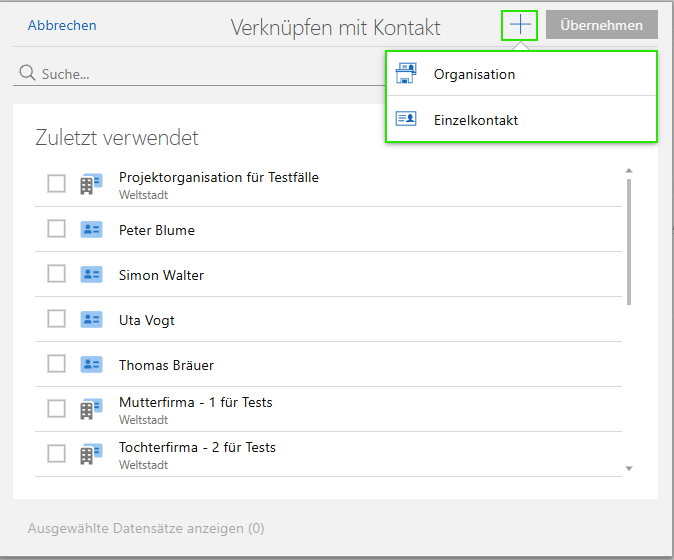
Erst danach öffnet sich das jeweilige Fenster zum Anlegen des Kontakts. Näheres zum Anlegen von Kontakten finden Sie in der Online-Hilfe SmartWe im Reiter Apps Kontakte.
Eigentümer
In der Registerkarte "Eigentümer" können Sie Flurstückseigentümer mit den entsprechenden Flurstücken verknüpfen. Dabei besteht die Möglichkeit, den prozentualen Anteil des Eigentümers am Flurstück sowie den Zeitraum, in dem die Person oder Organisation Eigentümer ist, zu erfassen. Diese Funktion ist besonders wichtig für die genaue Verwaltung von Eigentumsverhältnissen, die in Parks benötigt werden. Im Folgenden wird erklärt, wie Sie Flurstückseigentümer zu einem Flurstück hinzufügen und ihre Besitzanteile verwalten.
Hinzufügen eines neuen Eigentümers
Um einen neuen Eigentümer zu einem Flurstück hinzuzufügen, wählen Sie im Datensatz des Flurstücks die Option „Neuen Eigentümer anlegen“.
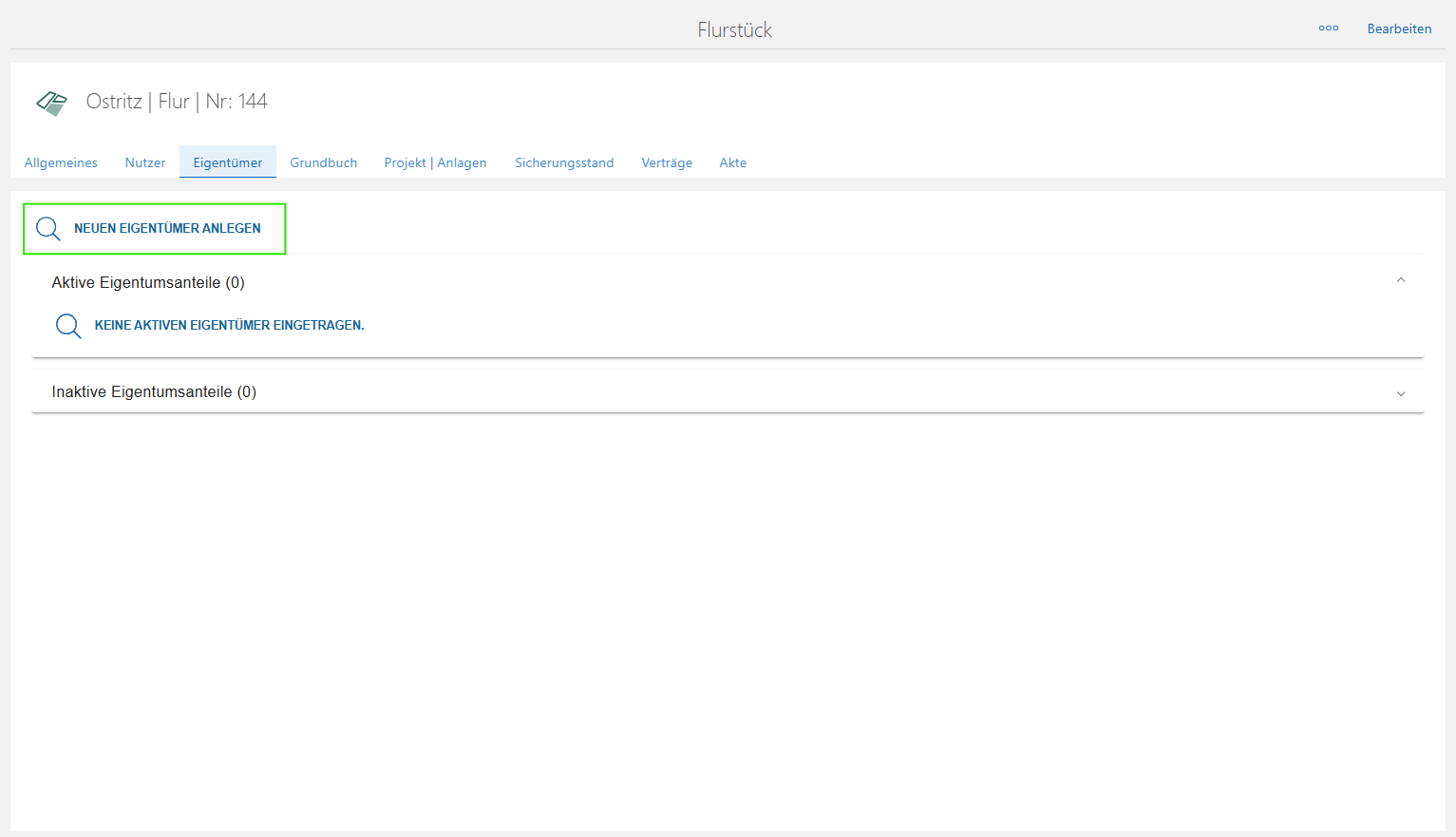
Dadurch öffnet sich ein neues Fenster, in dem Sie den gewünschten Kontakt auswählen können. Sie können den Eigentümer entweder aus die Liste der zuletzt verwendeten Kontakte auswählen oder mithilfe der Suchleiste nach einem bestimmten Kontakt suchen.
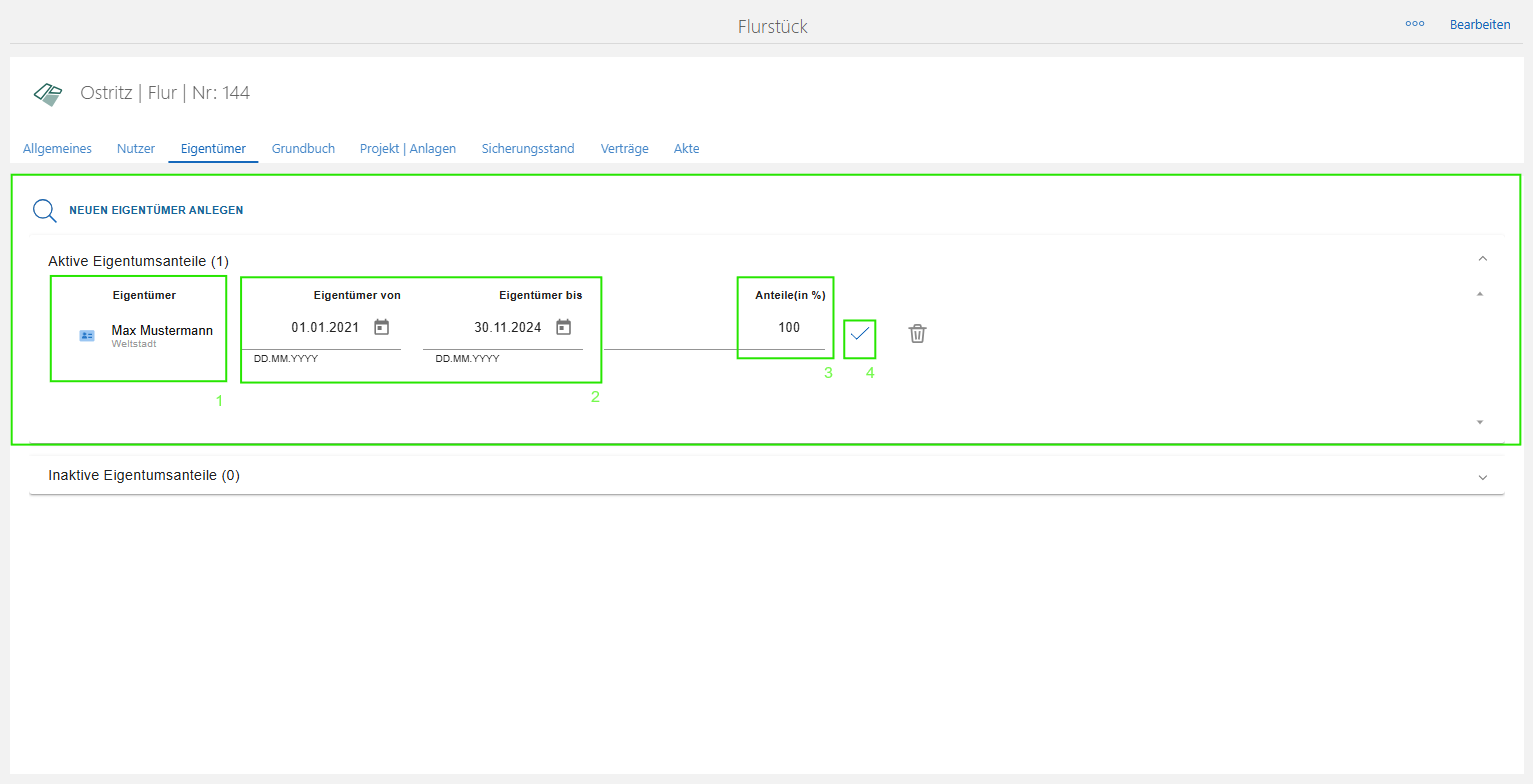
Mit Klick auf "Übernehmen" wird der Eigentümer hinzugefügt (1). Nachdem der Eigentümer ausgewählt wurde, können Sie die Eigentumsdetails eingeben. Dazu gehören der Zeitraum (2), in dem der Eigentümer Rechte am Flurstück hat, sowie der prozentuale Anteil am Eigentum (3). Es ist wichtig, dass die Angaben zum "Eigentümer von" und "Eigentümer bis" (2) und der Prozentsatz (3) genau angegeben werden, um eine korrekte Verwaltung der Eigentumsverhältnisse sicherzustellen. Mit dem Haken (4) bestätigen Sie die Eingaben.
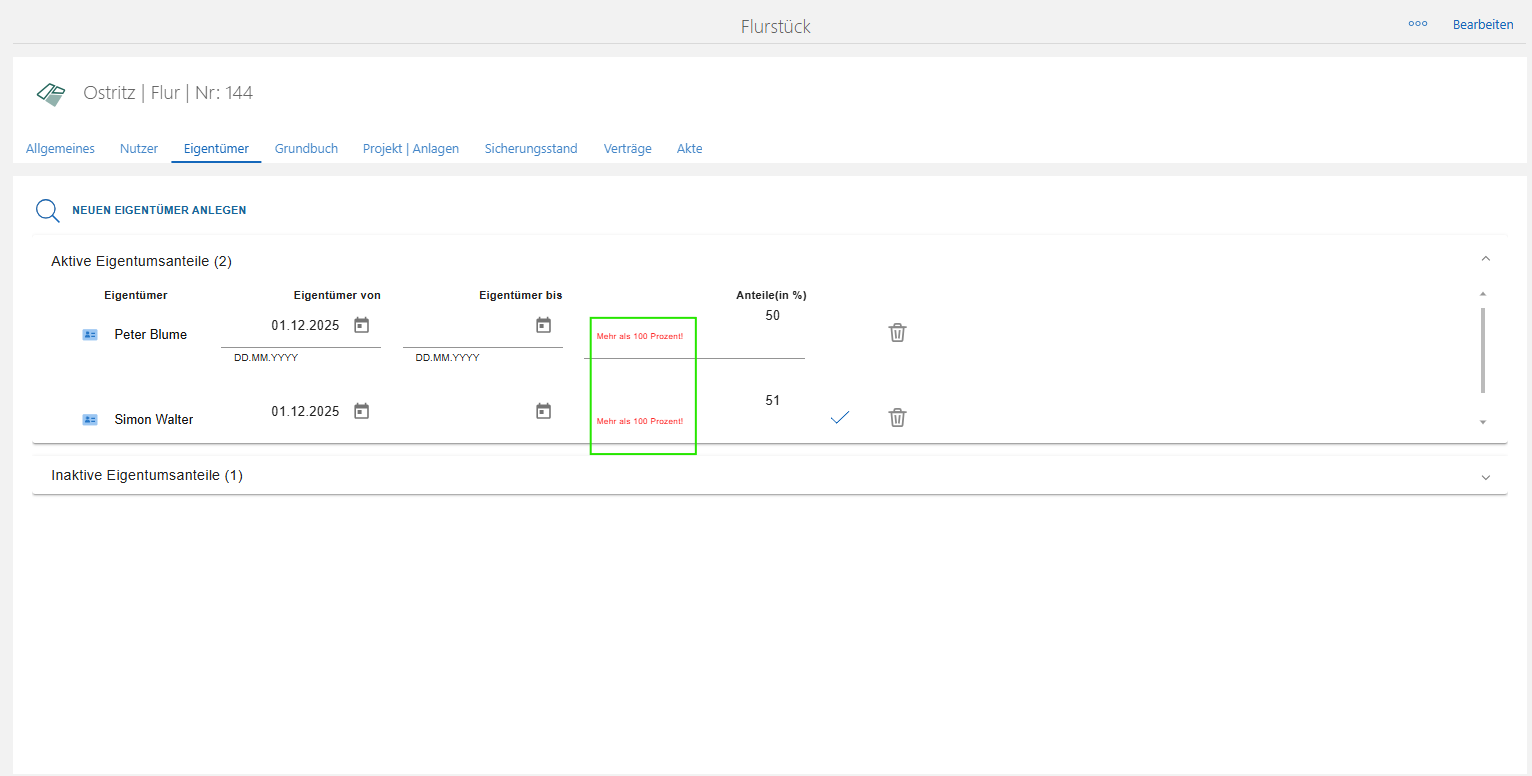
Für den Fall, dass ein Flurstück mehrere Eigentümer hat, muss der Gesamtanteil 100 % betragen. Sollte die Summer aller Anteile 100 % überschreiten oder unter 0 % liegen, wird skejlo Sie darauf hinweisen und die Eingabe entsprechend kennzeichnen. Ein Speichern ist hier nicht möglich.
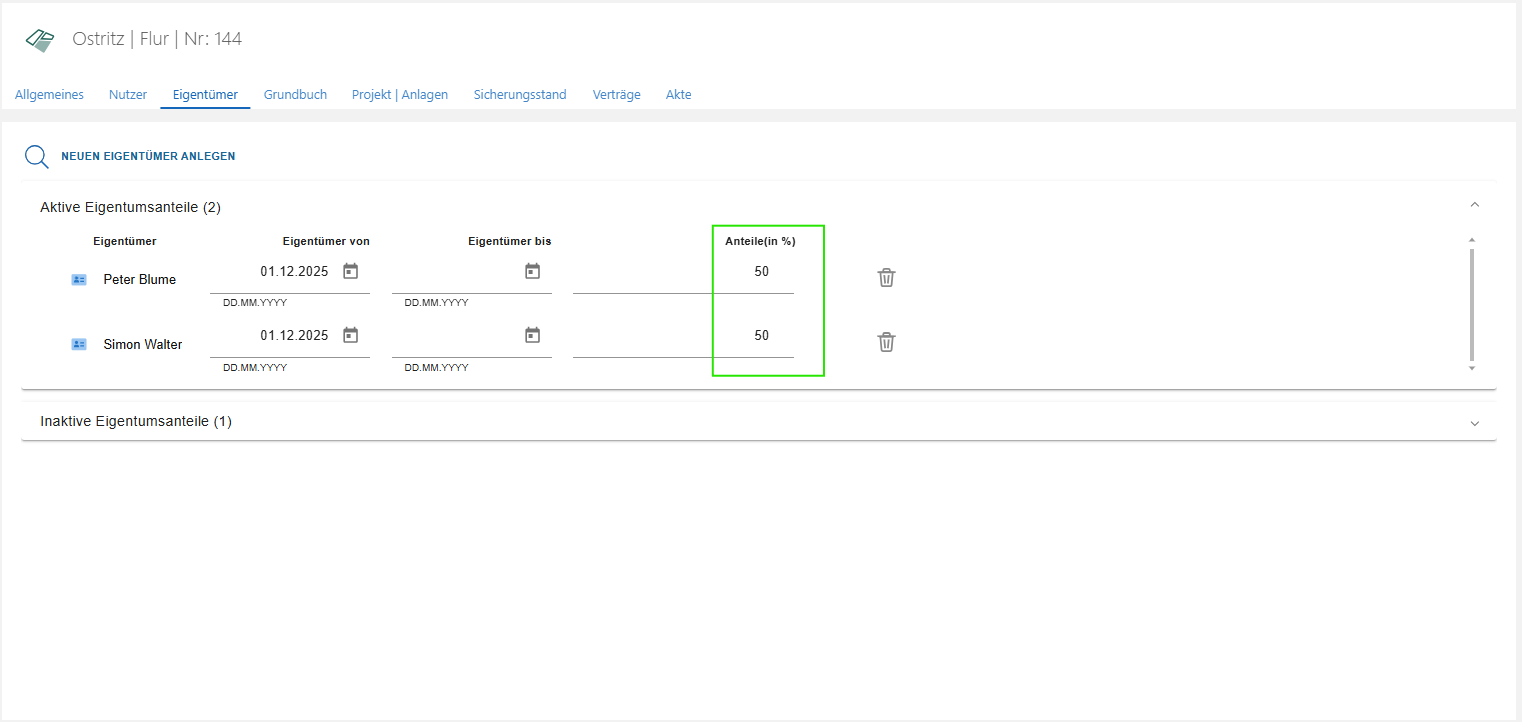
Sobald der Zeitraum festgelegt und der Anteil richtig eingetragen sind, können die Daten gespeichert werden.
Änderung der Eigentumsverhältnisse
Ändern sich die Eigentumsverhältnisse am Flurstück, können diese Änderungen historisch dargestellt werden. Diese Darstellung funktioniert mit Änderung der Felder „Eigentümer von“ und „Eigentümer bis“.
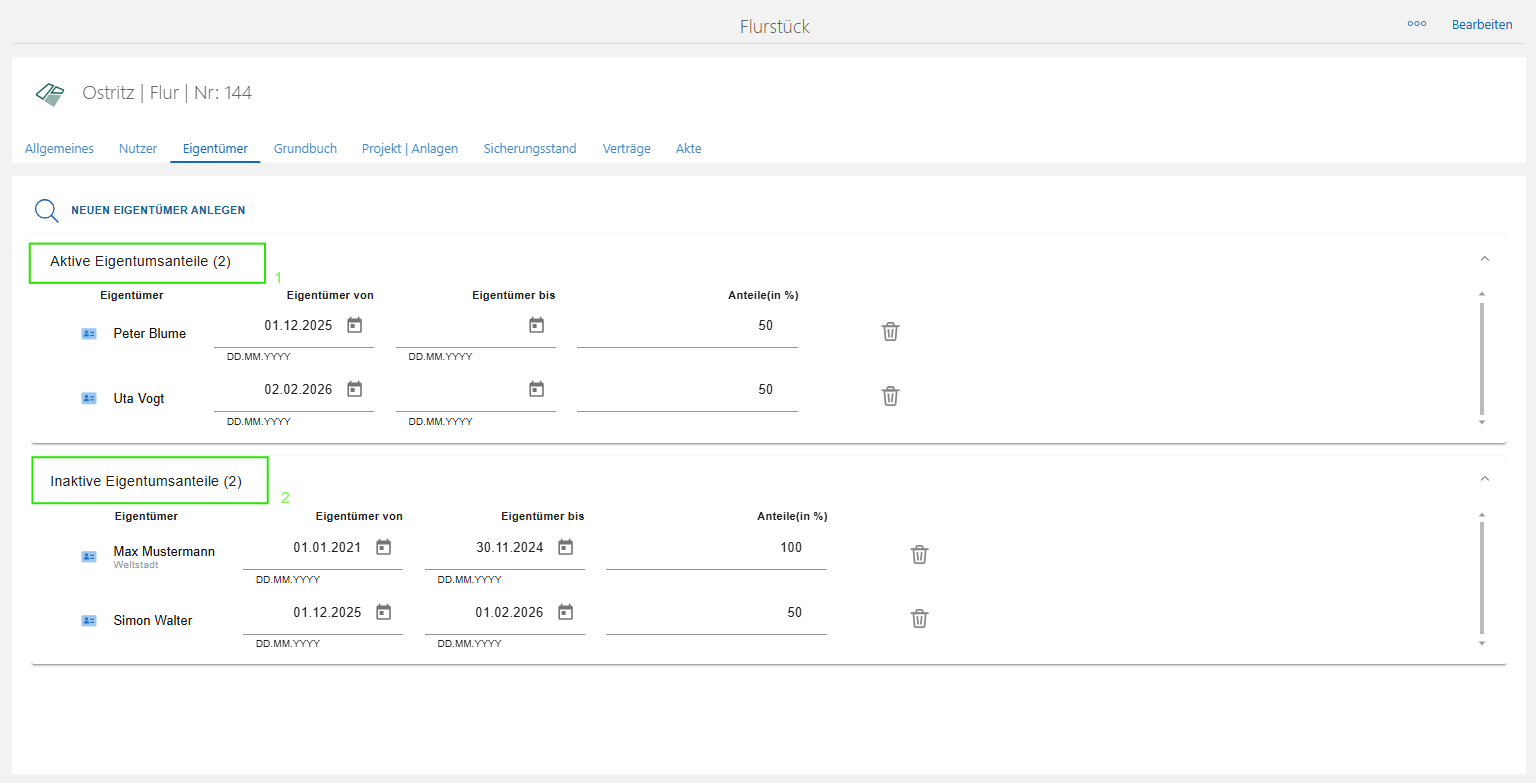
Mit Anpassung der Zeiträume werden die jeweiligen Eigentumsanteile aufgeteilt in aktive Eigentumsanteile und inaktive, also ehemalige Eigentumsanteile. Alle aktuell gültigen Eigentumsverhältnisse werden unter den "Aktiven Eigentumsanteilen" (1) aufgelistet, die veralteten stehen bei den "Inaktiven Eigentumsanteilen" (2).
Grundbuch
In der Registerkarte "Grundbuch" können Sie neben den Angaben zum Grundbuch und Grundbuchblatt, auch Dokumente, wie Grundbuchauszüge oder Grundbuchvollmachten der Eigentümer und bereits angelegte Grundbucheinträge zum Flurstück verknüpfen bzw. neue erstellen.
Grundbuchauszug
Wenn Sie Grundbuchauszüge zum Flurstück verknüpfen wollen, klicken Sie im Reiter "Grundbuchauszug" auf das Büroklammersymbol, wählen Ihre Dateien aus und bestätigen die Auswahl mit einem Klick auf den Haken.
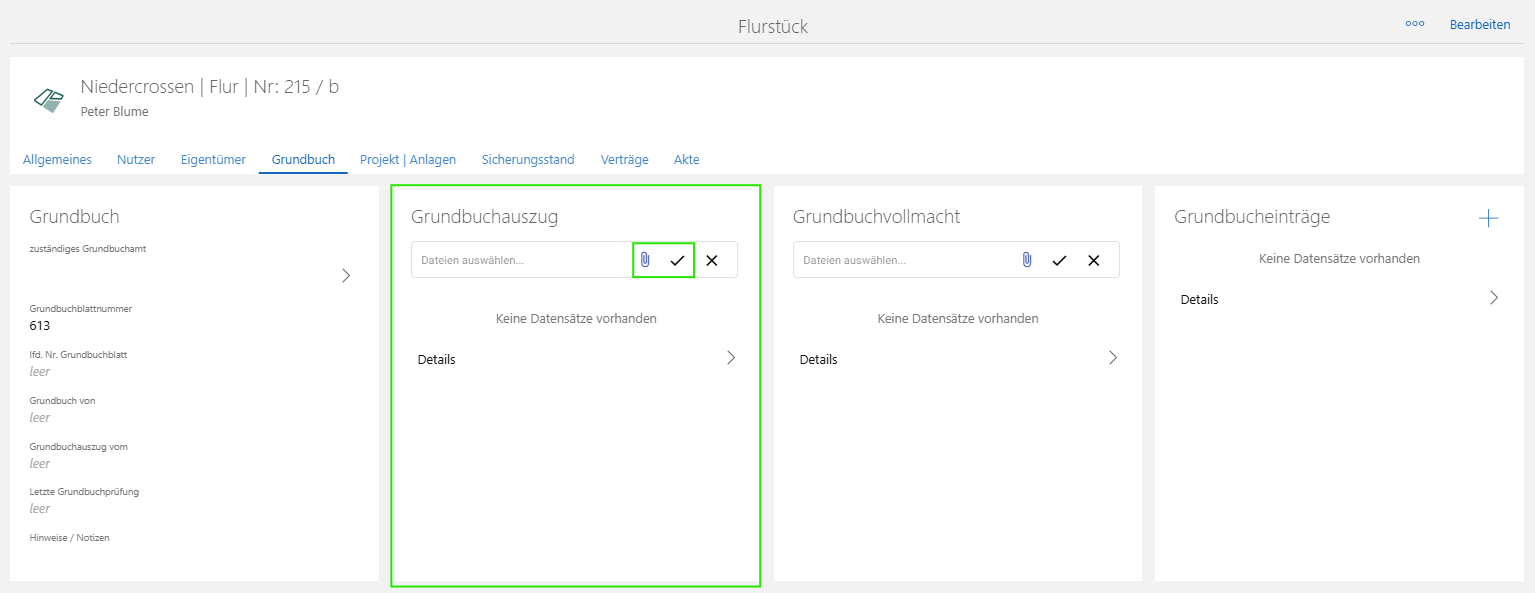
Hinweis: Die Funktion, Dateien per Drag-and-Drop hinzuzufügen, ist zwar vorhanden, führt derzeit aber noch zu Fehlern. Die Dateien werden nicht richtig verknüpft und sind im Reiter nicht sichtbar. Von der Nutzung dieser Funktion wird daher abgeraten.
Grundbuchvollmacht
Wenn Sie Grundbuchvollmachten der Eigentümer verknüpfen wollen, klicken Sie im Reiter "Grundbuchvollmacht" auf das Büroklammersymbol, wählen Ihre Dateien aus und bestätigen die Auswahl mit einem Klick auf den Haken.
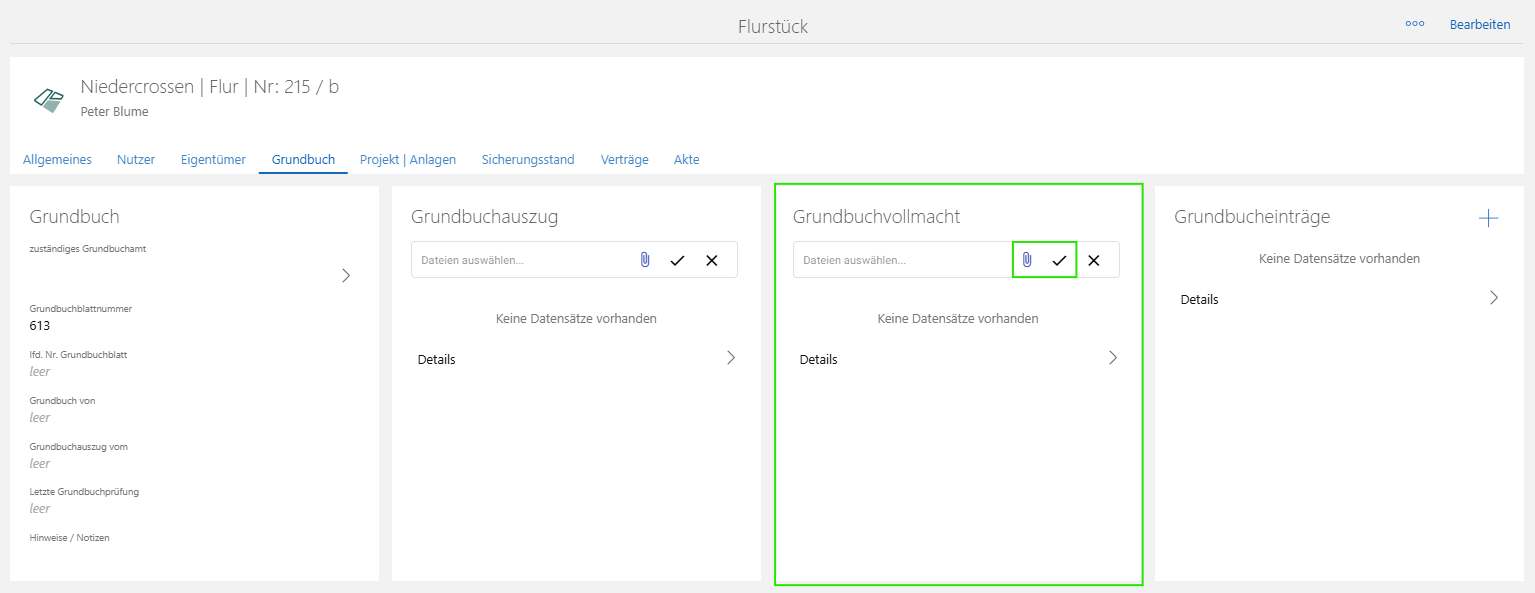
Hinweis: Die Funktion, Dateien per Drag-and-Drop hinzuzufügen, ist zwar vorhanden, führt derzeit aber noch zu Fehlern. Die Dateien werden nicht richtig verknüpft und sind im Reiter nicht sichtbar. Von der Nutzung dieser Funktion wird daher abgeraten.
Grundbucheinträge
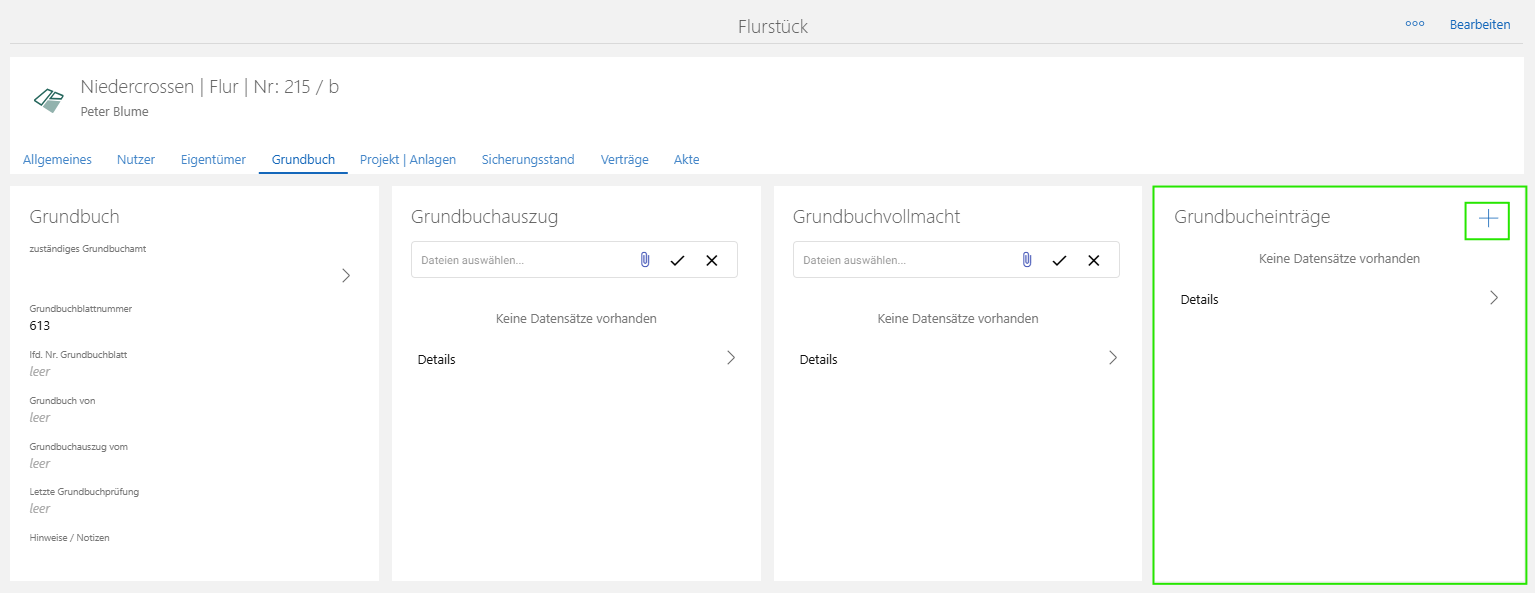
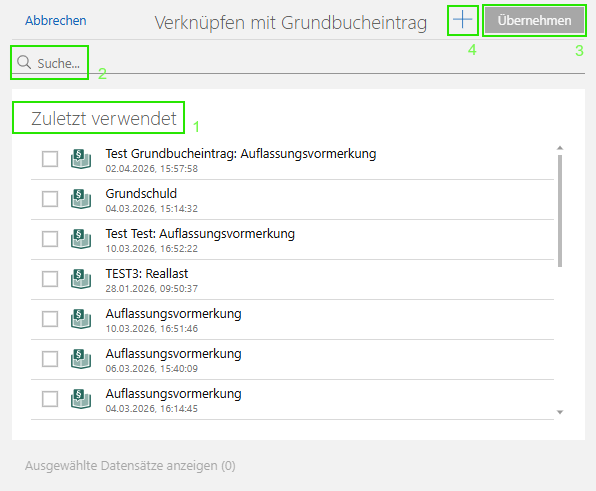
Im Reiter "Grundbucheinträge" können Sie bereits angelegte Grundbucheinträge über das "+"-Symbol zum Flurstück verknüpfen. Im neuen Fenster "Verknüpfen mit Grundbucheintrag" können Sie den Grundbucheintrag, sofern er sich in der Liste der zuletzt verwendeten Einträge (1) befindet, durch Anklicken und Klick auf "Übernehmen" (3) mit dem Flurstück verknüpfen. Befindet er sich nicht in der Liste der zuletzt verwendeten Einträge können Sie ihn über die Suchleiste (2) eingeben und durch Anklicken und Klick auf "Übernehmen" (3) mit dem Flurstück verknüpfen.
Sofern noch keine Grundbucheinträge zum Flurstück existieren, können Sie auch neue Grundbucheinträge über das "+"-Symbol (4) erstellen. Näheres hierzu finden Sie im Kapitel "Neuen Grundbucheintrag anlegen".
Projekte | Anlagen
In der Registerkarte "Projekte | Anlagen" können Projekte, Windenergie- und PV-Anlagen mit dem Flurstück nur verknüpfen.
Projekt
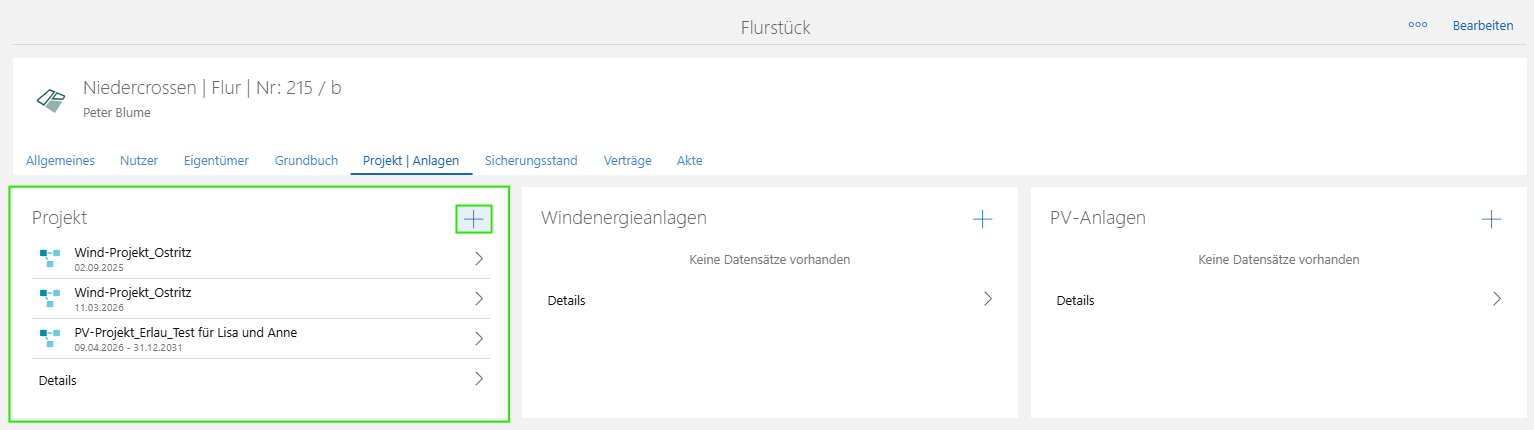
Um ein Flurstück mit einem oder mehreren Projekten zu verknüpfen, klicken Sie im Reiter "Projekt" auf das "+"-Symbol.
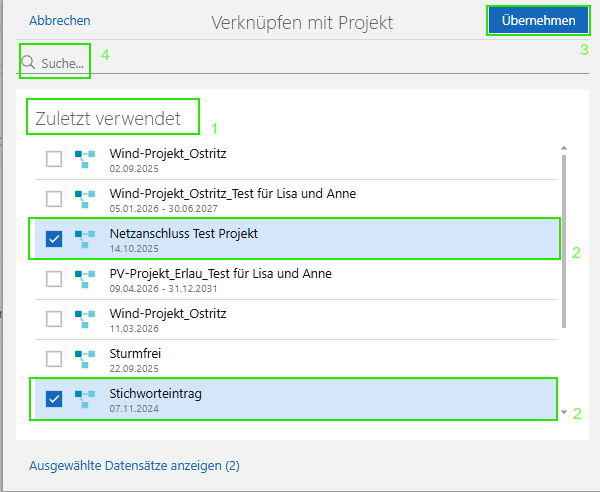
Im neuen Fenster "Verknüpfen mit Projekt" können Sie Projekte (2), sofern sie sich in der Liste der zuletzt verwendeten Projekte (1) befinden, durch Anklicken und Klick auf "Übernehmen" (3) mit dem Flurstück verknüpfen. Befindet sich ein Projekt nicht in der Liste der zuletzt verwendeten Projekte, können Sie es über die Suchleiste (4) eingeben und durch Anklicken und Klick auf "Übernehmen" (3) mit dem Flurstück verknüpfen.
Windenergieanlagen
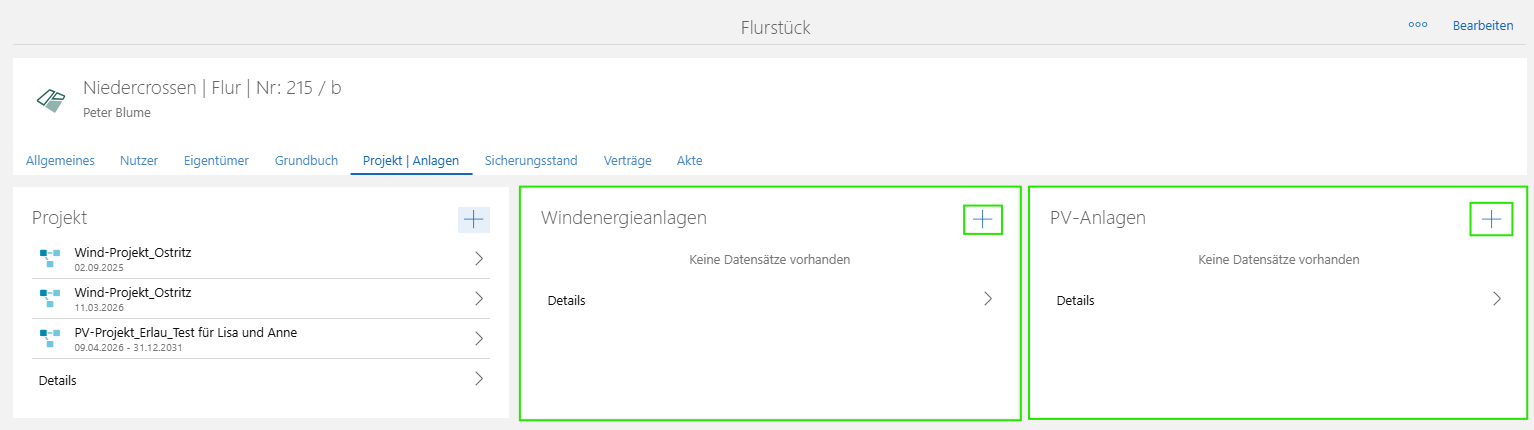
Ähnlich wie bei der Verknüpfung mit einem Projekt, können Sie ein Flurstück auch mit Windenergieanlagen verknüpfen, indem Sie im Reiter "Windenergieanlage" auf das "+"-Symbol klicken.
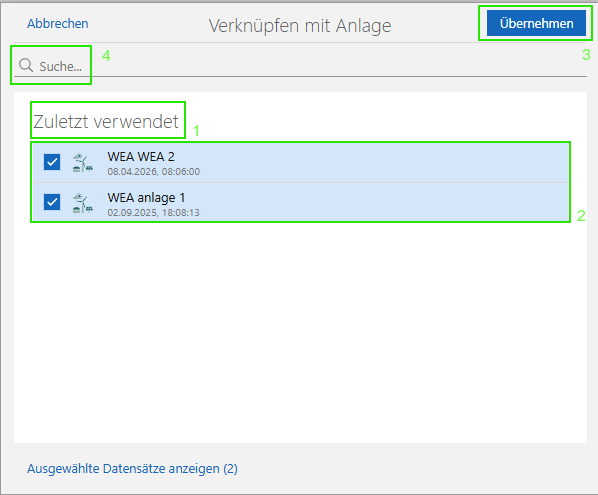
Im neuen Fenster "Verknüpfen mit Anlage" können Sie Windenergieanlagen (2), sofern sie sich in der Liste der zuletzt verwendeten Anlagen (1) befinden, durch Anklicken und Klick auf "Übernehmen" (3) mit dem Flurstück verknüpfen. Befindet sich eine Windenergieanlage nicht in der Liste der zuletzt verwendeten Anlagen, können Sie sie über die Suchleiste (4) eingeben und durch Anklicken und Klick auf "Übernehmen" (3) mit dem Flurstück verknüpfen.
PV-Anlagen
Ähnlich wie bei der Verknüpfung mit einem Projekt oder einer Windenergieanlage, können Sie ein Flurstück auch mit PV-Anlagen verknüpfen, indem Sie im Reiter "PV-Anlage" auf das "+"-Symbol klicken.
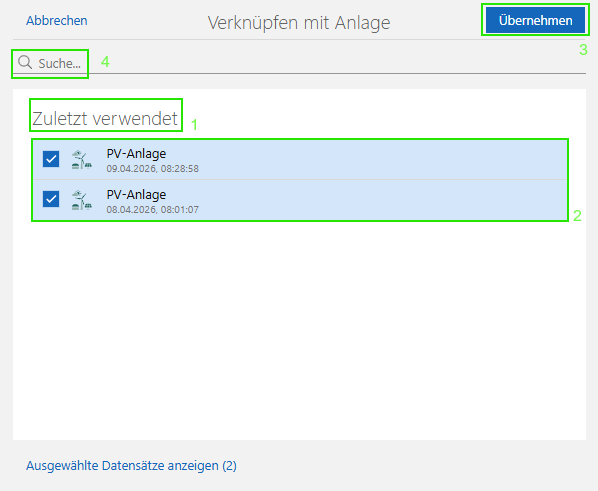
Im neuen Fenster "Verknüpfen mit Anlage" können Sie PV-Anlagen (2), sofern sie sich in der Liste der zuletzt verwendeten Anlagen (1) befinden, durch Anklicken und Klick auf "Übernehmen" (3) mit dem Flurstück verknüpfen. Befindet sich eine PV-Anlage nicht in der Liste der zuletzt verwendeten Anlagen, können Sie sie über die Suchleiste (4) eingeben und durch Anklicken und Klick auf "Übernehmen" (3) mit dem Flurstück verknüpfen.
Sicherungsstand
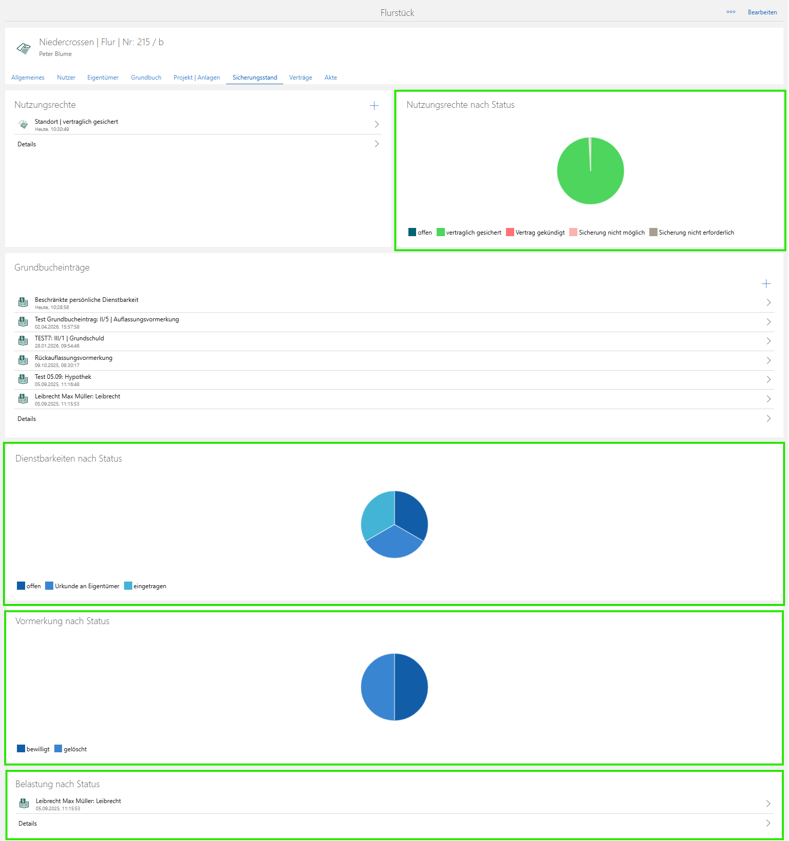
In der Registerkarte "Sicherungsstand" können Sie Nutzungsrechte und bereits angelegte Grundbucheinträge zum Flurstück verknüpfen bzw. neue erstellen. Zudem erhalten Sie hier eine Übersicht über den Status der bereits angelegten Nutzungsrechte und jeweiligen Grundbucheinträge in Form von Kreisdiagrammen. Die bereits im Grundbuch enthaltenen Belastungen auf dem Flurstück werden im Reiter*"Belastung nach Status" in einer Liste dargestellt.
Nutzungsrechte
Nutzungsrechte können Sie im Reiter "Nutzungsrechte" über das "+"-Symbol neu angelegt werden.

Im neuen Fenster "Verknüpfen mit Nutzungsrechten" können Sie über das "+"-Symbol ein neues Nutzungsrecht am Flurstück anlegen.

Näheres zum Anlegen eines Nutzungsrechts finden Sie im Kapitel "Nutzungsrechte anlegen".
Verträge
Im Reiter "Verträge" sehen Sie alle Verträge in der Übersicht, in denen das Flurstück als Vertragsgegenstand verknüpft ist.
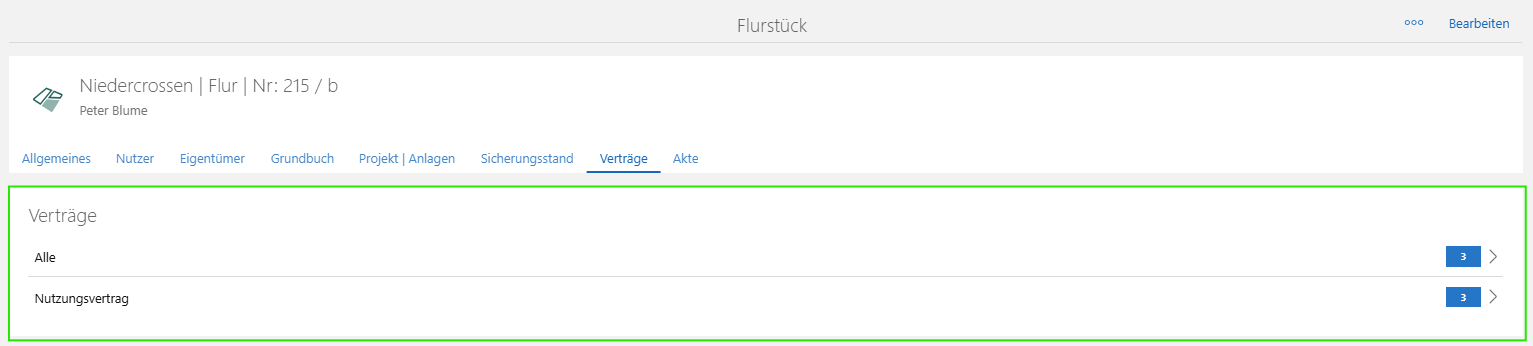
Diese Verknüpfungen lassen sich aber nur im entsprechendem Datensatz des Vertrages aus setzen. Näheres hierzu finden Sie im Kapitel "Verträge mit anderen Datensätzen verknüpfen".