Verträge mit anderen Datensätzen verknüpfen
Nachdem Sie den Datensatz zum Vertrag angelegt haben, muss dieser nunmehr mit weiteren Daten und Informationen befüllt werden. Es sind Verknüpfungen zu folgenden Punkten zu tätigen:
- Vertragspartner
- Dokumente
- Grundbucheinträgen
- Flurstücke
- Anlagen
Neu anzulegen sind in diesem Zusammenhang:
- Fristen
- Nutzungsrechte
- und sofern notwendig, Nachträge zum Vertrag
Vertragspartner
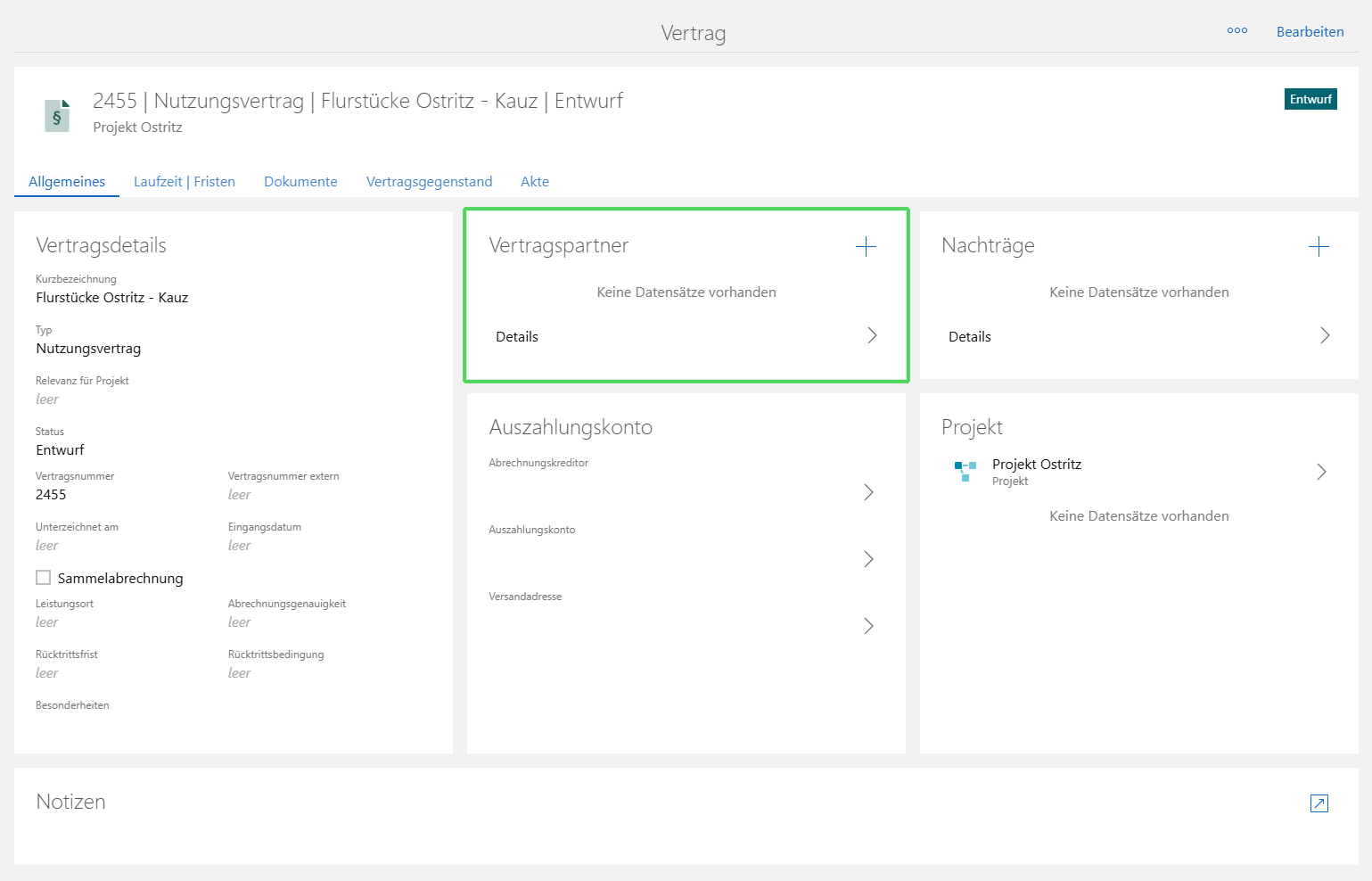
Im Reiter "Vertragspartner" in der Registerkarte "Allgemeines" können Sie Vertragspartner mit Klick auf das "+"-Symbol mit dem Vertrag verknüpfen oder, falls dieser noch nicht existieren sollte, neu anlegen.
Nachträge
Im Reiter "Nachträge" in der Registerkarte "Allgemeines" können Sie Nachträge zum Vertrag neu anlegen.
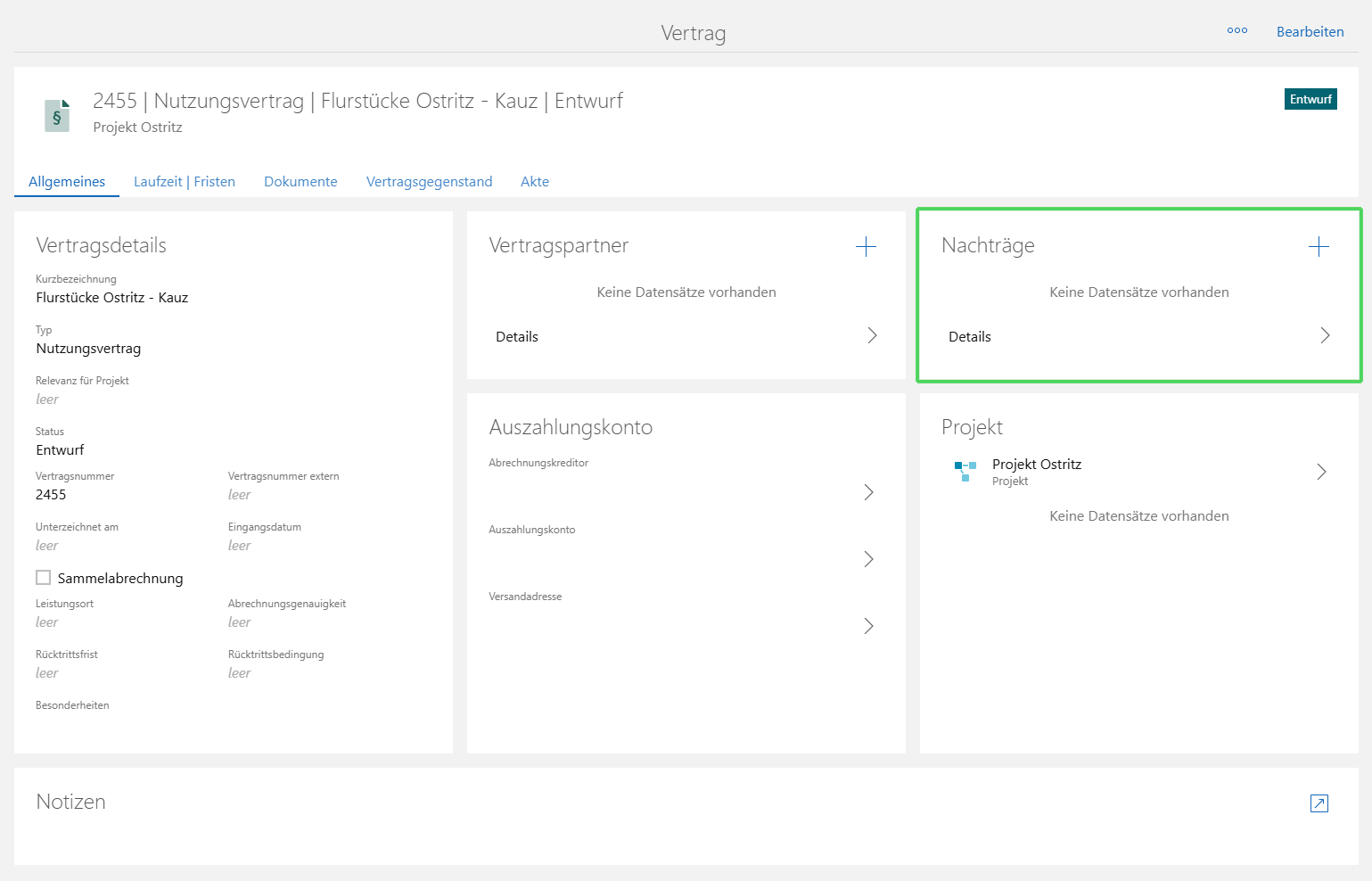
Mit Klick auf das "+"-Symbol öffnet sich ein neues Fenster zum Anlegen des Nachtrages.
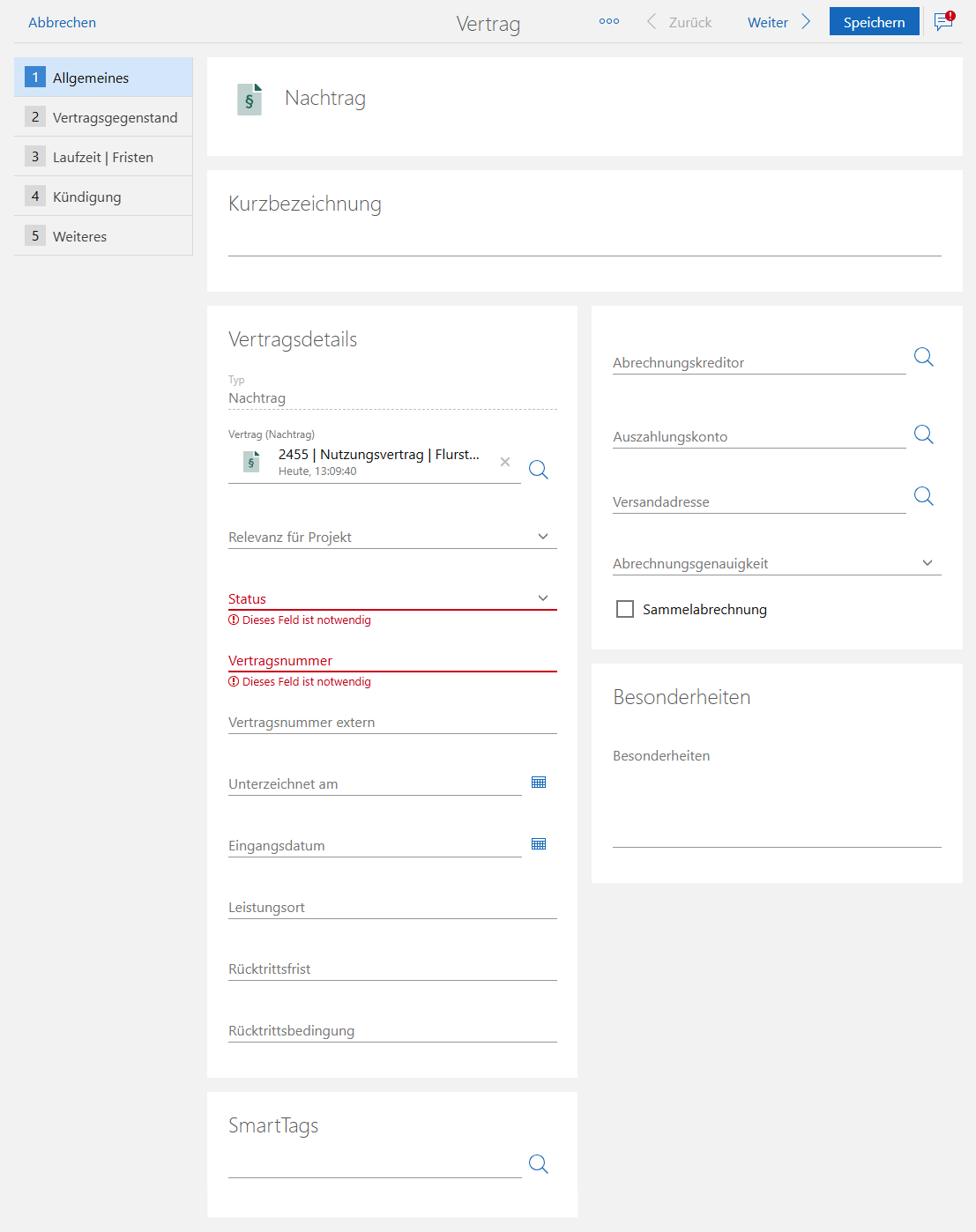
Beim Ausfüllen der Felder gehen Sie wie beim Anlegen des Hauptvertrages vor (sh. "Verträge anlegen")
Im Gegensatz zum Hauptvertrag brauchen Sie hier den Vertragstyp nicht auszuwählen. Dieser ist bereits gesetzt. Auch müssen Sie den Nachtrag nicht mit dem Projekt verknüpfen. Da Sie aus dem Datensatz des bereits mit dem Projekt verknüpften Hauptvertrages den Nachtrag heraus anlegen, ist die Zuordnung bereits geregelt.
Laufzeit | Fristen
In der Registerkarte "Laufzeit | Fristen" haben Sie eine Übersicht zur Laufzeit und zu den Fristen des Vertrages. Die Übersicht zu den Fristen zeigt anstehende und überfällige Fristen in unterschiedlichen Zeitintervallen.
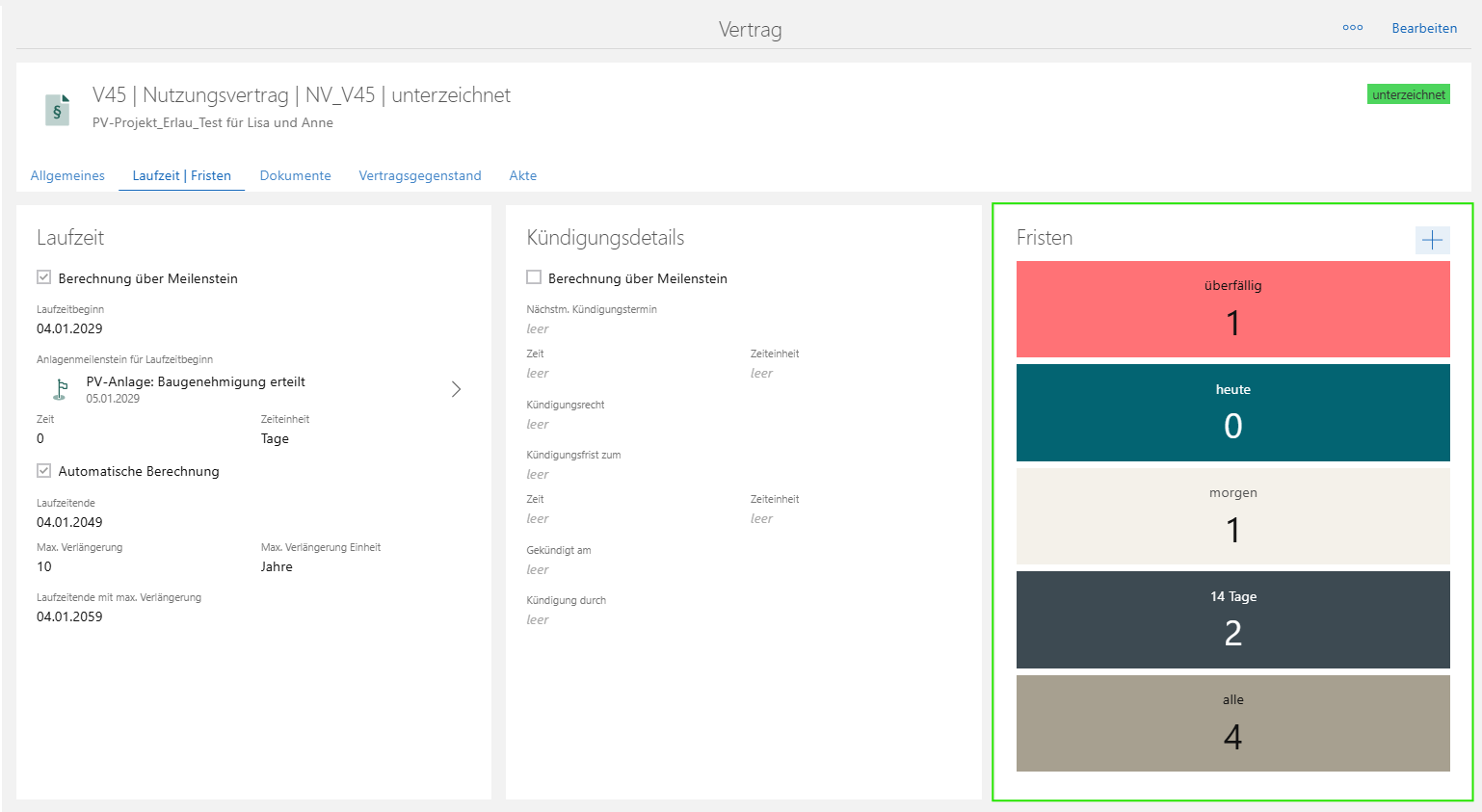
Mit Klick auf den jeweiligen Balken "überfällig", "heute", "morgen", "14 Tage" bzw. "alle" sehen Sie die Fristen in der jeweiligen Übersicht.

Mit Klick auf die jeweilige Frist gelangen Sie zum Datensatz der Frist und können diesen sich ansehen und/oder bearbeiten. Näheres hierzu sh. "Fristen anlegen".
Um neue Fristen anzulegen, klicken Sie im Reiter "Fristen" auf das "+"-Symbol.
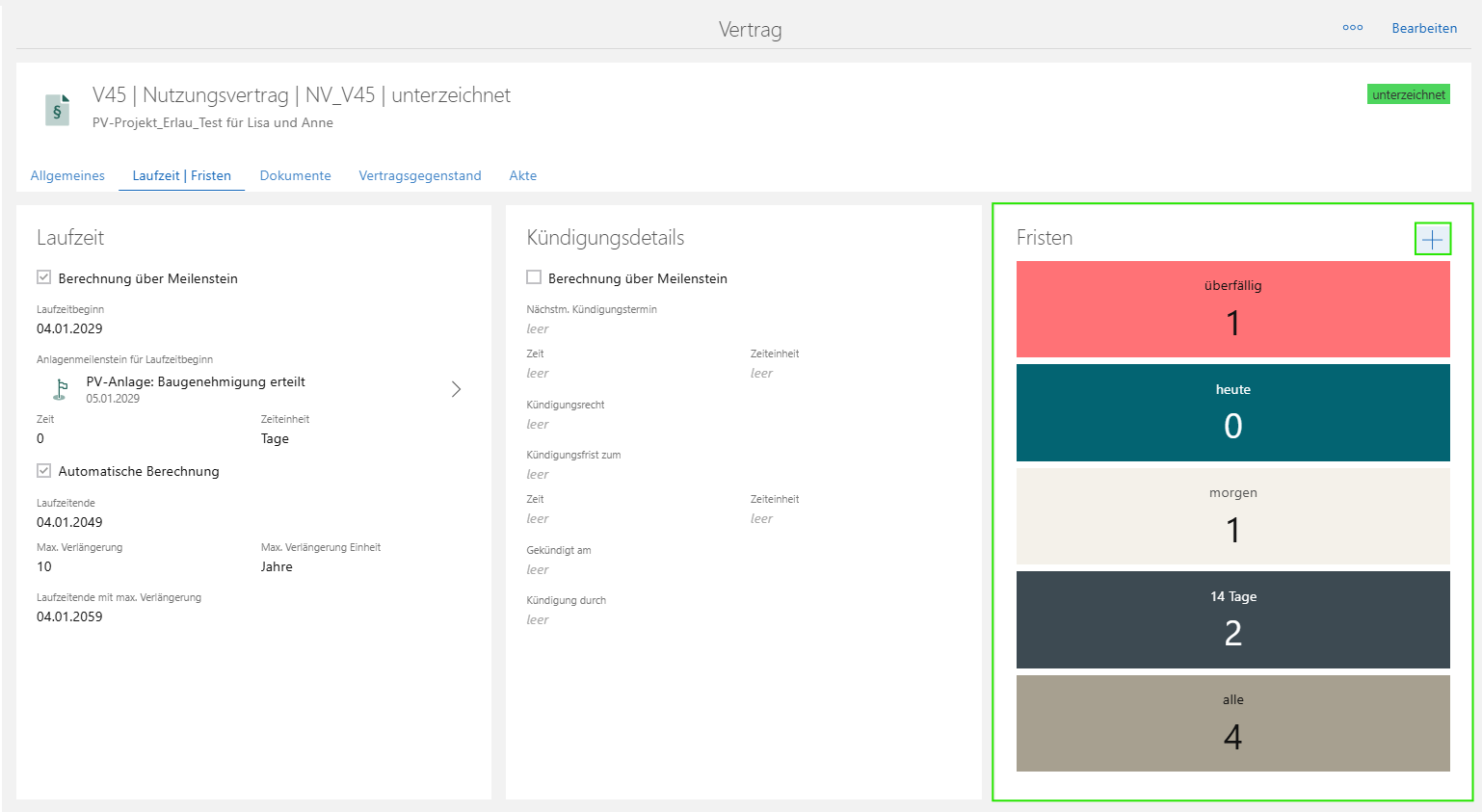
Ein neues Fenster öffnet sich zum Anlegen neuer Fristen.
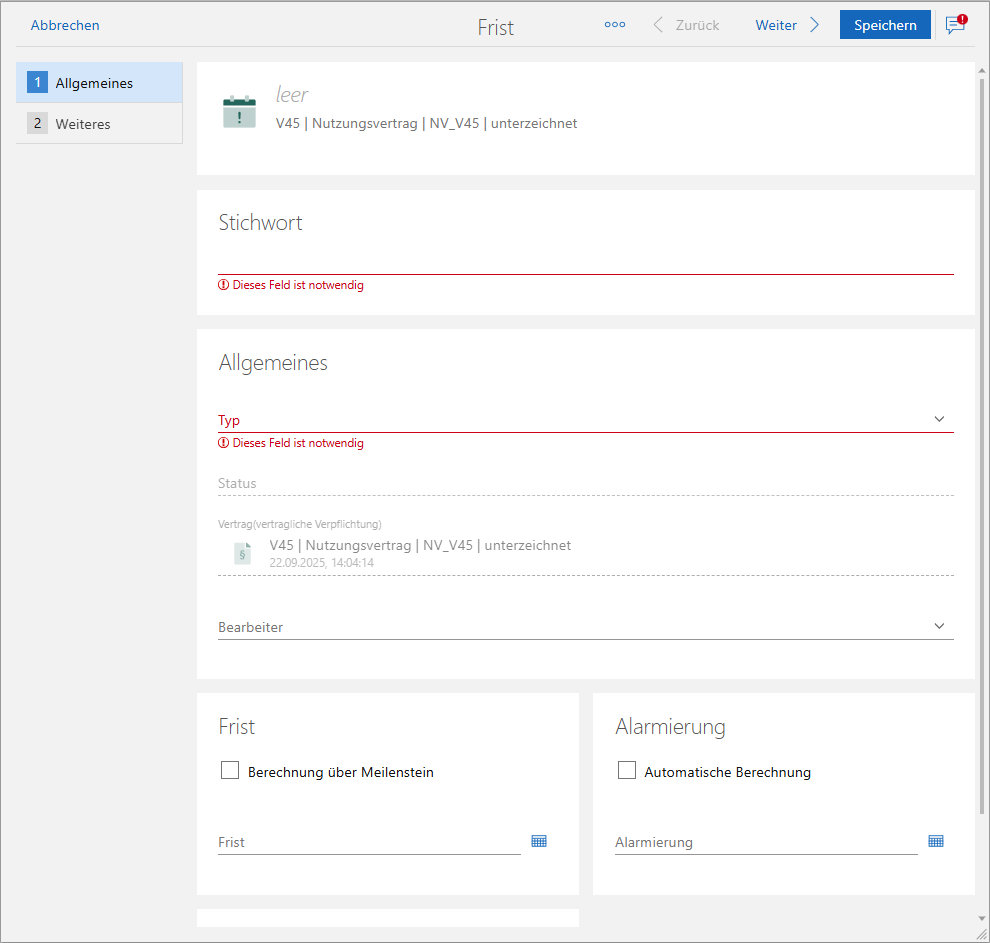
Näheres hierzu finden Sie im Kapitel "Fristen anlegen".
Dokumente
Wenn Sie Dokumente zum Vertrag verknüpfen wollen, klicken Sie in der Registerkarte "Dokumente" im jeweiligen Reiter (Hauptvertrag, Ergänzungsdokumente, Kündigungsbestätigung) auf das Büroklammersymbol, wählen Ihre Dateien aus und bestätigen die Auswahl mit einem Klick auf den Haken.
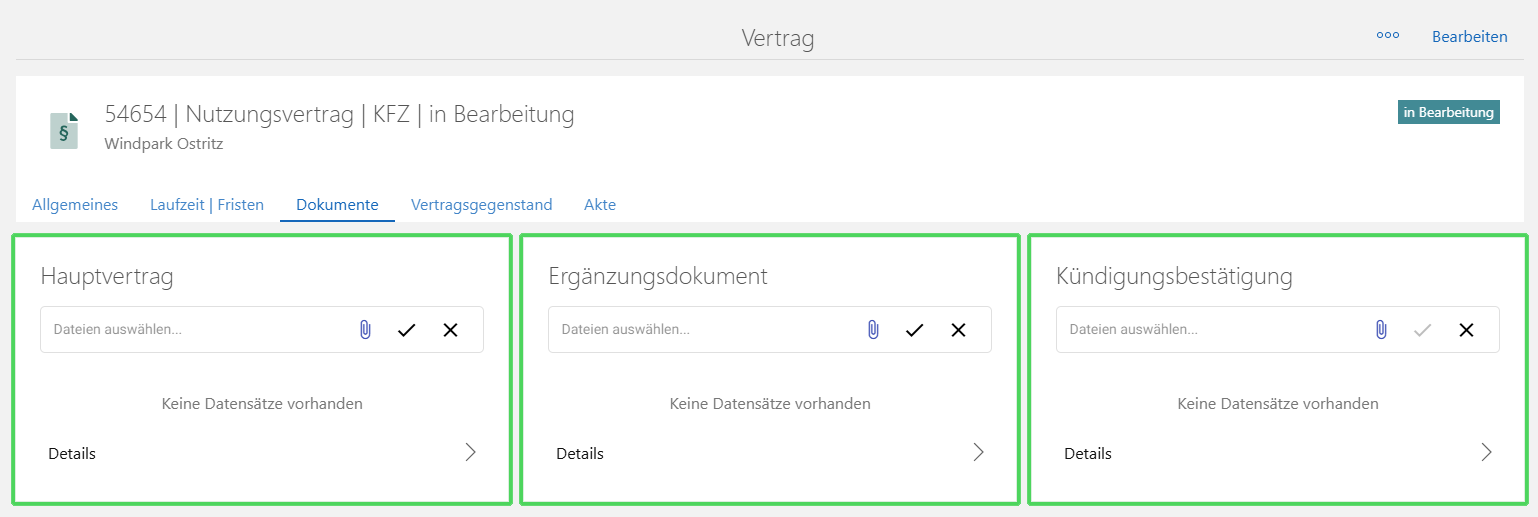
Hinweis: Die Funktion, Dateien per Drag-and-Drop hinzuzufügen, ist zwar vorhanden, führt derzeit aber noch zu Fehlern. Die Dateien werden nicht richtig verknüpft und sind im Reiter nicht sichtbar. Von der Nutzung dieser Funktion wird daher abgeraten.
Vertragsgegenstand
In der Registerkarte "Vertragsgegenstand" haben Sie die Möglichkeit:
- den Vertragsgegenstand zu bearbeiten,
- Nutzungsrechte zu erstellen, sofern sie noch nicht angelegt sind,
- Grundbucheinträge und Flurstücke zu verknüpfen oder neu anzulegen und
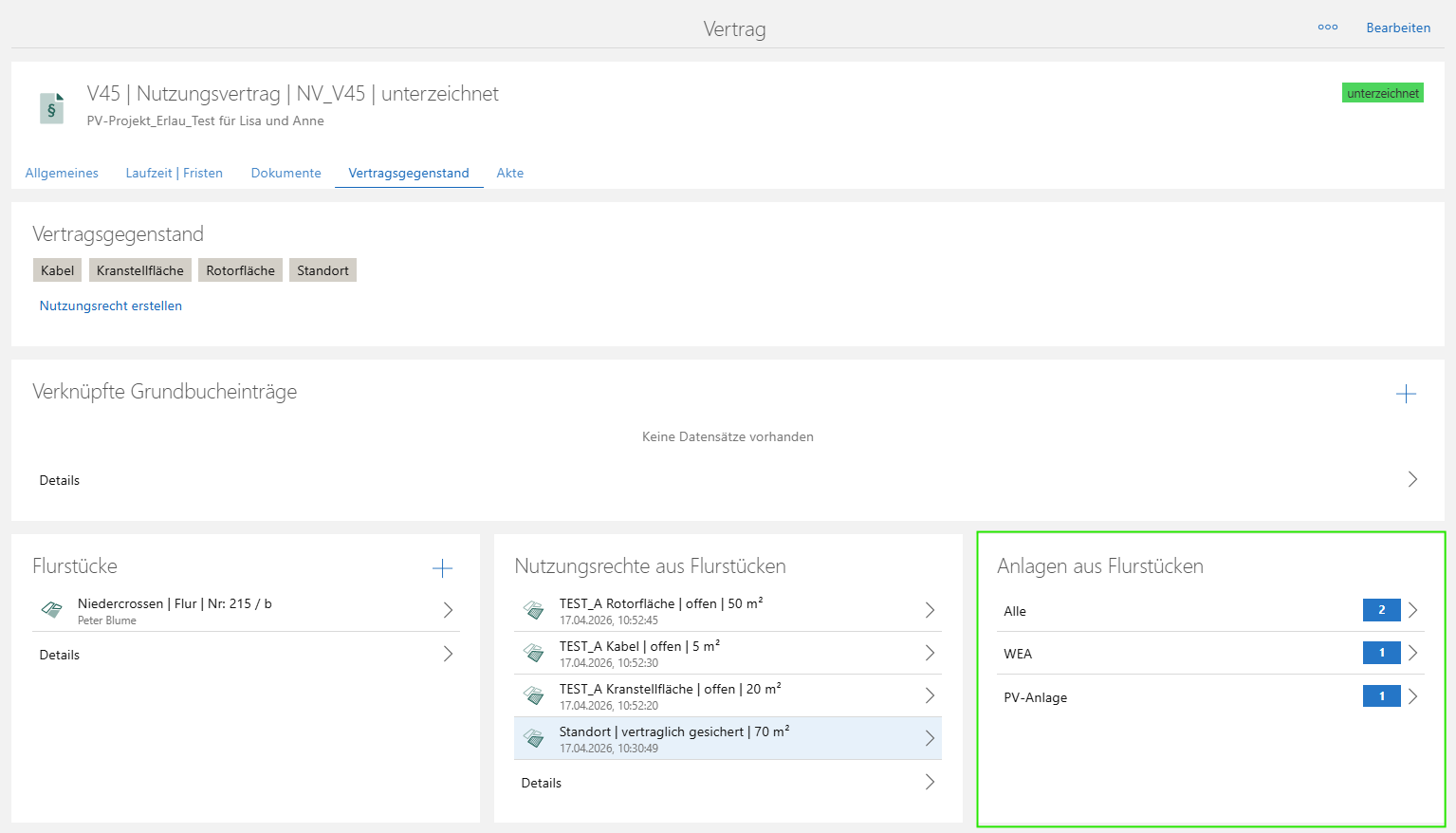
bekommen außerdem einen Überblick über die an den Flurstücken bereits verknüpften Nutzungsrechte und Anlagen.
Vertragsgegenstand
Der Vertragsgegenstand kann beim Anlegen des Vertragsdatensatzes eingefügt werden oder Sie bearbeiten ihn im Nachgang.
Dazu klicken Sie entweder auf den Button Bearbeiten oder auf das Bleistift-Symbol im Reiter Vertragsgegenstand.
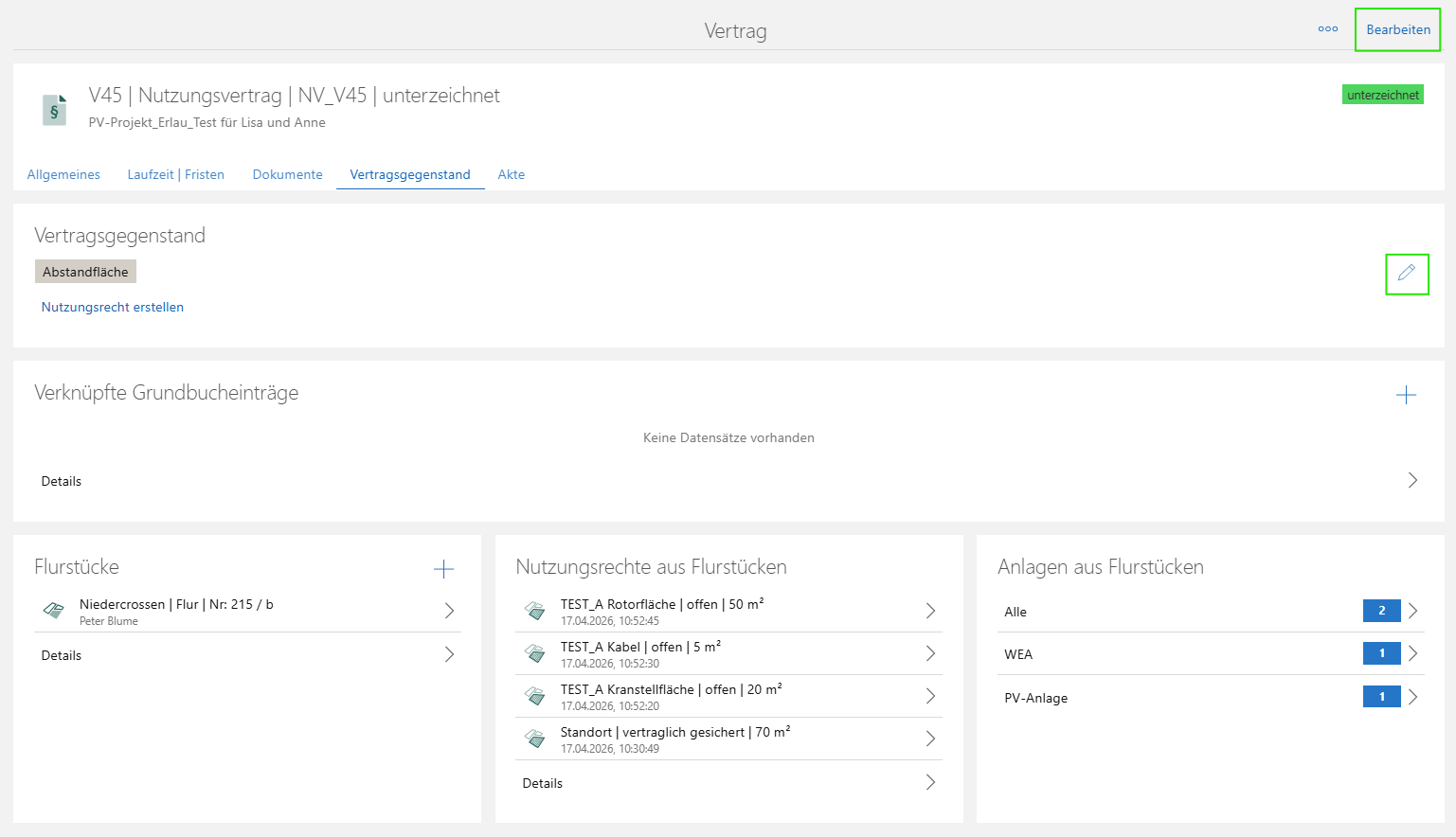
Die Bearbeitenmaske des Vertragsdatensatzes öffnet sich und Sie können den Vertragsgegenstand über das Bleistift-Symbol bearbeiten und die Änderungen mit "Speichern" bestätigen.
Nutzungsrecht erstellen
Wenn Sie am Vertrag den Vertragsgegenstand eingestellt haben und sofern am Flurstück noch keine Nutzungsrechte angelegt wurden, können Sie über das Widget "ACPRightsFromContract" diese mit einmal anlegen. Näheres hierzu finden Sie im Kapitel "Widget ACPRightsFromContract".
Verknüpfte Grundbucheinträge
Um bereits am Flurstück hinterlegte Grundbucheinträge mit dem Vertrag zu verknüpfen, klicken Sie im Reiter "Vertragsgegenstand" auf das "+"-Symbol.
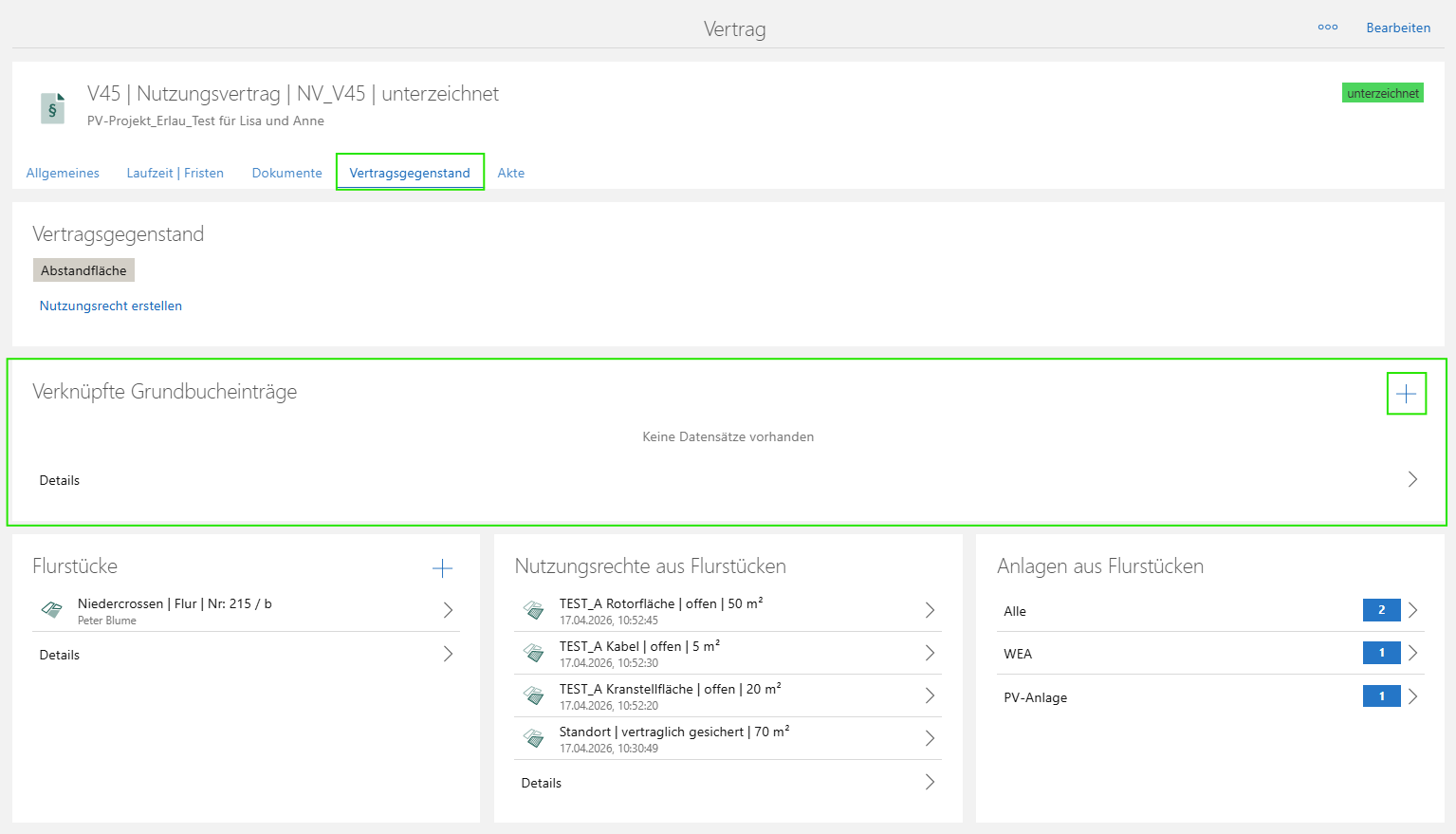
Dadurch öffnet sich ein neues Fenster, in dem Sie den gewünschten Eintrag auswählen können. Sie können den Grundbucheintrag entweder aus die Liste der zuletzt verwendeten Einträge auswählen oder mithilfe der Suchleiste nach einem bestimmten Eintrag suchen.
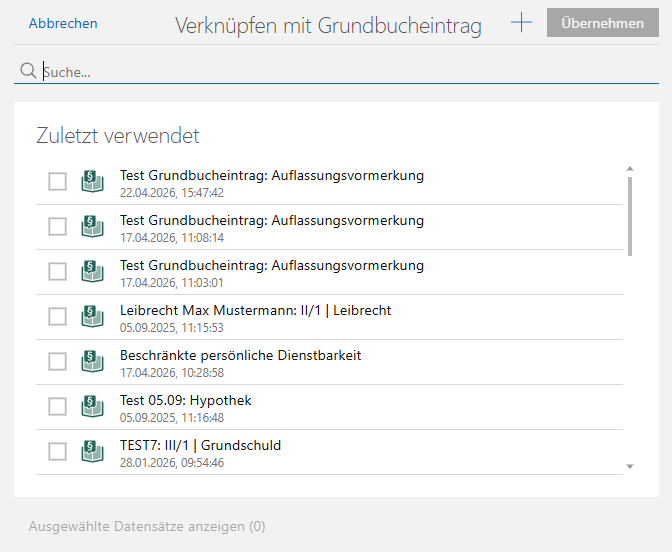
Falls der Grundbucheintrag nicht in der Datenbank vorhanden ist, können Sie einen neuen Eintrag vornehmen, in dem die auf das „+“-Symbol im Verknüpfungsfenster drücken. Danach öffnet sich die Bearbeitungsmaske des Grundbucheintrags.
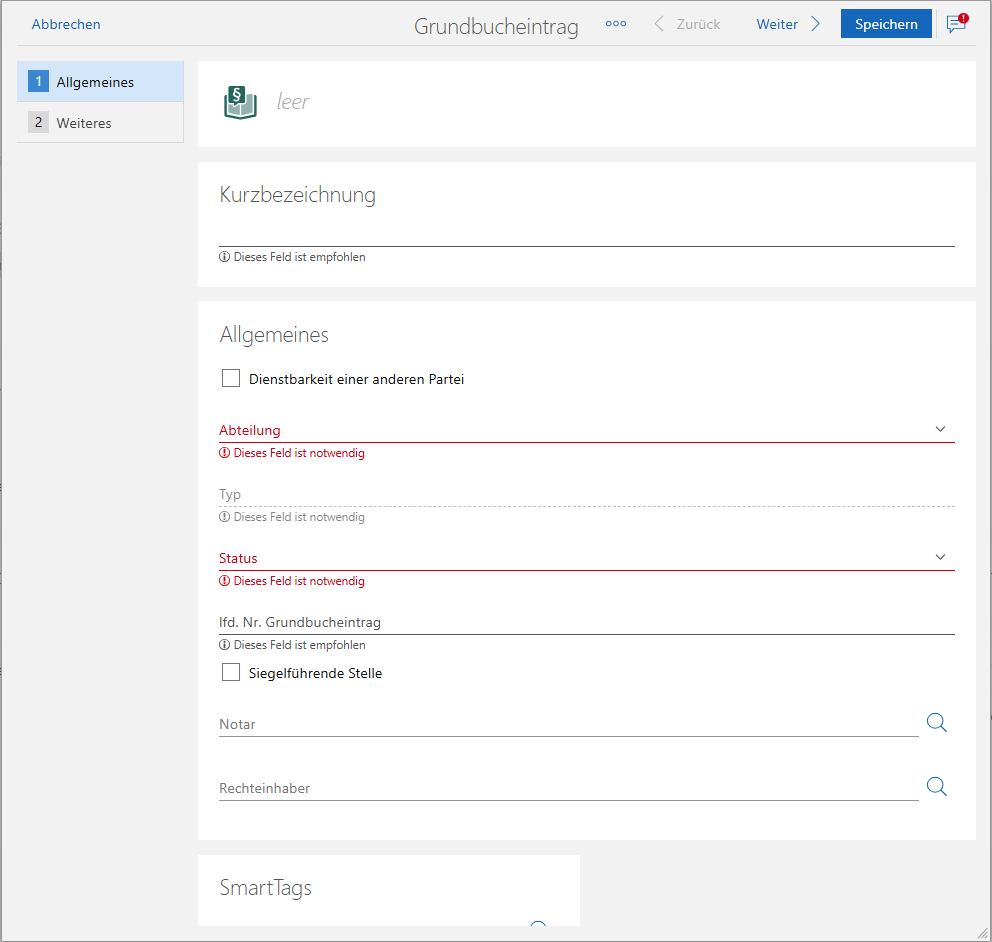
Näheres zum Anlegen eines Grundbucheintrages finden Sie im Kapitel "Grundbucheintrag anlegen" .
Flurstücke
Um Flurstücke mit dem Vertrag zu verknüpfen, klicken Sie im Reiter "Flurstücke" auf das "+"-Symbol.
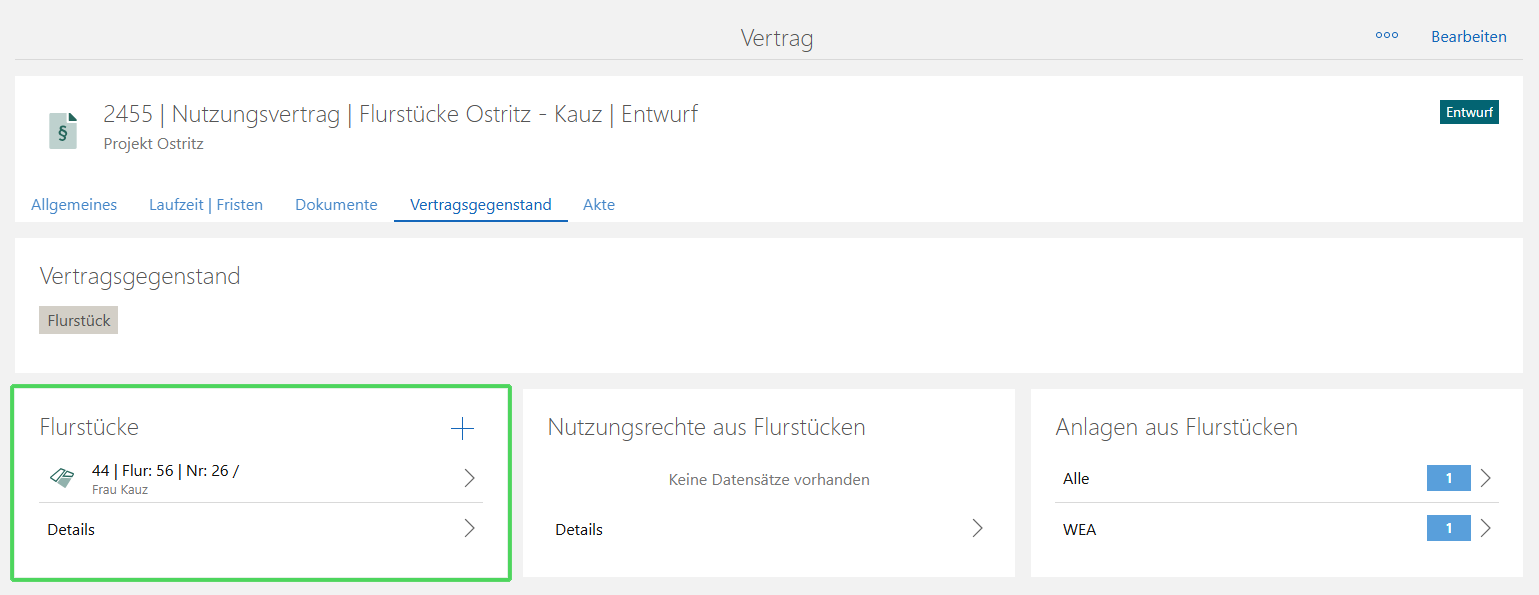
Ein neues Fenster öffnet sich, in welchem Sie bereits vorhandene Flurstücke auswählen bzw. diese suchen können.
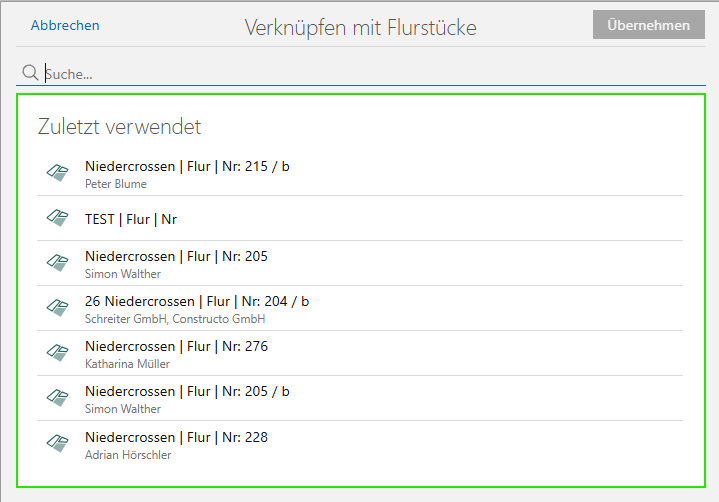
Im Fenster zur Verknüpfung mit einem Flurstück sehen Sie im Bereich "Zuletzt verwendet" eine Liste der zuletzt verwendeten Flurstücke, die Sie direkt übernehmen können, indem Sie auf die jeweiligen Flurstücke klicken und dann auf „Übernehmen“ drücken können. Über die Suchleiste können Sie nach spezifischen Flurstücken suchen, falls diese nicht in den zuletzt verwendeten Flurstücken erscheinen. Sobald ein Flurstück ausgewählt ist, wird es mit dem Vertrag verknüpft.
Falls das benötigte Flurstück nicht in der Datenbank vorhanden ist, können Sie ein neues Flurstück erstellen, in dem Sie auf das „+“-Symbol drücken. Näheres hierzu sh. "Flurstück anlegen".
Hinweis: Der Reiter "Flurstücke" ist nur bei den Vertragstypen "Nutzungsvertrag" und "Kaufvertrag" sichtbar. Nur bei diesen beiden Vertragstypen können Sie Flurstücke mit dem Vertrag verknüpfen.
Nutzungsrechte aus Flurstücken
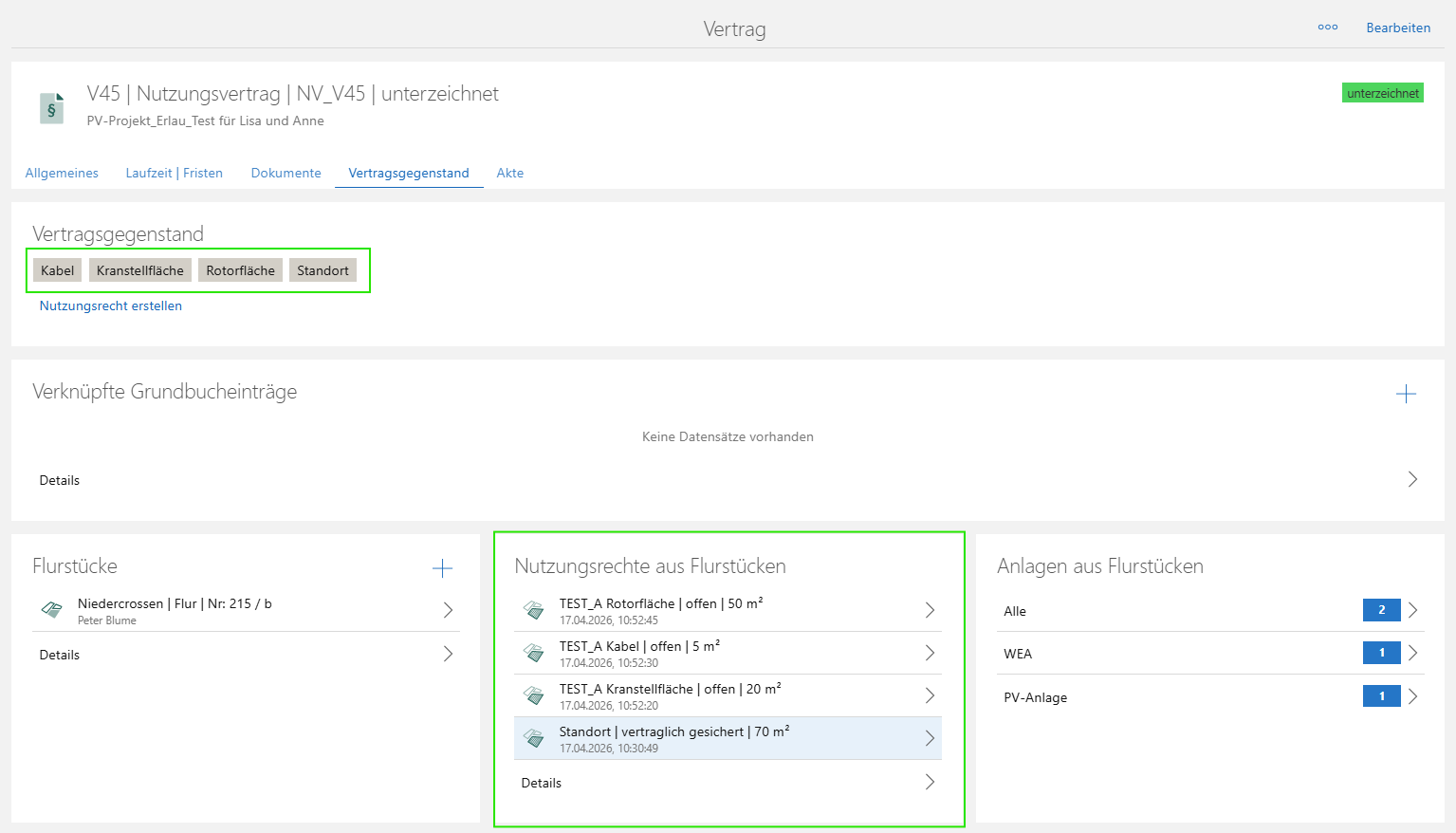
Im Reiter "Nutzungsrechte aus Flurstücken" sehen Sie eine Übersicht über sämtliche am Flurstück verknüpften und vertraglich vereinbarten Nutzungsrechte.
Anlagen aus Flurstücken
Im Reiter "Anlagen aus Flurstücken" sehen Sie eine Übersicht über sämtliche am Flurstück verknüpften Anlagen, unterteilt nach WEA und PV-Anlagen.