Anlagen anlegen
App-Icon
Allgemeines zum Anlegen von Anlagen
Sie können Anlagen über zwei verschiedene Wege anlegen:
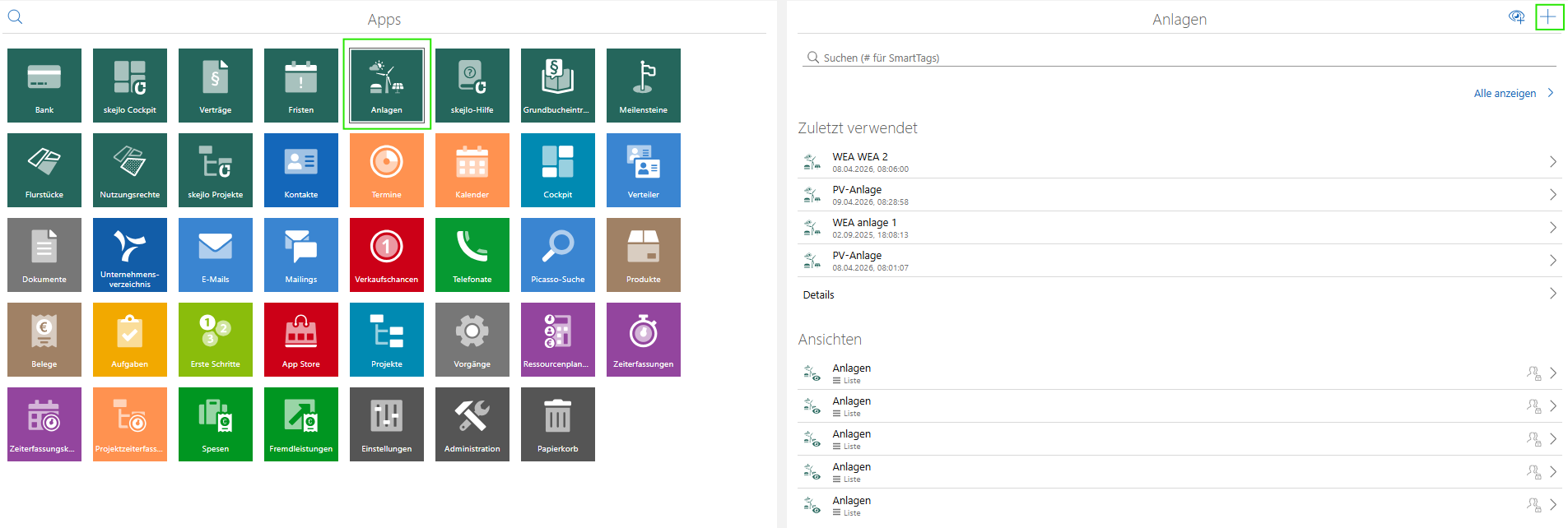
- Anlegen über die App "Anlagen"
- Anlegen über die Registerkarte "Flurstücke | Anlagen" eines Projektes
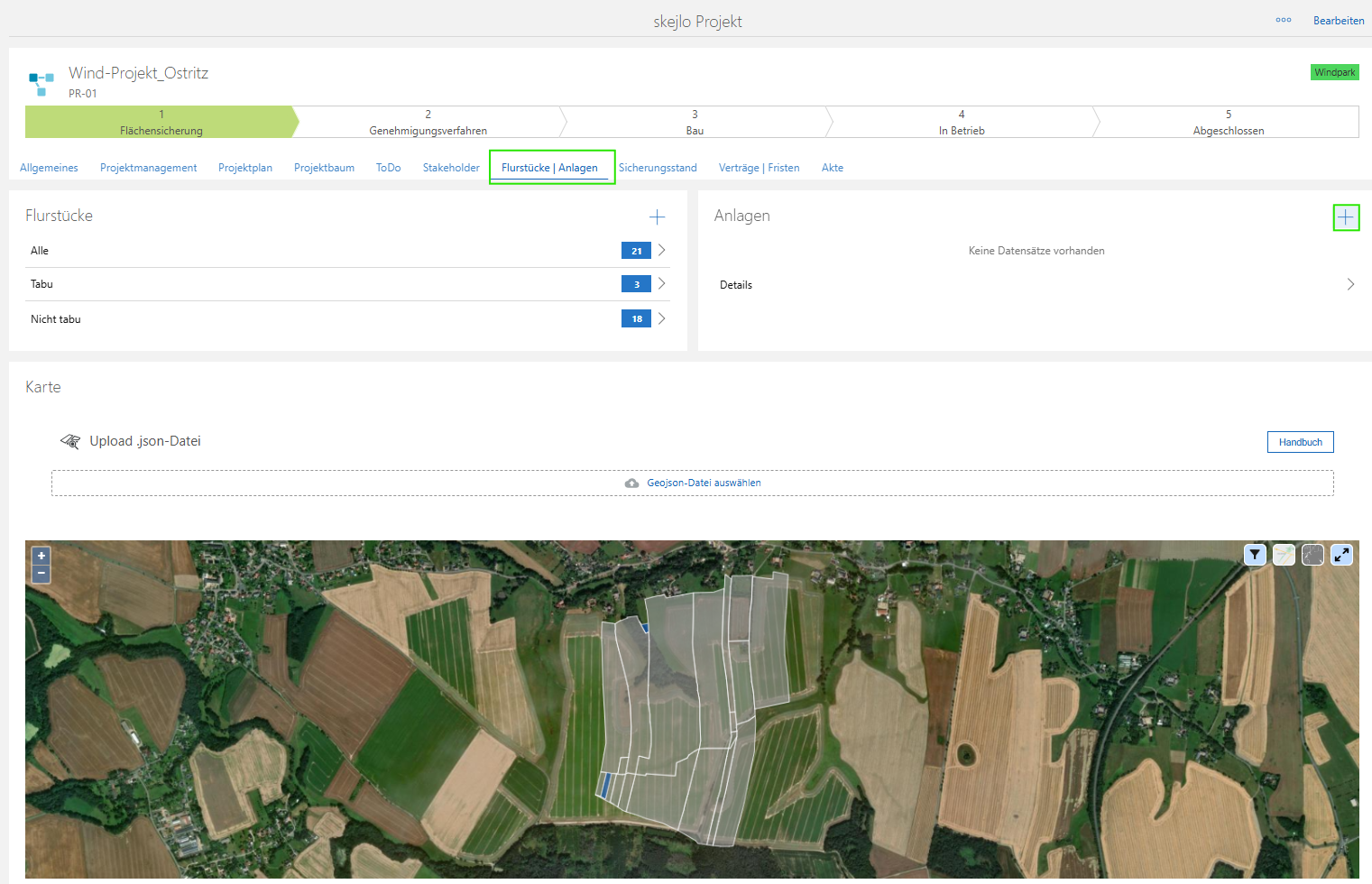
Unabhängig davon, welche Variante Sie wählen, öffnen Sie die Anlagenmaske zum Anlegen einer Anlage, in dem Sie auf das "+"-Symbol klicken. Im ersten Schritt müssen Sie den Anlagentyp festlegen: WEA oder PV-Anlage. Je nachdem welchen Typ Sie wählen, ändert sich der Inhalt der Maske.
Windenergieanlage anlegen
Allgemeines
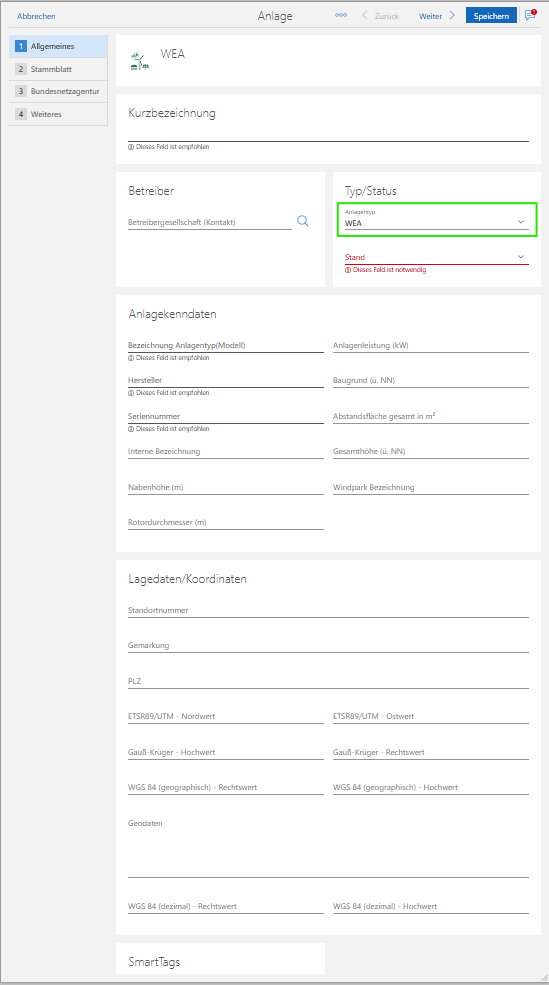
Im Reiter "Allgemeines" müssen allgemeine Informationen zur Anlage und deren Lage erfasst werden.
-
Abschnitt "Typ/Status":
-
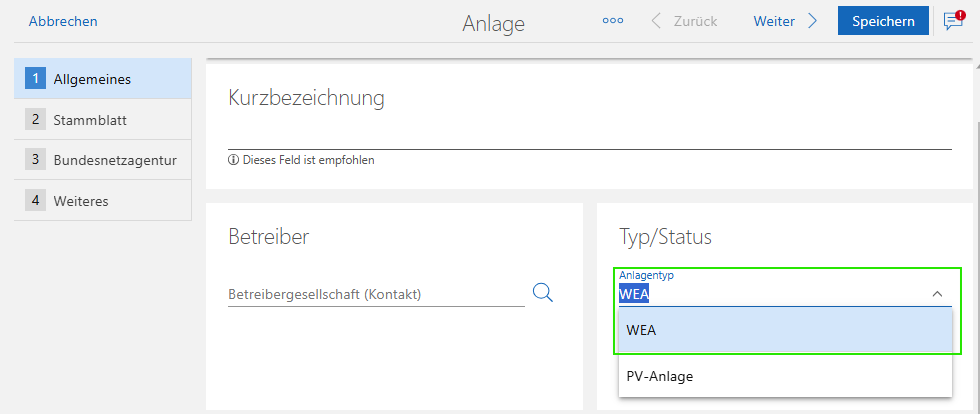
Wählen Sie im Feld "Anlagentyp" im Dropdown-Menü den Typ „WEA“ für Windenergieanlage aus.
-
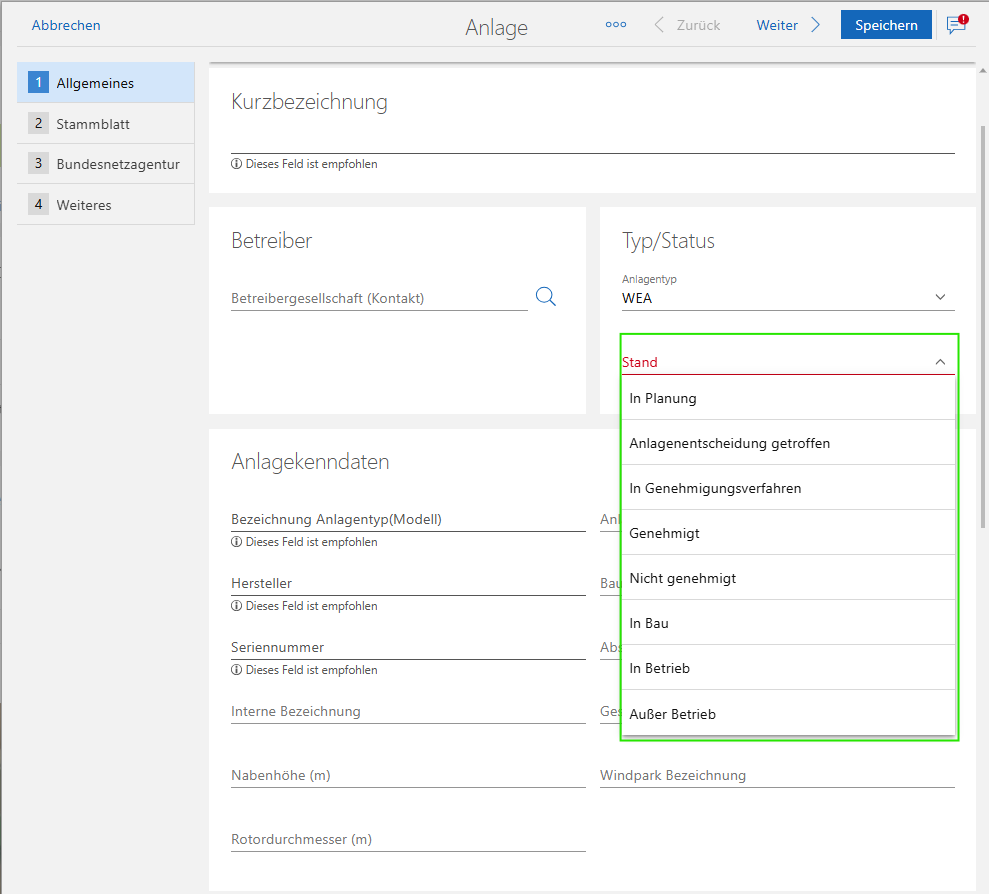
Der Status der Anlage muss ausgewählt werden, da dieses Feld erforderlich ist. Verfügbare Optionen erscheinen im Dropdown-Menü unter „Stand“.
-
Abschnitt "Betreiber":
-
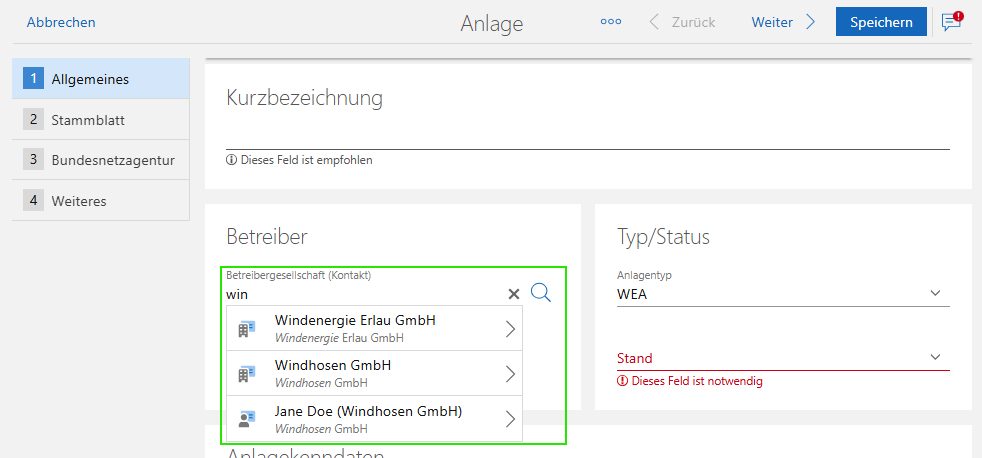
In diesem Abschnitt können Sie die Betreibergesellschaft der Anlage eingeben oder über die Lupe suchen.
-
Abschnitt "Anlagekenndaten":
-
In diesem Abschnitt können Sie detaillierte technische Daten zur Anlage, wie z.B.:
- Bezeichnung Anlagentyp (Modell)
- Anlagenleistung (kW): Tragen Sie hier die maximale Leistung in Kilowatt ein.
- Hersteller
- Baugrund (ü. NN)
- Seriennummer
- Abstandsfläche gesamt in m²
- interne Bezeichnung
- Gesamthöhe (ü. NN)
- Nabenhöhe (m)
- Windpark Bezeichnung
- Rotordurchmesser (m):
hinterlegen.
-
Abschnitt "Lagedaten/Koordinaten":
- Hier können Sie die spezifischen Standortdaten eintragen werden, z. B.:
- Standortnummer
- Gemarkung
- PLZ (Postleitzahl)
- Koordinaten
- skejlo unterstützt mehrere Koordinatensysteme, wie ETRS89/UTM, Gauß-Krüger und WGS 84, um genaue Standortangaben im gewünschten Format bereitzustellen.
- Geodaten
- Hier können Sie die spezifischen Standortdaten eintragen werden, z. B.:
-
Abschnitt "SmartTags"
- Verwenden Sie SmartTags, um die Anlage mit zusätzlichen Schlagworten zu versehen, die später zur Filterung und Suche verwendet werden können.
Manuelle Koordinateneintragung für Anlagen in der Karte
Mit dieser Funktion können geografische Daten einer Anlage präzise erfasst werden, um deren Standort als Punkt oder Fläche in der Kartenansicht darzustellen. Sie gehen dabei wie folgt vor:
1. Bearbeitungsmodus aktivieren
- Klicken Sie oben rechts auf "Bearbeiten", um Änderungen vornehmen zu können.
2. Geografische Daten eingeben
-
Es gibt zwei Möglichkeiten zur Dateneingabe:
-
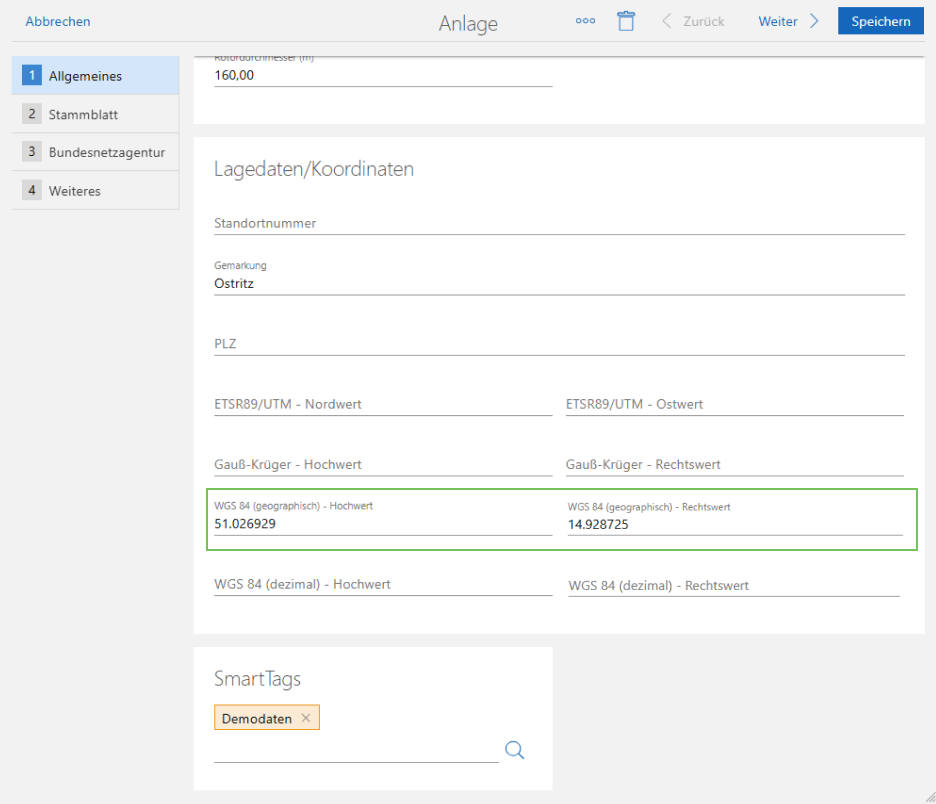
Option 1 - Punktkoordinaten:
-
Geben Sie die Werte für "WGS 84 Hochwert" (Breitengrad) und "WGS 84 Rechtswert" (Längengrad) ein.
- Beispiel:
- Hochwert:
51.026929 - Rechtswert:
14.928725
- Hochwert:
- Beispiel:
-
-
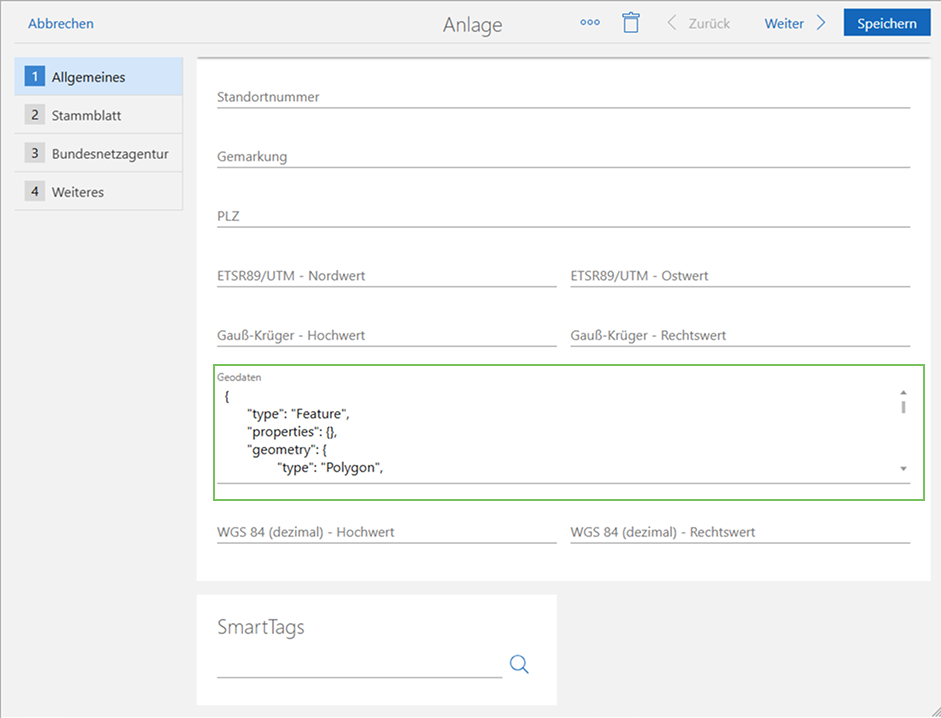
Option 2 - Polygon-Fläche (Geo-JSON)
-
Fügen Sie die Geo-JSON-Daten einer Fläche in das entsprechende Feld "Geodaten" ein.
- Beispiel:
- { "type": "Feature", "properties": {}, "geometry": { "type": "Polygon", "coordinates": [ [ [ 14.9145211, 51.0233932 ], [ 14.9171818, 51.0255122 ], [ 14.9137915, 51.0266728 ], [ 14.9111522, 51.0259171 ], [ 14.909264, 51.0248509 ], [ 14.9145211, 51.0233932 ] ] ] } }
- Beispiel:
-
3. Speichern
- Klicken Sie auf "Speichern", um die eingegebenen Daten zu sichern.
4. Überprüfung in der Kartenansicht
-
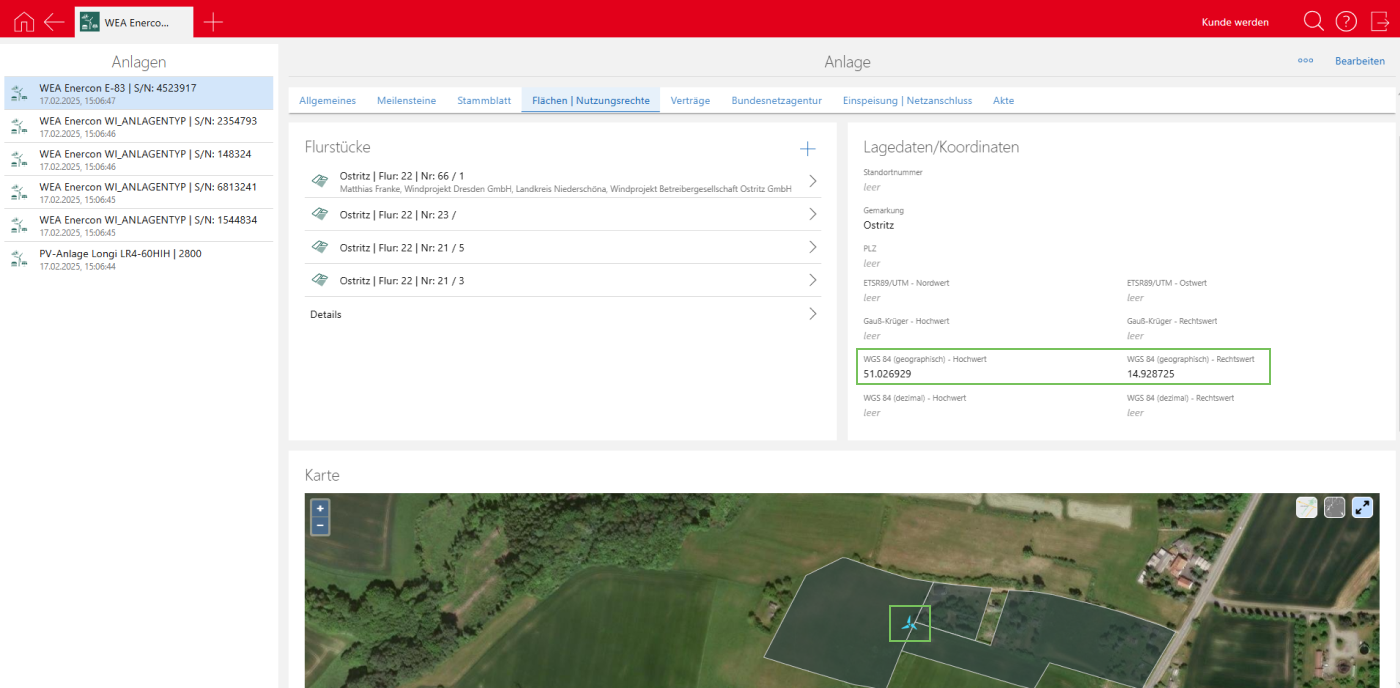
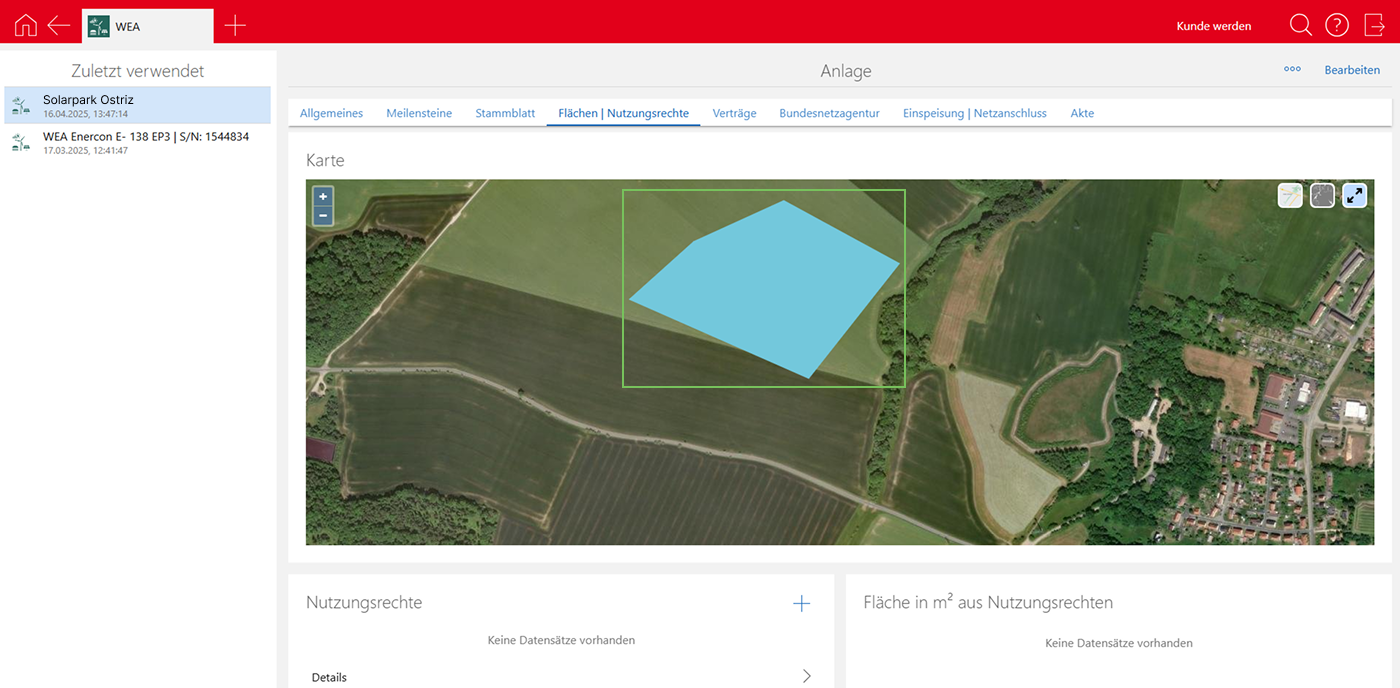
Nach dem Speichern wird die Anlage auf der Karte angezeigt:
-
Punktkoordinaten erscheinen als Icon.
-
Polygon-Daten werden als hervorgehobene Fläche dargestellt.
-
Zusätzliche Informationen
- Eine fehlerhafte Geo-JSON kann die korrekte Anzeige in der Karte beeinträchtigen.
- Die Kartenansicht bietet Zoom- und Verschiebeoptionen für eine bessere Orientierung.
Stammblatt
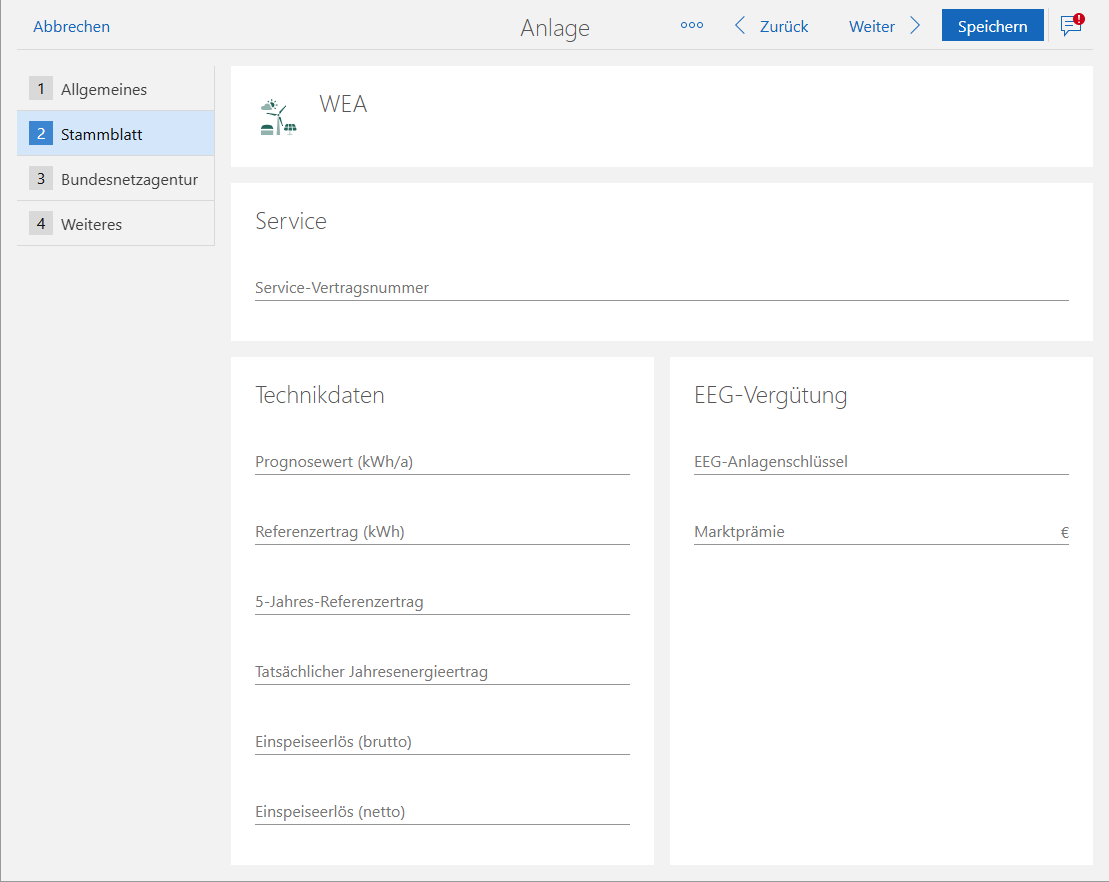
Im Reiter "Stammblatt" sind die Service- und Technikdaten sowie die EEG-Vergütung zu erfassen.
- Abschnitt Service:
- In diesem Abschnitt tragen Sie die Vertragsnummer für Wartungs- oder Serviceverträge ein, die mit dieser WEA verbunden sind.
-
Abschnitt Technikdaten:
- Dieser Abschnitt enthält Daten zum:
- Prognosewert (kWh/a): Dies ist die zu erwartende jährliche Energieproduktion der WEA.
- Referenzertrag (kWh): Dies ist die Referenzenergie, die für die WEA veranschlagt wurde.
- 5-Jahres-Referenzertrag: Dieser Wert ist die für jeden Typ einer WEA einschließlich der jeweiligen Nabenhöhe bestimmte Strommenge, die dieser Typ bei Errichtung an dem Referenzstandort rechnerisch auf Basis einer vermessenen Leistungskennlinie in fünf Betriebsjahren erbringen würde.
- Tatsächlicher Jahresenergieertrag: Tragen Sie den tatsächlichen Energieertrag ein, falls bekannt.
- Einspeiseerlös (brutto): Tragen Sie hier die Bruttobeträge der Einspeiseerlöse der WEA ein.
- Einspeiseerlös (netto): Tragen Sie hier die Nettobeträge der Einspeiseerlöse der WEA ein.
- Dieser Abschnitt enthält Daten zum:
-
Abschnitt EEG-Vergütung:
- Im Feld EEG-Anlagenschlüssel ist die eindeutige Kennung für die Förderung durch das EEG einzutragen.
- Im Feld Marktprämie (€) können Sie die Marktprämie in Euro angeben, die für diese WEA gewährt wird.
Bundesnetzagentur
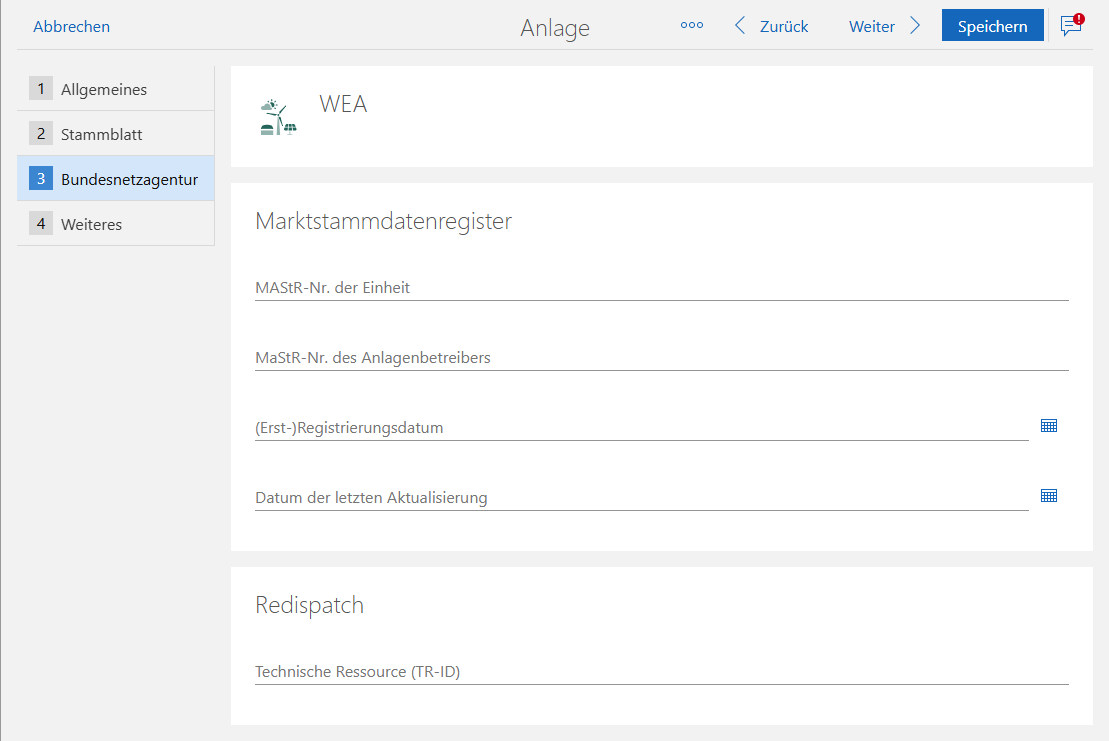
Im Reiter "Bundesnetzagentur" sind die Daten zu den Eintragungen in das Marktstammdatenregister sowie Angaben zum Redispatch zu erfassen.
-
Abschnitt *Marktstammdatenregister:
- In diesem Abschnitt können folgende Daten hinterlegt werden:
- MaStR-Nr. der Einheit
- MaStR-Nr. des Anlagenbetreibers
- (Erst-)Registrierungsdatum
- Datum der letzten Aktualisierung
- In diesem Abschnitt können folgende Daten hinterlegt werden:
-
Abschnitt Redispatch:
- Falls erforderlich, kann in diesem Abschnitt die Technische Ressource (TR-ID) eingetragen werden, um die Anlage für Redispatch-Prozesse zu registrieren.
Weiteres
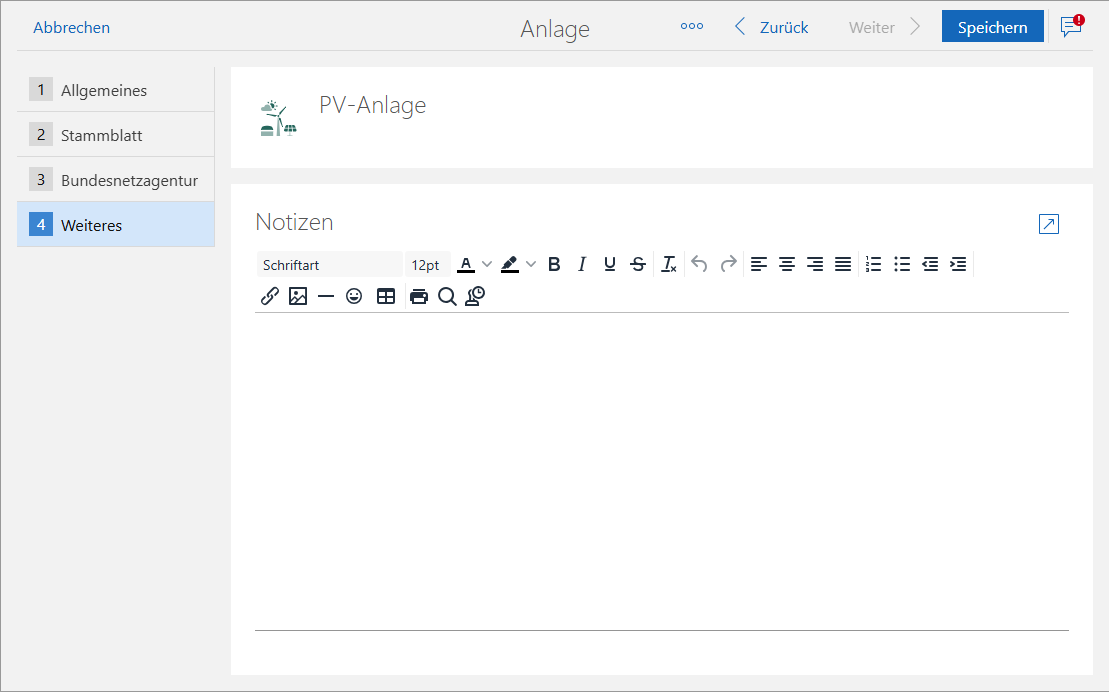
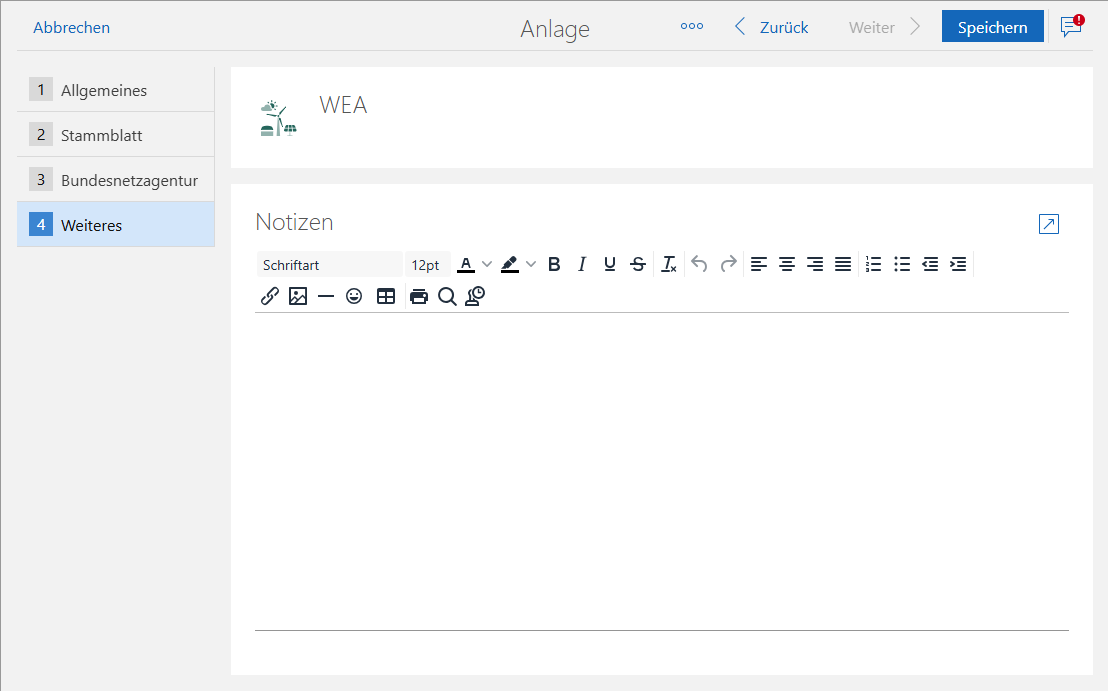
Im Reiter "Weiteres" können Sie zusätzliche Informationen zur WEA hinzufügen. Verwenden Sie die Textformatierungsoptionen, um Hinweise oder sonstige relevante Anmerkungen strukturiert zu hinterlegen.
Photovoltaikanlage anlegen
Allgemeines
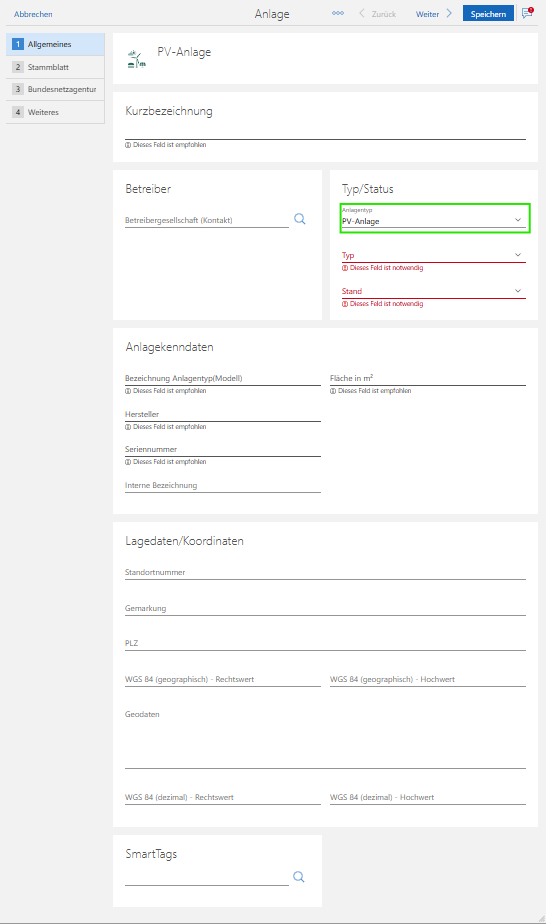
Im Reiter "Allgemeines" müssen allgemeine Informationen zur Anlage und deren Lage erfasst werden.
-
Abschnitt "Typ/Status":
-
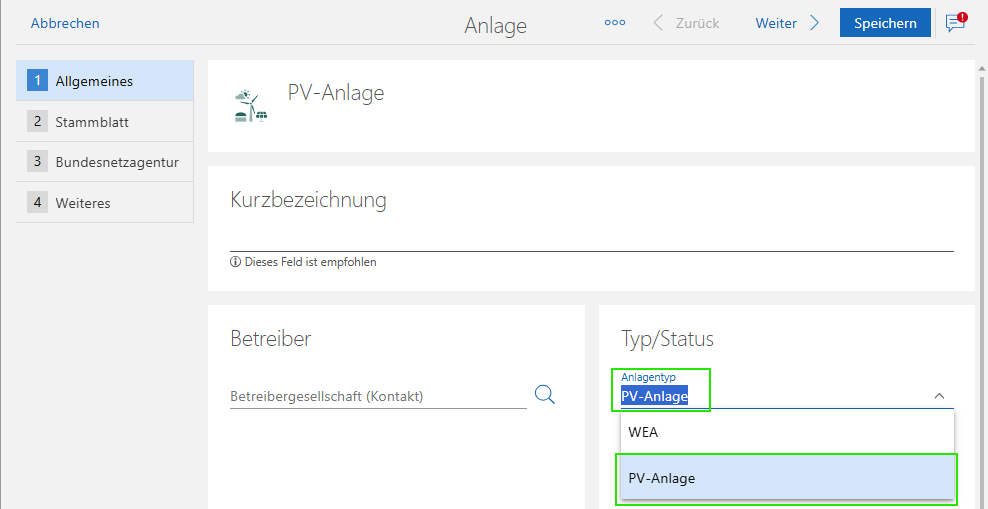
Wählen Sie im Feld "Anlagentyp" im Dropdown-Menü den Typ „PV-Anlage“ für Photovoltaikanlage aus.
-
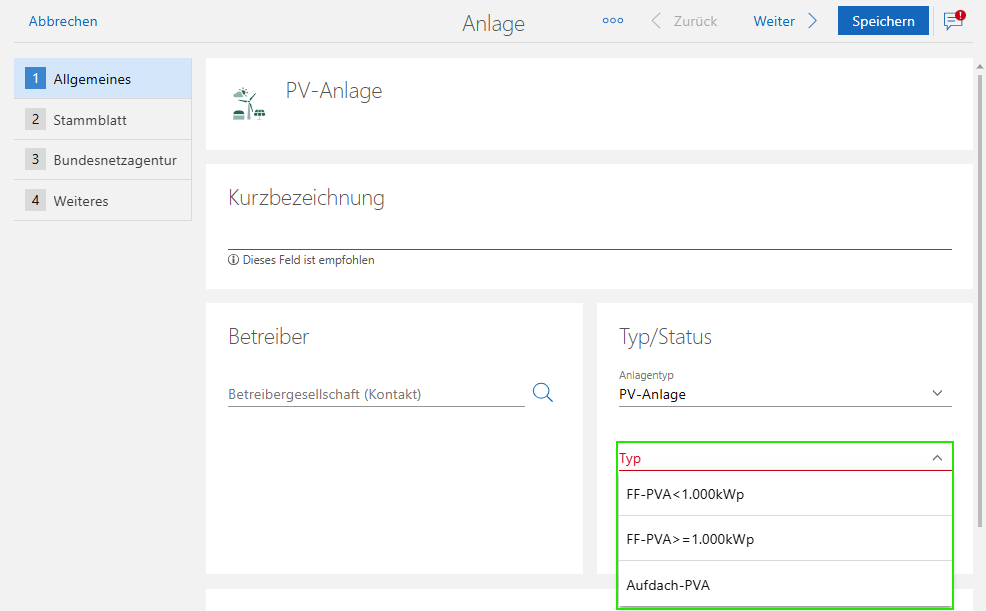
Wählen Sie im Feld "Typ" im Dropdown-Menü den zutreffenden Typ (FF-PVA < 1.000 kWp, FF-PVA >= 1.000 kWp oder Aufdach-PVA) der Anlage aus.
-
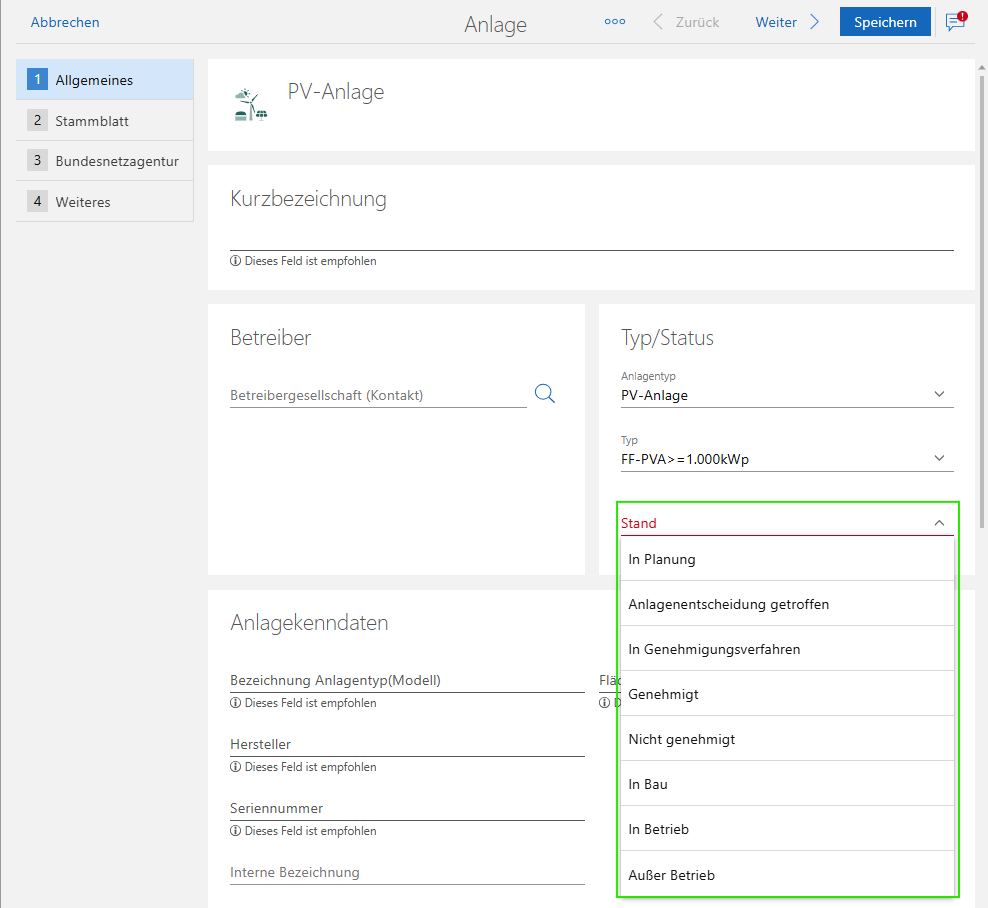
Der Status der Anlage muss ausgewählt werden, da dieses Feld erforderlich ist. Verfügbare Optionen erscheinen im Dropdown-Menü unter „Stand“.
-
-
Abschnitt "Betreiber":
- In diesem Abschnitt können Sie die Betreibergesellschaft der Anlage eingeben oder über die Lupe suchen.
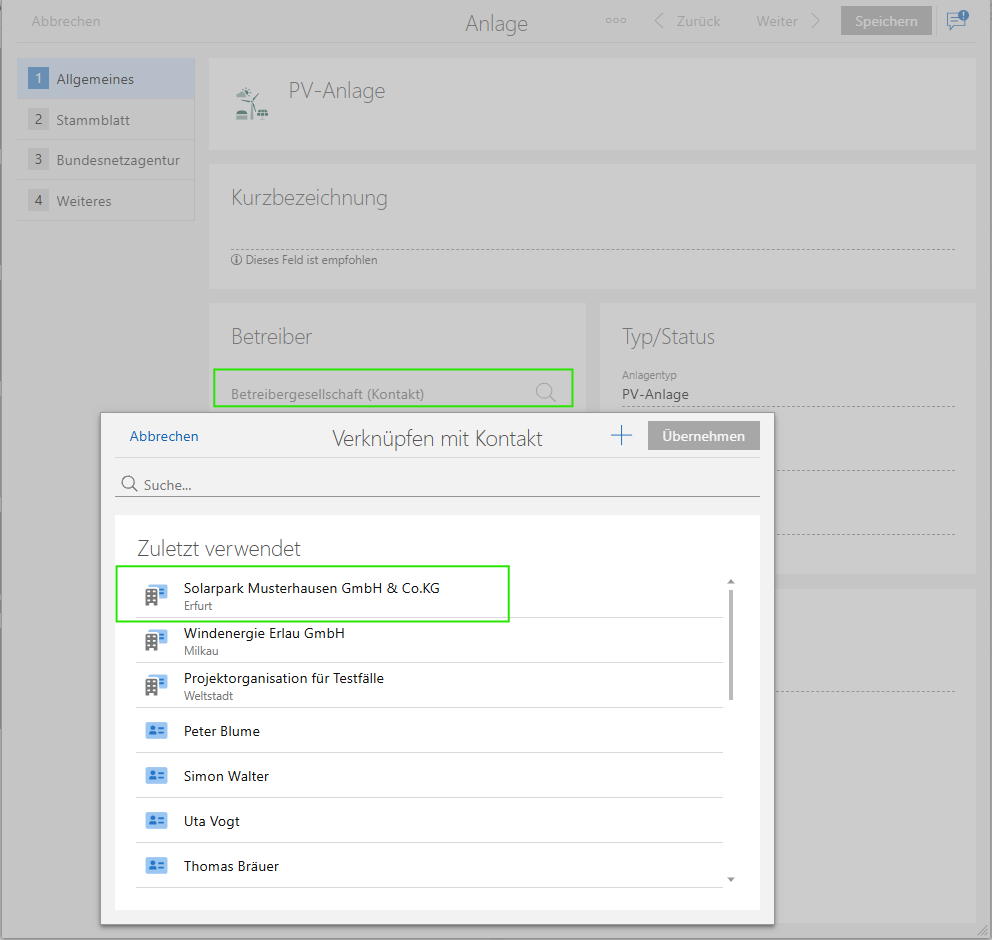
- In diesem Abschnitt können Sie die Betreibergesellschaft der Anlage eingeben oder über die Lupe suchen.
-
Abschnitt "Anlagekenndaten":
- In diesem Abschnitt können Sie detaillierte technische Daten zur Anlage, wie z.B.:
- Bezeichnung Anlagentyp (Modell)
- Fläche in m²
- Hersteller
- Seriennummer
- interne Bezeichnung
- In diesem Abschnitt können Sie detaillierte technische Daten zur Anlage, wie z.B.:
-
Abschnitt "Lagedaten/Koordinaten":
- Hier können Sie die spezifischen Standortdaten eintragen werden, z. B.:
- Standortnummer
- Gemarkung
- PLZ (Postleitzahl)
- WGS 84 (geographisch) - Rechtswert
- WGS 84 (geographisch) - Hochwert
- Geodaten
- WGS 84 (dezimal) - Rechtswert
- WGS 84 (dezimal) - Hochwert
- Hier können Sie die spezifischen Standortdaten eintragen werden, z. B.:
Manuelle Koordinateneintragung für Anlagen in der Karte
Mit dieser Funktion können geografische Daten einer Anlage präzise erfasst werden, um deren Standort als Punkt oder Fläche in der Kartenansicht darzustellen. Sie gehen dabei wie folgt vor:
1. Bearbeitungsmodus aktivieren
- Klicken Sie oben rechts auf "Bearbeiten", um Änderungen vornehmen zu können.
2. Geografische Daten eingeben
-
Es gibt zwei Möglichkeiten zur Dateneingabe:
-
Option 1 - Punktkoordinaten:
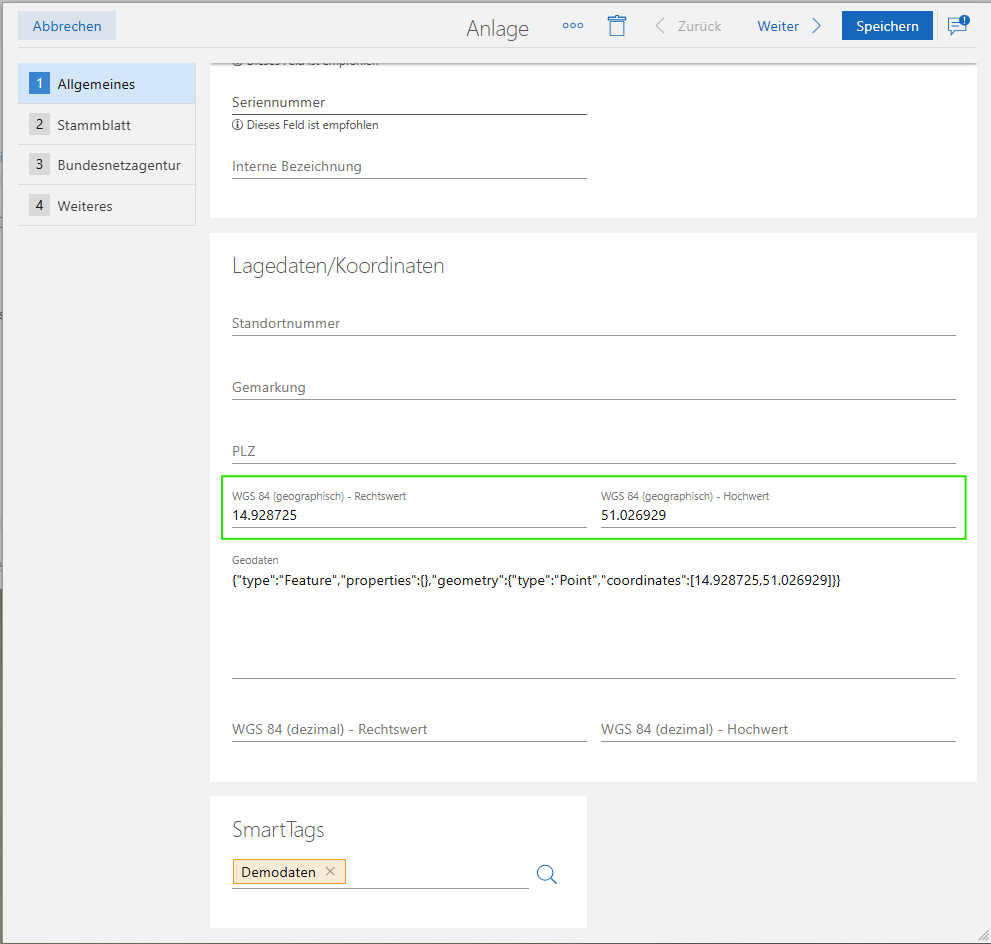
- Geben Sie die Werte für "WGS 84 Hochwert" (Breitengrad) und "WGS 84 Rechtswert" (Längengrad) ein.
- Beispiel:
- Hochwert:
51.026929 - Rechtswert:
14.928725
- Hochwert:
-
Option 2 - Polygon-Fläche (Geo-JSON)
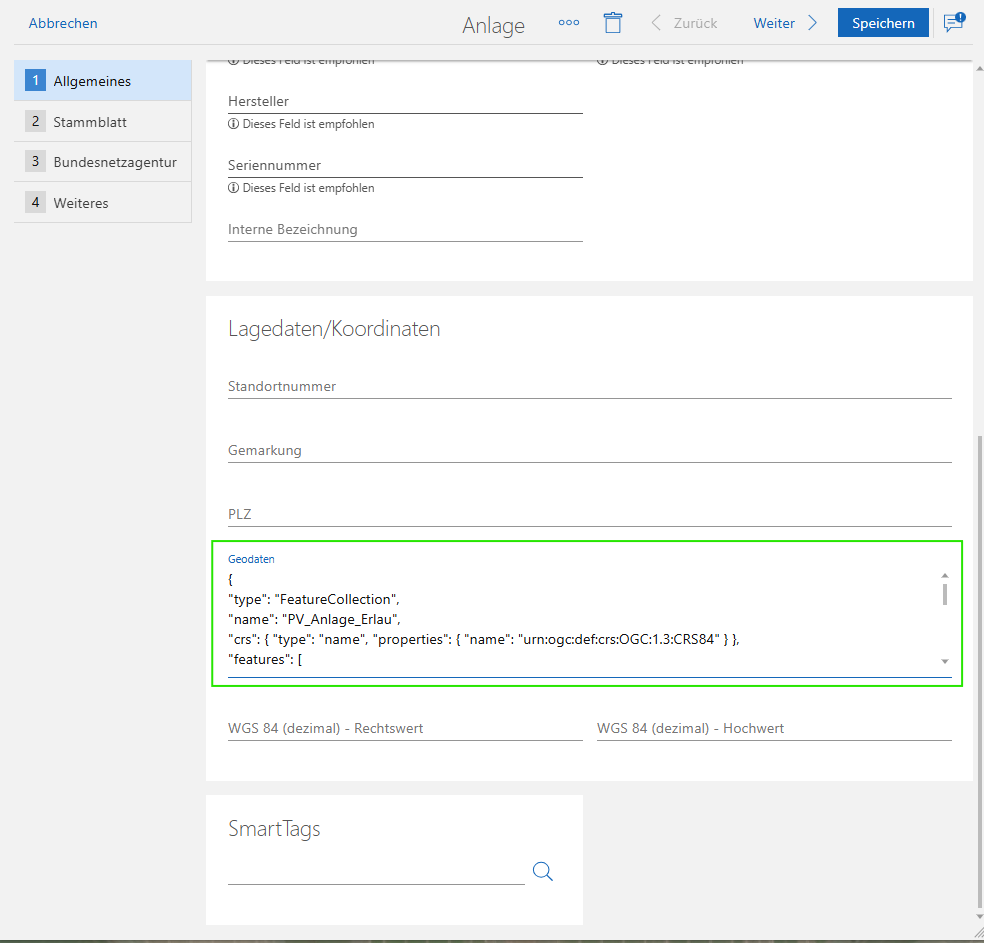
- Fügen Sie die Geo-JSON-Daten einer Fläche in das entsprechende Feld "Geodaten" ein.
- Beispiel:
- { "type": "Feature", "properties": {}, "geometry": { "type": "Polygon", "coordinates": [ [ [ 14.9145211, 51.0233932 ], [ 14.9171818, 51.0255122 ], [ 14.9137915, 51.0266728 ], [ 14.9111522, 51.0259171 ], [ 14.909264, 51.0248509 ], [ 14.9145211, 51.0233932 ] ] ] } }
3. Speichern
- Klicken Sie auf "Speichern", um die eingegebenen Daten zu sichern.
4. Überprüfung in der Kartenansicht
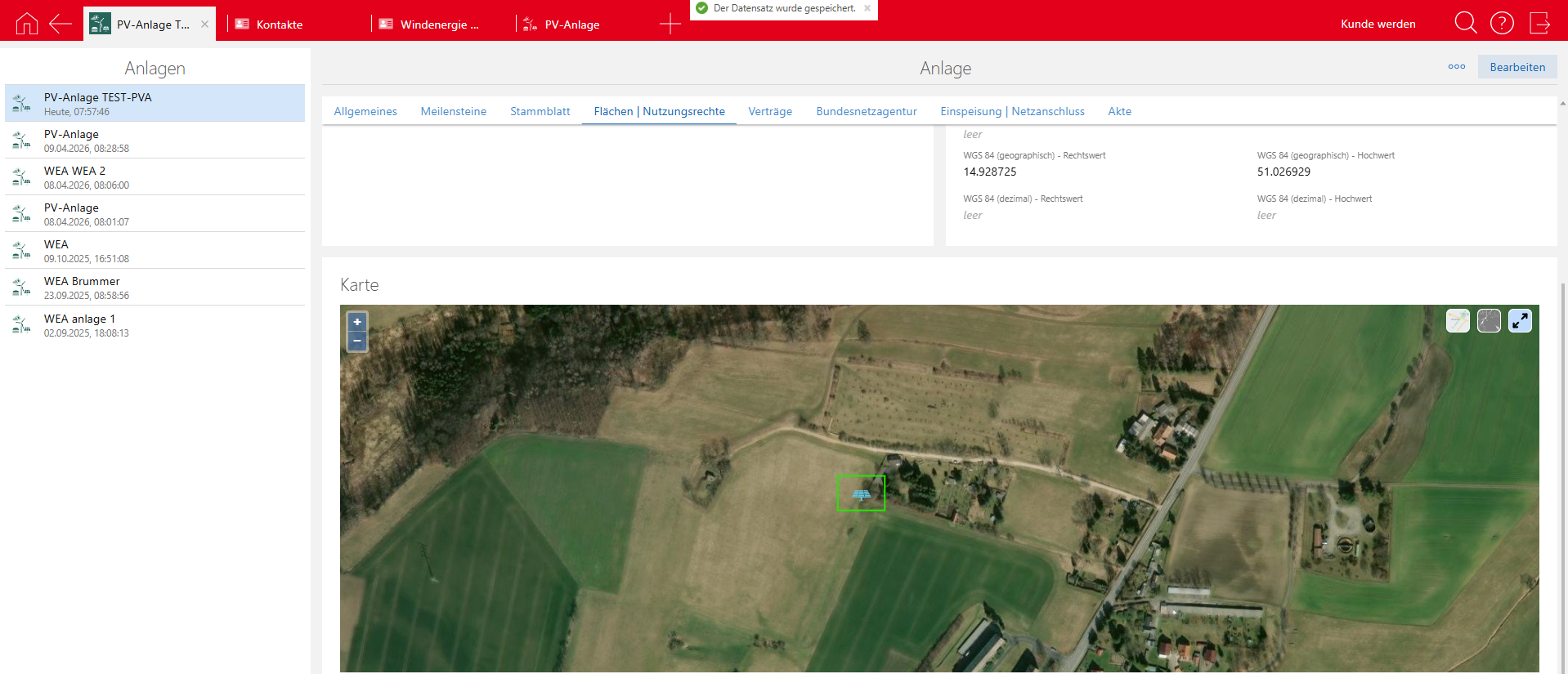
- Nach dem Speichern wird die Anlage auf der Karte angezeigt:
-
Punktkoordinaten erscheinen als Icon.
-
Polygon-Daten werden als hervorgehobene Fläche dargestellt.
Zusätzliche Informationen * Eine fehlerhafte Geo-JSON kann die korrekte Anzeige in der Karte beeinträchtigen. * Die Kartenansicht bietet Zoom- und Verschiebeoptionen für eine bessere Orientierung.
Stammblatt
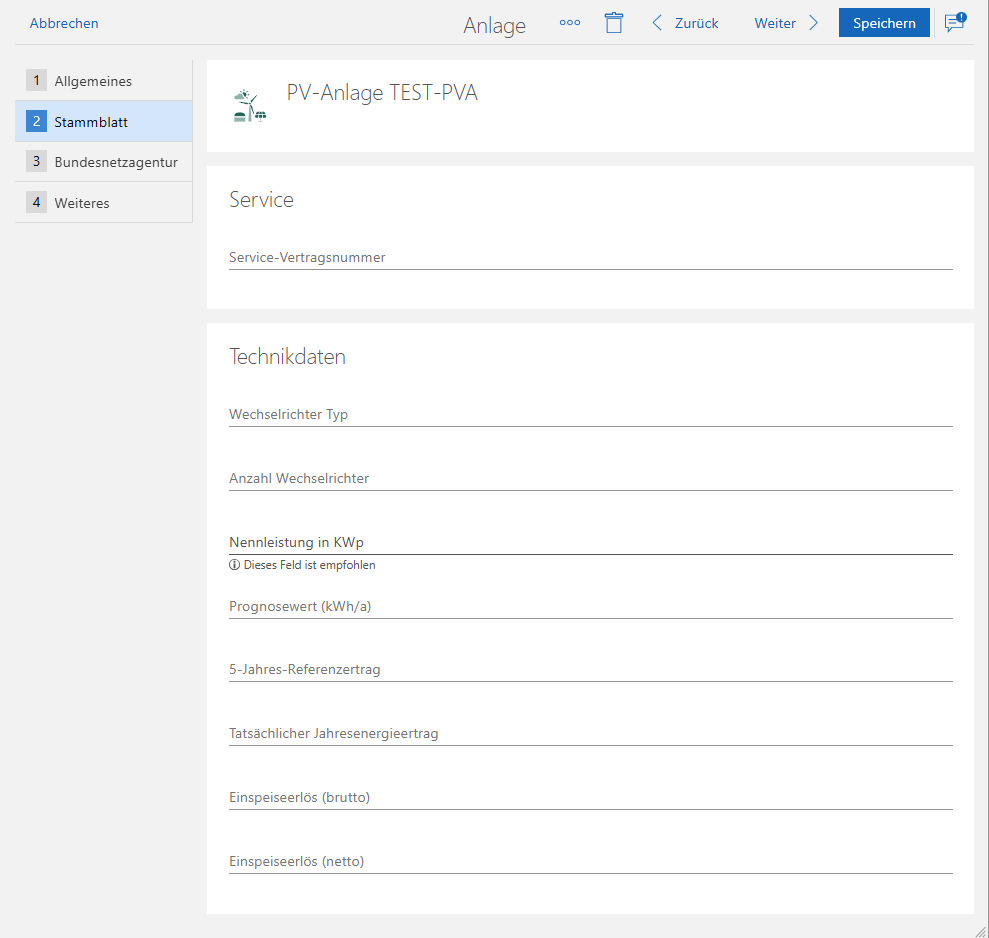
Im Reiter "Stammblatt" sind die Service- und Technikdaten zu erfassen.
- Abschnitt Service:
- In diesem Abschnitt tragen Sie die Vertragsnummer für Wartungs- oder Serviceverträge ein, die mit dieser PV-Anlage verbunden sind.
- Abschnitt Technikdaten:
- Dieser Abschnitt enthält Daten zum:
- Wechseltrichtertyp
- Anzahl Wechseltrichter
- Nennleistung in KWp
- Prognosewert (kWh/a)
- 5-Jahres-Referenzertrag
- Tatsächlicher Jahresenergieertrag
- Einspeiseerlös (brutto)
- Einspeiseerlös (netto)
Bundesnetzagentur
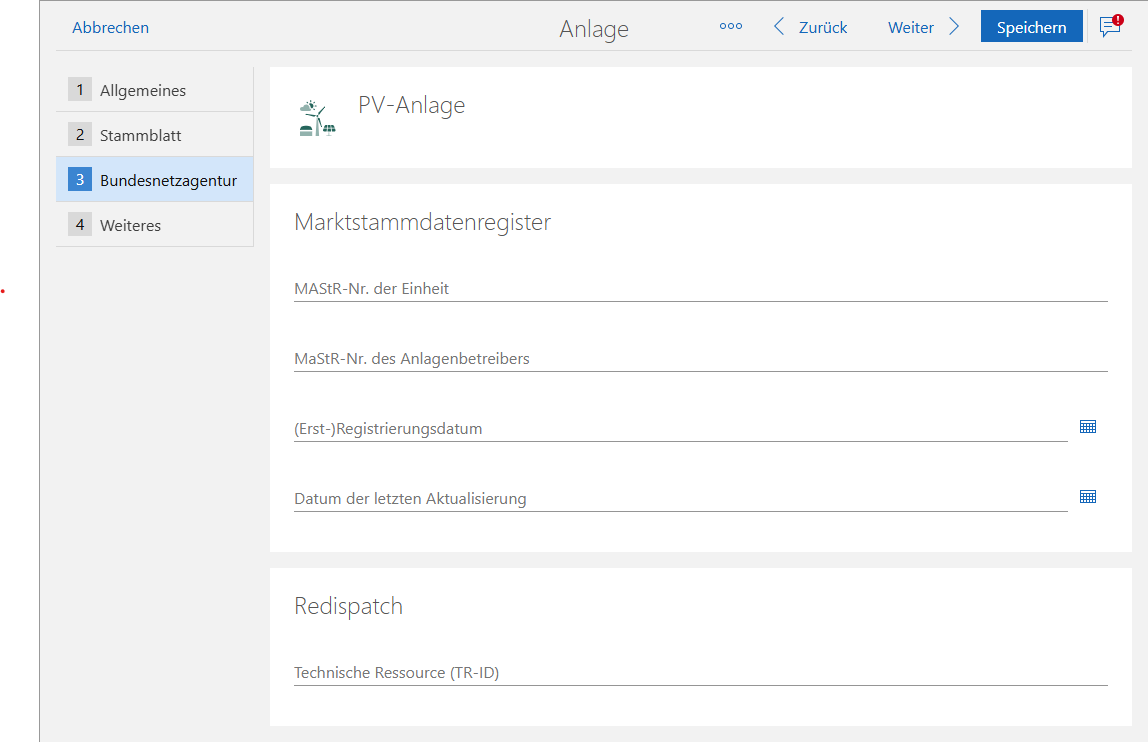
Im Reiter "Bundesnetzagentur" sind die Daten zu den Eintragungen in das Marktstammdatenregister sowie Angaben zum Redispatch zu erfassen.
-
Abschnitt *Marktstammdatenregister:
- In diesem Abschnitt können folgende Daten hinterlegt werden:
- MaStR-Nr. der Einheit
- MaStR-Nr. des Anlagenbetreibers
- (Erst-)Registrierungsdatum
- Datum der letzten Aktualisierung
- In diesem Abschnitt können folgende Daten hinterlegt werden:
-
Abschnitt Redispatch:
- Falls erforderlich, kann in diesem Abschnitt die Technische Ressource (TR-ID) eingetragen werden, um die Anlage für Redispatch-Prozesse zu registrieren.
Weiteres
Im Reiter "Weiteres" können Sie zusätzliche Informationen zur PV-Anlage hinzufügen. Verwenden Sie die Textformatierungsoptionen, um Hinweise oder sonstige relevante Anmerkungen strukturiert zu hinterlegen.