Projekte anlegen
App-Icon
Projekte anlegen
Projekte legen Sie über die App "Projekte" an.
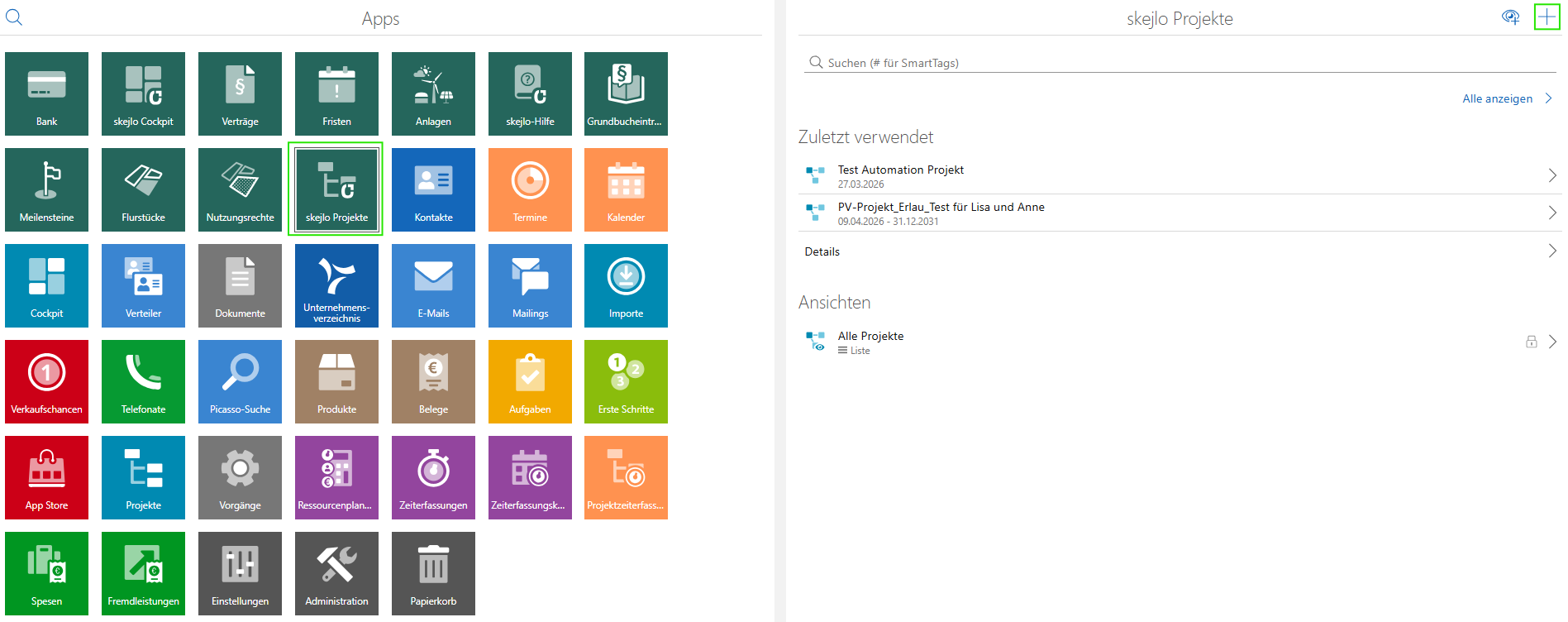
Mit Klick auf das "+"-Symbol öffnen Sie die Projektemaske zum Anlegen eines Projektes.
Inhalte der Projektemaske
Allgemeines
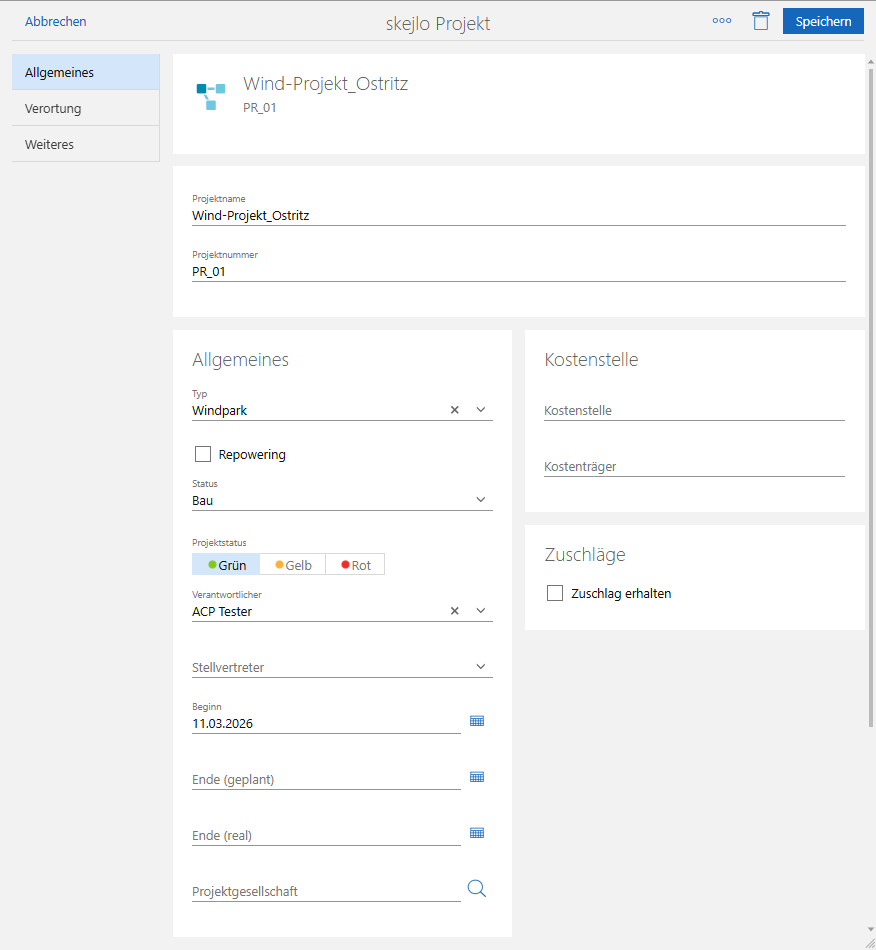
Im Reiter "Allgemeines" haben Sie eine Übersicht über die wichtigsten Projektdetails.
- Projektname: Der Name des Projekts, z. B. "Windpark Ostritz" ist hier einzufügen
- Projektnummer: Die Projektnummer (z. B. "PRJ-01") wird jedem Projekt zugewiesen.
- Typ: Hier wird der Projekttyp (z.B. Windpark, Solarpark, Sonstiges etc.) ausgewählt.
- Checkbox "Repowering": Ein optionales Kontrollkästchen, wenn das Projekt die Erneuerung oder Modernisierung bestehender Anlagen betrifft.
- Status: Hier wird der aktuelle Projektstatus (z.B. Flächensicherung, Genehmigungsverfahren, Bau etc.) eingestellt.
- Projektstatus: Hier wählen Sie den aktuellen Fortschritt des Projekts aus (Grün, Gelb, Rot), um den Zustand visuell darzustellen.
- Verantwortlicher: Hier wird der Projektverantwortliche eingetragen.
- Stellvertreter: Hier kann der Stellvertreter optional hinzugefügt werden.
- Beginn: Das Startdatum des Projekts ist hier einzufügen.
- Ende (geplant): Hier können Sie das geplante Projektende einfügen.
- Ende (real): Hier wird das tatsächliche Projektende eingefügt.
- Projektgesellschaft: Sofern für das Projekt bereits eine Projektgesellschaft gegründet wurde, kann dies hier verknüpft werden.
- Kostenstelle: Für die Buchhaltung kann hier die Kostenstelle eingetragen werden.
- Kostenträger: Für die Buchhaltung kann hier der jeweilige Kostenträger eingetragen werden.
- Zuschläge: Hier kann die Checkbox ausgefüllt werden. Sobald der Haken gesetzt ist, können die Höhe des erteilten Zuschlages und das Datum, wann der Zuschlag erteilt worden ist, eingetragen werden.
- SmartTags: Verwenden Sie SmartTags, um das Projekt mit zusätzlichen Schlagworten zu versehen, die später zur Filterung und Suche verwendet werden können.
Verortung
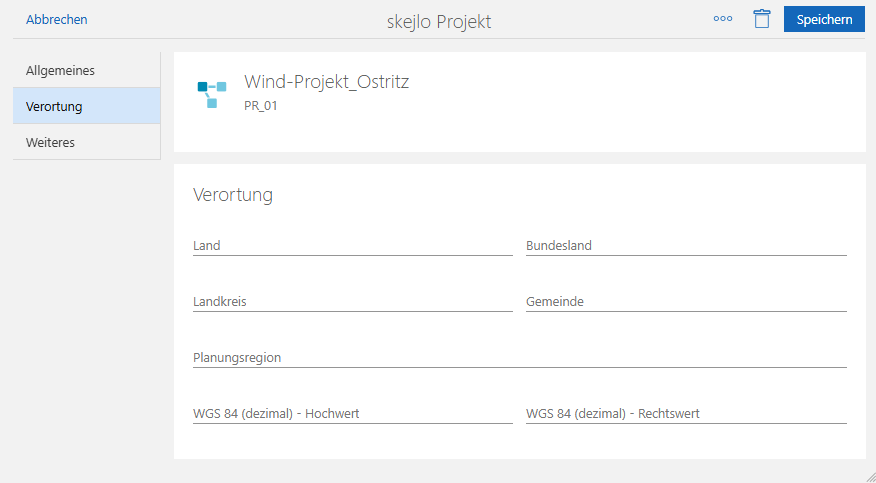
Im zweiten Reiter "Verortung" können Sie die geografischen Daten des Parks festlegen.
- Land: Das Land, in dem der Park geplant ist.
- Bundesland: Das Bundesland des Parks.
- Landkreis: Der zugehörige Landkreis.
- Gemeinde: Die Gemeinde, in der der Park liegt.
- Planungsregion: Hier wird die Planungsregion eingetragen.
- WGS 84 (dezimal): Hochwert- und Rechtswert-Koordinaten in WGS 84, dem weltweiten Koordinatensystem für geodätische Zwecke.
Weiteres
Im dritten Reiter „Weiteres“ können Sie zusätzliche Notizen zum Flurstück hinterlegen. Diese Notizen können wichtige Zusatzinformationen oder Besonderheiten enthalten, die für das Flurstück relevant sind.
Neben dem Hinzufügen von Textnotizen können Sie hier die Schriftart und -größe anpassen, den Text hervorheben und formatieren sowie Anhänge hinzufügen.
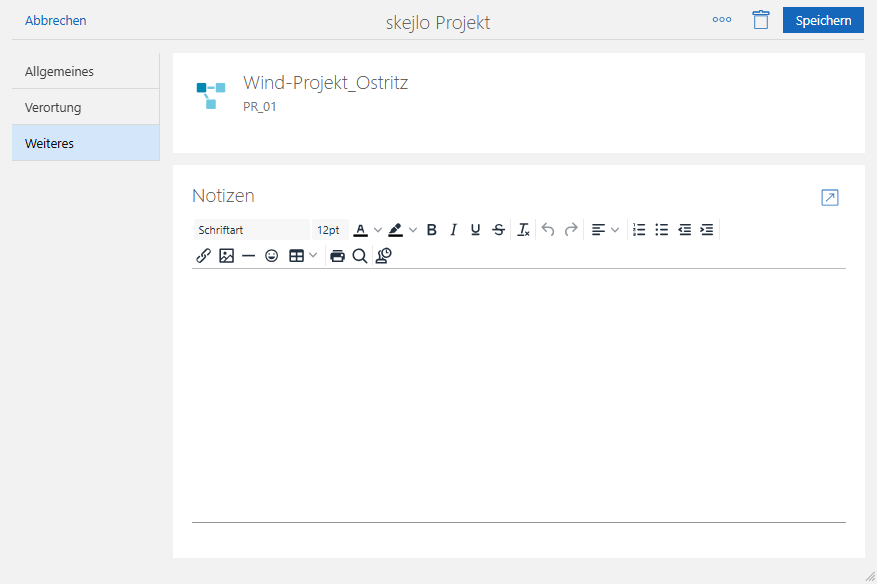
Mit Klick auf "Speichern" beenden Sie den Vorgang. Der Datensatz zum Projekt wird angelegt.