Grundbucheinträge mit relevanten Datensätzen verknüpfen
Nachdem Sie den Datensatz zum Grundbucheintrag angelegt haben, können Sie Verknüpfungen zu folgenden Punkten tätigen:
- Dokumente
- Flurstücke
- Nutzungsrechte
- Verträge
Dokumente
Wenn Sie Dokumente zum Grundbucheintrag verknüpfen wollen, klicken Sie in der Registerkarte "Allgemeines" im Reiter *"Verknüpfte Dokumente"* auf das "+"-Symbol.
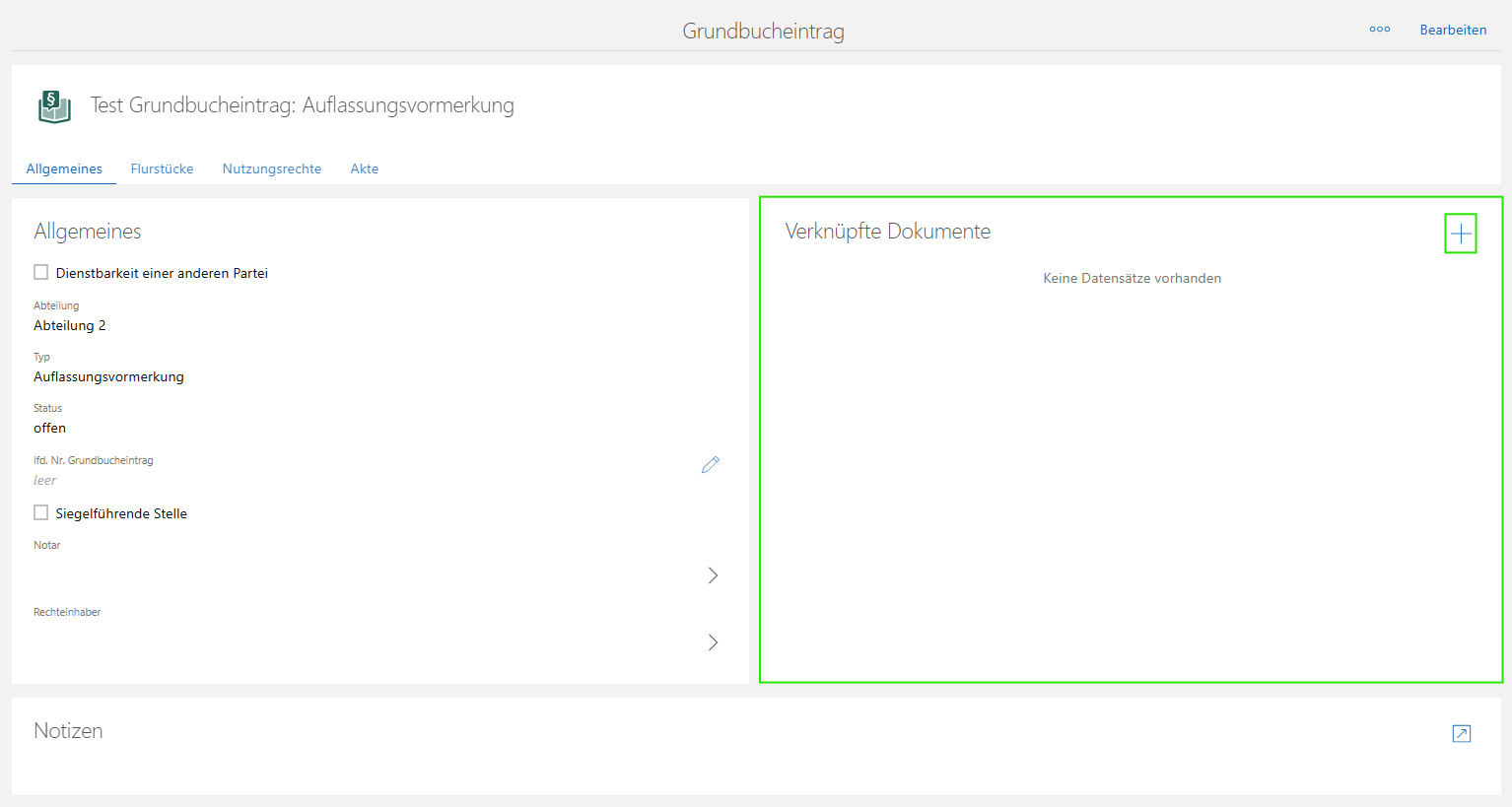
Im neuen Fenster "Verknüpfen mit Dokument" können Sie Dokumente (1), sofern sie sich in der Liste der zuletzt verwendeten Projekte (2) befinden, durch Anklicken und Klick auf "Übernehmen" (3) mit dem Grundbucheintrag verknüpfen. Befindet sich das Dokument nicht in der Liste der zuletzt verwendeten Dokumente, können Sie es über die Suchleiste (4) eingeben und durch Anklicken und Klick auf "Übernehmen" (3) mit dem Flurstück verknüpfen.
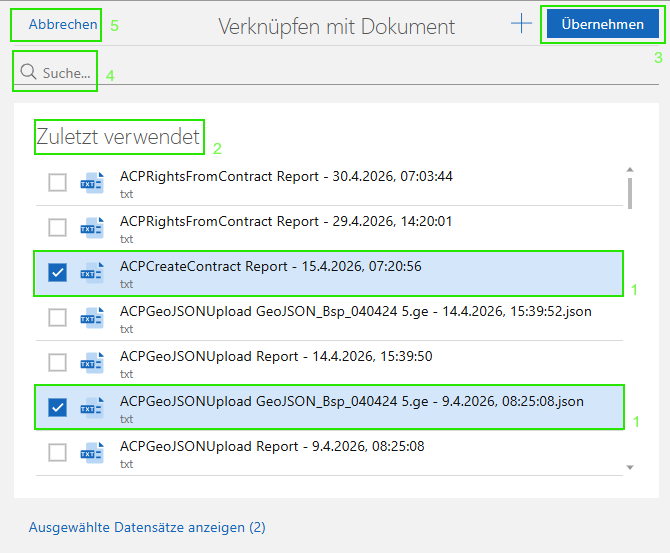
Falls sich das Dokument noch nicht in der Datenbank befindet, können Sie ein an einen anderen Ort abgespeichertes Dokument hochladen, in dem Sie auf das „+“-Symbol drücken.
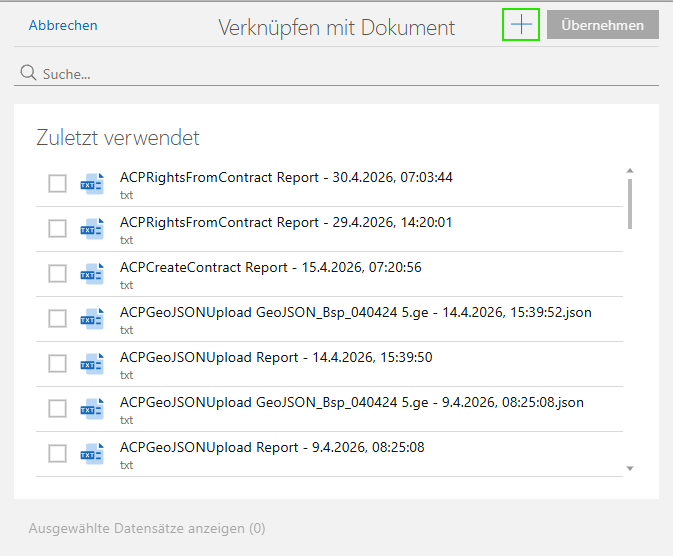
Klicken Sie dann auf Archivdokument.
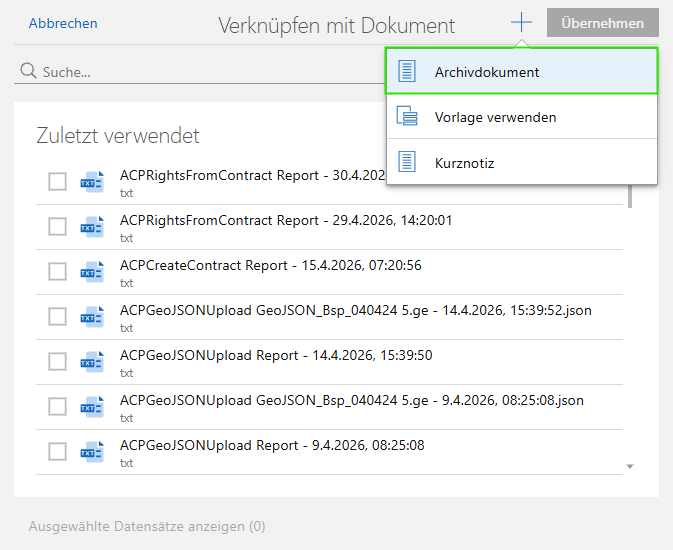
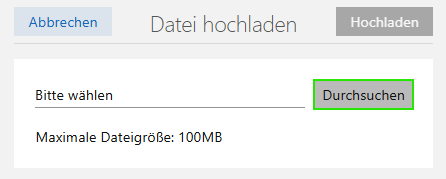
Im neuen Fenster "Datei hochladen" klicken Sie auf Durchsuchen. Suchen Sie im geöffneten Optionsfenster Ihre Datei zum Hochladen und bestätigen die Auswahl. Klicken Sie danach auf Hochladen und die Datei wurde zu Ihrem Grundbucheintrag hochgeladen und verknüpft.
Flurstücke
Um Flurstücke mit dem Grundbucheintrag zu verknüpfen, klicken Sie in der Registerkarte Flurstücke im Reiter "Verknüpfte Flurstücke" auf das "+"-Symbol.
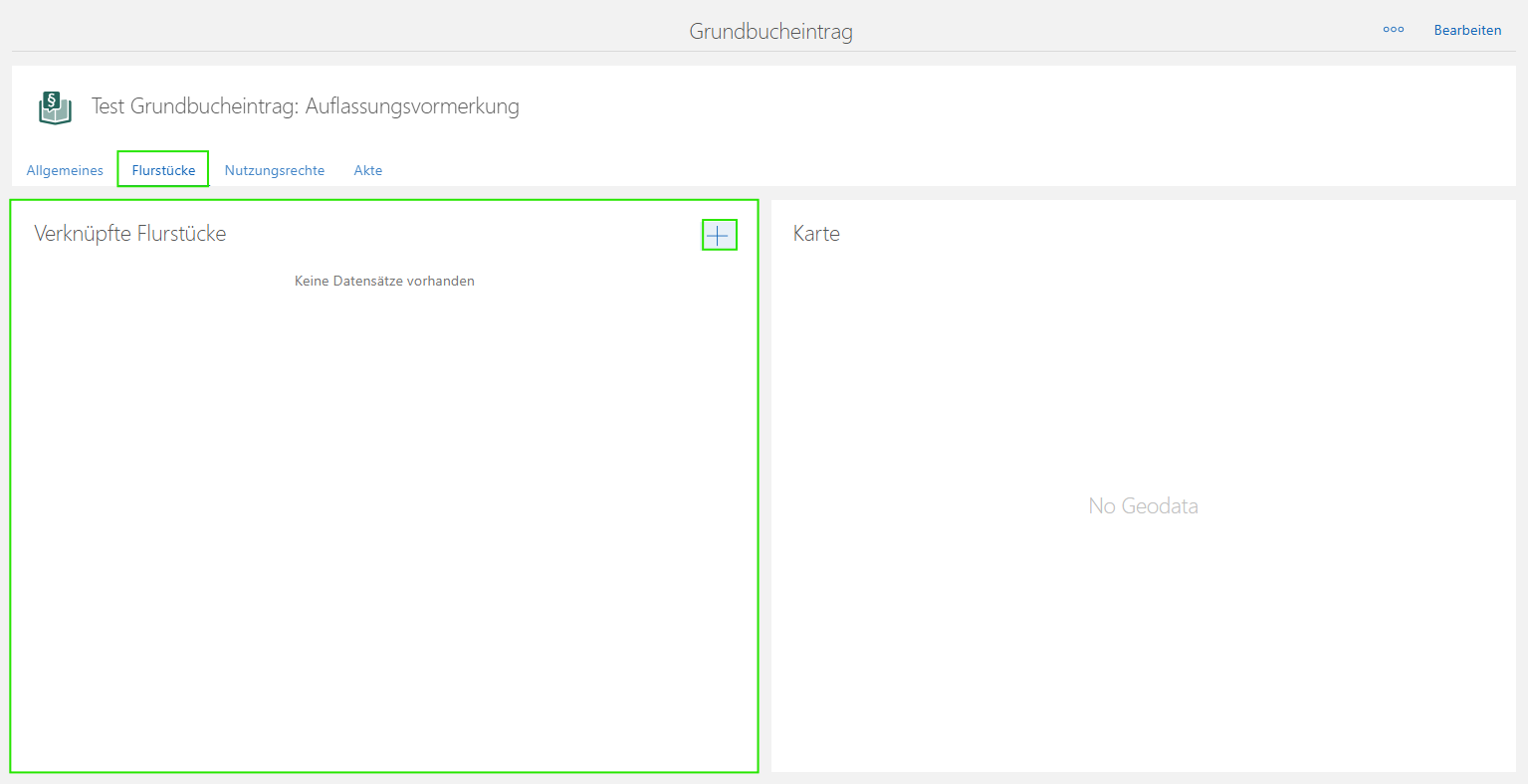
Ein neues Fenster öffnet sich, in welchem Sie bereits vorhandene Flurstücke auswählen bzw. diese suchen können.
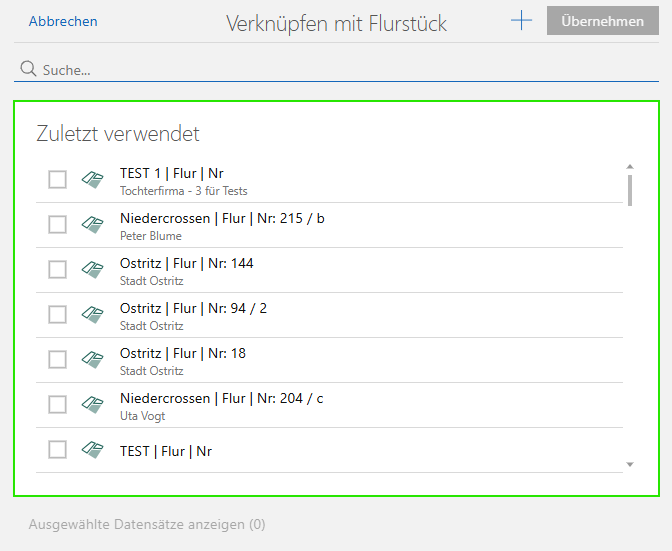
Im Fenster zur Verknüpfung mit einem Flurstück sehen Sie im Bereich "Zuletzt verwendet" eine Liste der zuletzt verwendeten Flurstücke, die Sie direkt übernehmen können, indem Sie auf die jeweiligen Flurstücke klicken und dann auf „Übernehmen“ drücken können. Über die Suchleiste können Sie nach spezifischen Flurstücken suchen, falls diese nicht in den zuletzt verwendeten Flurstücken erscheinen. Sobald ein Flurstück ausgewählt ist, wird es mit dem Grundbucheintrag verknüpft.
Falls das benötigte Flurstück nicht in der Datenbank vorhanden ist, können Sie ein neues Flurstück erstellen, in dem Sie auf das „+“-Symbol drücken. Näheres hierzu sh. "Flurstück anlegen".
Nutzungsrechte
Um Nutzungsrechte mit dem Grundbucheintrag zu verknüpfen, klicken Sie in der Registerkarte Nutzungsrechte im Reiter "Alle Nutzungsrechte" auf das "+"-Symbol.
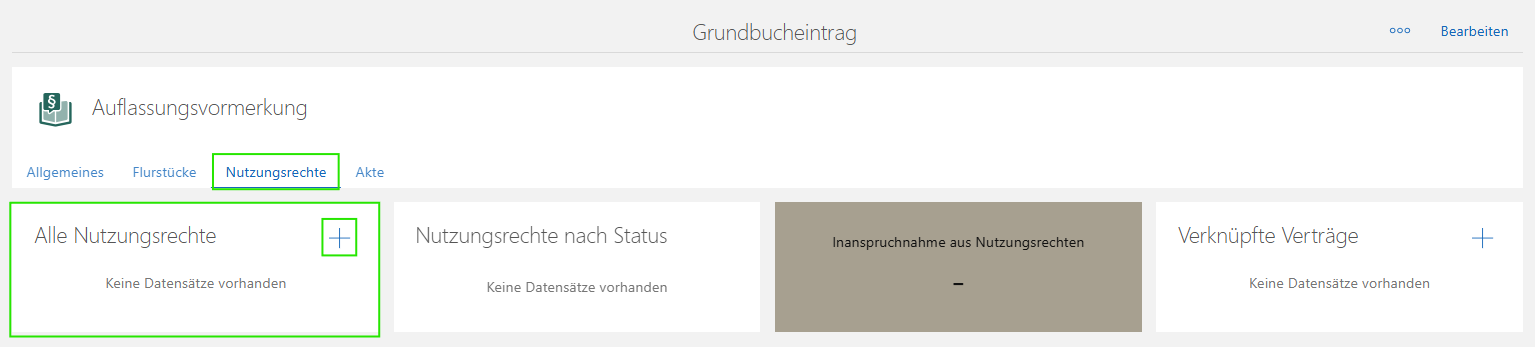
Im Fenster zur Verknüpfung mit einem Nutzungsrecht sehen Sie im Bereich "Zuletzt verwendet" eine Liste der zuletzt verwendeten Nutzungsrecht, die Sie direkt übernehmen können, indem Sie auf das jeweilige Nutzungsrecht klicken und dann auf „Übernehmen“ drücken können. Über die Suchleiste können Sie nach spezifischen Nutzungsrechten suchen, falls diese nicht in den zuletzt verwendeten Nutzungsrechten erscheinen. Sobald ein Nutzungsrecht ausgewählt ist, wird es mit dem Grundbucheintrag verknüpft.
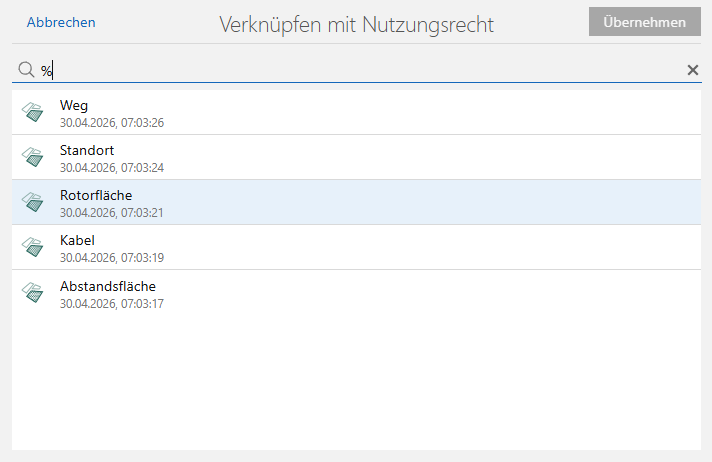
Falls das benötigte Nutzungsrecht nicht in der Datenbank vorhanden ist, können Sie ein neues Nutzungsrecht erstellen, in dem Sie auf das „+“-Symbol drücken. Näheres hierzu sh. Kapitel "Nutzungsrechte anlegen".
Verträge
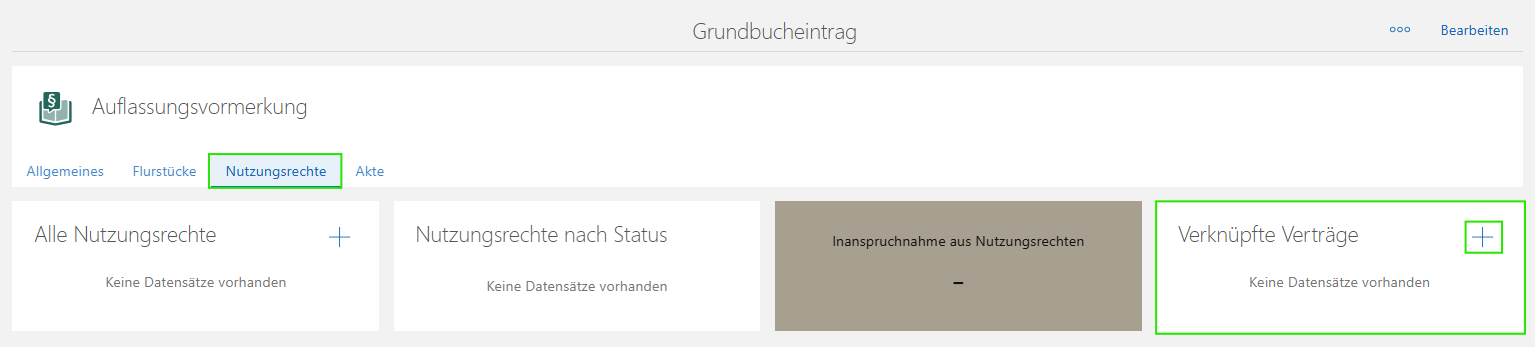
Um Verträge mit dem Grundbucheintrag zu verknüpfen, klicken Sie in der Registerkarte Nutzungsrechte im Reiter "Verknüpfte Verträge" auf das "+"-Symbol.
Im Fenster zur Verknüpfung mit einem Vertrag sehen Sie im Bereich "Zuletzt verwendet" eine Liste der zuletzt verwendeten Verträge, die Sie direkt übernehmen können, indem Sie auf den jeweiligen Vertrag klicken und dann auf „Übernehmen“ drücken können. Über die Suchleiste können Sie nach spezifischen Verträgen suchen, falls diese nicht in den zuletzt verwendeten Verträgen erscheinen. Sobald ein Vertrag ausgewählt ist, wird er mit dem Grundbucheintrag verknüpft.
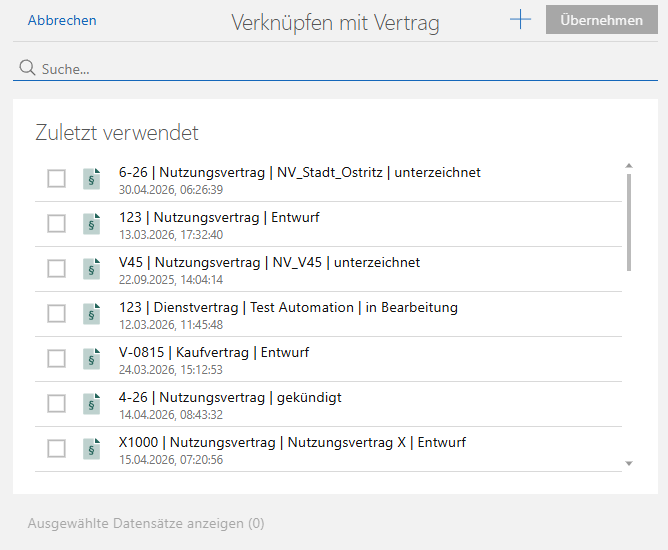
Falls der benötigte Vertrag nicht in der Datenbank vorhanden ist, können Sie einen neuen Vertrag erstellen, in dem Sie auf das „+“-Symbol drücken. Näheres hierzu sh. Kapitel "Verträge anlegen".
Hinweis: Wurde der Vertrag vorab bereits mit einem Flurstück verknüpft, muss diese Verknüpfung hier nicht nochmals angelegt werden. Diese Verknüpfung wird dann automatisch mit übernommen.