Flurstücke manuell anlegen
App-Icon
Flurstücke anlegen
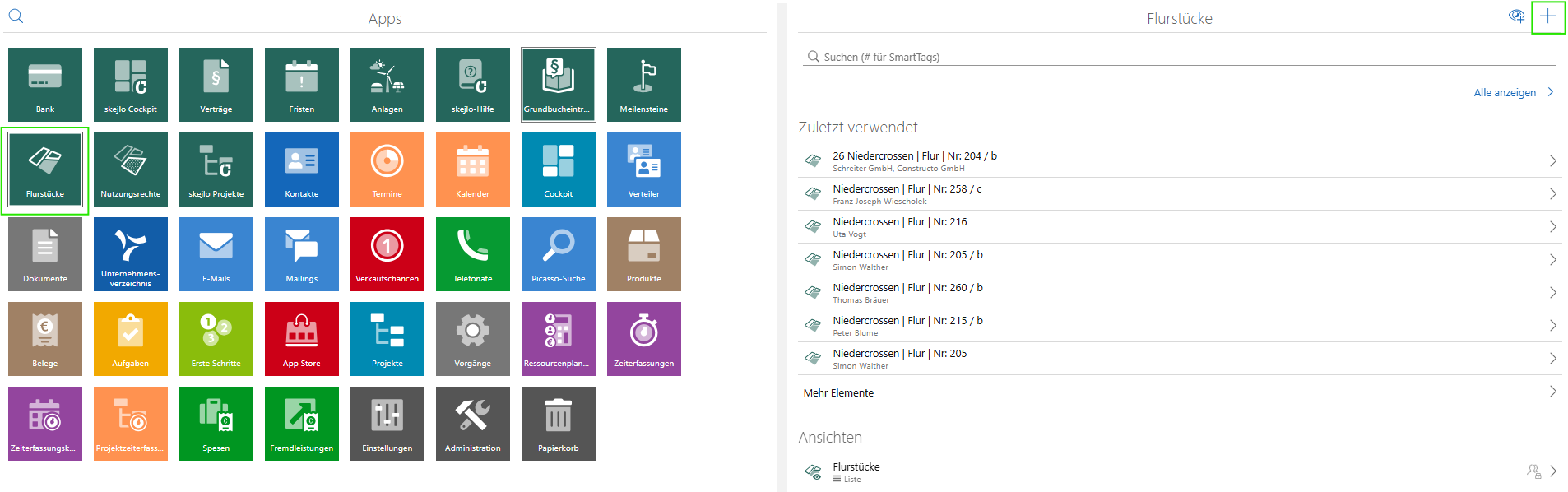
Sie können Flurstücke manuell über zwei verschiedene Wege anlegen:
- Anlegen über die App "Flurstücke"
- Anlegen über die Registerkarte "Flurstücke | Anlagen" eines Projektes
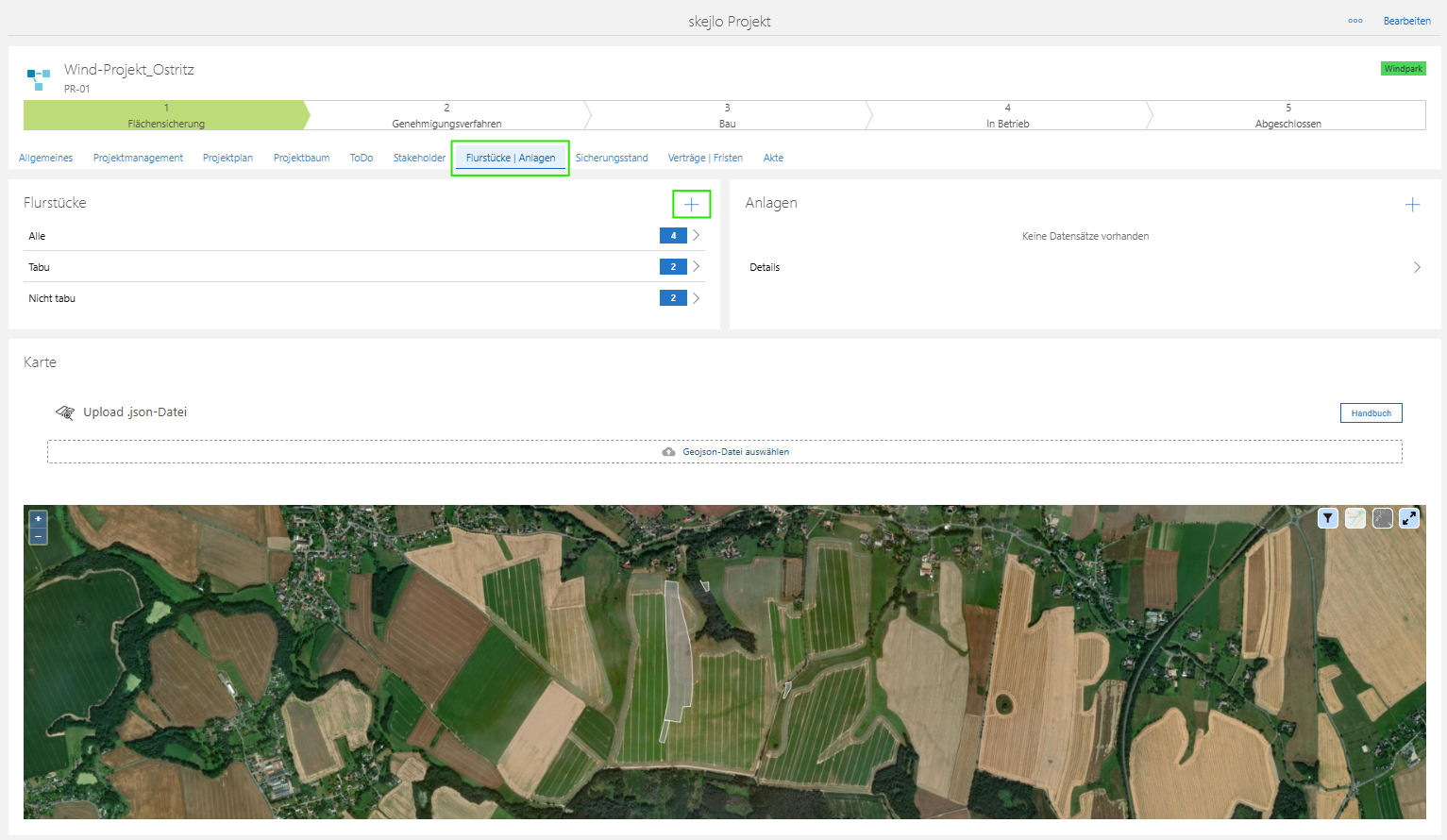
Unabhängig davon, welche Variante Sie wählen, öffnen Sie die Flurstücksmaske zum Anlegen eines Flurstücks, in dem Sie auf das "+"-Symbol klicken.
Inhalte der Flurstücksmaske
Allgemeines
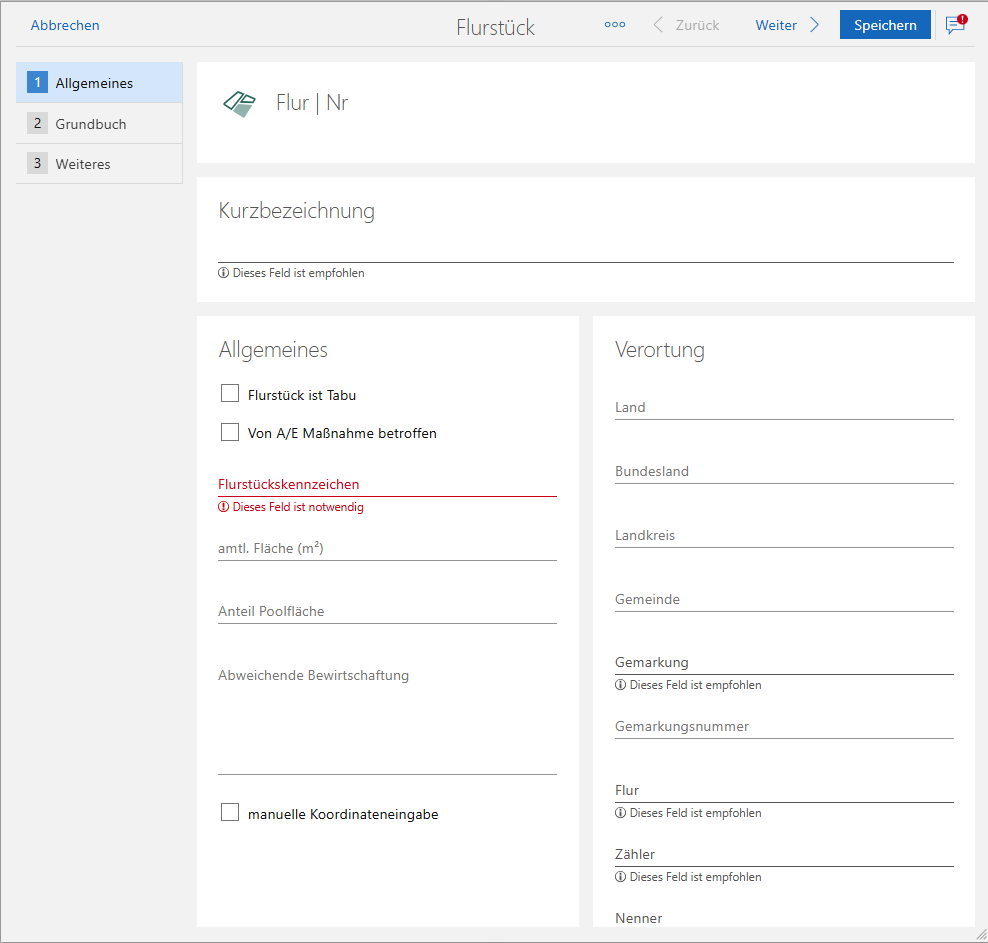
Im Reiter "Allgemeines" müssen allgemeine Flurstücksinformationen und deren Verortung erfasst werden.
Folgende allgemeine Flurstücksinformationen sind auszufüllen:
- "Flurstück ist Tabu": Hier setzen Sie einen entsprechenden Haken, ob die Situation am Flurstück gegeben ist.
- "Von A/ Maßnahme betroffen": Hier setzen Sie einen entsprechenden Haken, ob die Situation am Flurstück gegeben ist.
- Flurstückskennzeichen: Das Kennzeichen ist eine eindeutige Bezeichnung des Flurstücks und zudem ein Pflichtfeld.
- amtliche Fläche (m²): Hier fügen Sie die offizielle Fläche des Flurstücks in Quadratmetern ein.
- Anteil Poolfläche: Hier setzen Sie den Anteil der Fläche ein, den das Flurstück in einer Flächengemeinschaft aufweist ein.
- Abweichende Bewirtschaftung: Notieren Sie hier, falls das Flurstück abweichend bewirtschaftet wird.
- manuelle Koorodinateneingabe: Sofern Sie die Koordination des Flurstück besitzen, können Sie sie durch setzen des Haken in das dafür vorgesehene Feld Geodaten eintragen. Das Feld "Geodaten" wird erst durch Setzen des Hakens aktiviert.
- SmartTags: Verwenden Sie SmartTags, um das Flurstück mit zusätzlichen Schlagworten zu versehen, die später zur Filterung und Suche verwendet werden können.
Folgende Verortungsinformationen sind auf der rechten Seite des Fensters auszufüllen, um die genaue Lage des Flurstücks festlegen können:
- Land
- Bundesland
- Landkreis
- Gemeinde
- Gemarkung
- Gemarkungsnummer
- Flur
- Zähler
- Nenner
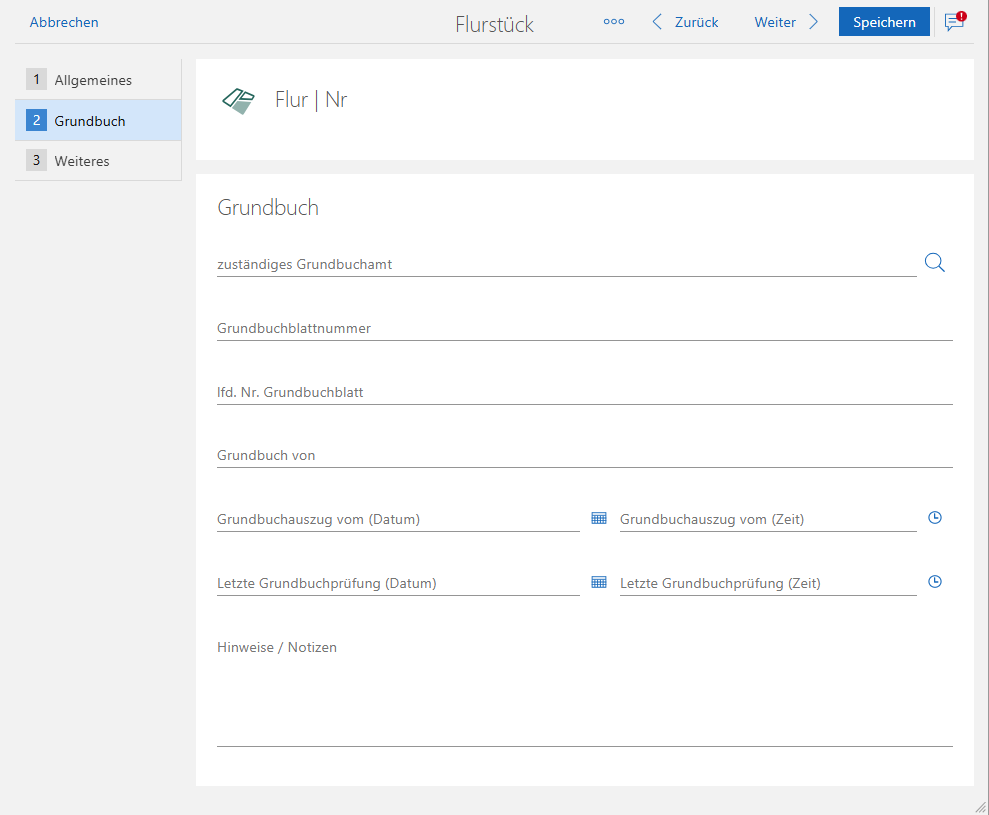
Grundbuch
Im nächsten Reiter „Grundbuch“ erfassen Sie alle notwendigen Daten zum Grundbuchblatt des Flurstücks. Diese Daten helfen, eine genaue und vollständige Verwaltung des Flurstücks in Bezug auf die Grundbucheintragungen zu gewährleisten.
- zuständiges Grundbuchamt: Geben Sie das Grundbuchamt ein, das für dieses Flurstück zuständig ist.
- Grundbuchblattnummer: Hier ist die für das Flurstück festgelegte Nummer des Grundbuchblatts einzufügen.
- lfd. Nr. Grundbuchblatt: Tragen Sie hier die für das Flurstück festgelegte, laufende Nummer innerhalb des Grundbuchblattes ein.
- Grundbuch von: Hiermit ist das amtliche Register für Flurstücke einer bestimmten Stadt oder Gemeinde gemeint. Tragen Sie hier den Namen der Stadt oder Gemeinde ein, in der sich Ihr Flurstück befindet.
- Grundbuchauszug vom (Datum und Zeit): Das Datum und die Uhrzeit des Grundbuchauszugs.
- Letzte Grundbuchprüfung (Datum und Zeit): Tragen Sie hier das Datum und die Zeit der letzten Prüfung des Grundbuchblatts ein.
- Hinweise/Notizen:Hier können Sie weitere Hinweise/Notizen aufnehmen.
Weiteres
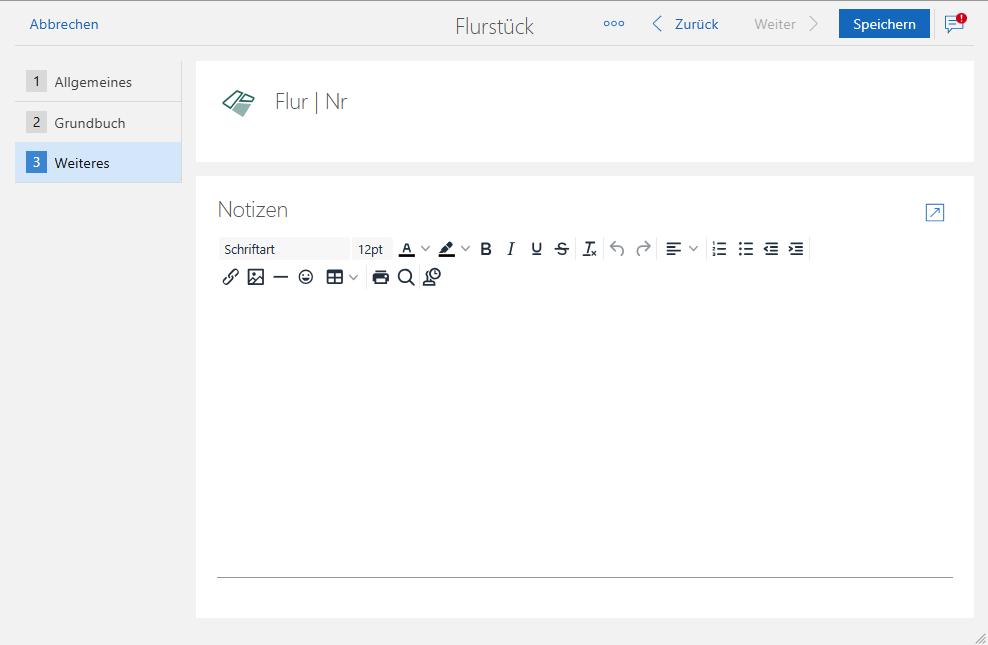
Im dritten Reiter „Weiteres“ können Sie zusätzliche Notizen zum Flurstück hinterlegen. Diese Notizen können wichtige Zusatzinformationen oder Besonderheiten enthalten, die für das Flurstück relevant sind.
Neben dem Hinzufügen von Textnotizen können Sie hier die Schriftart und -größe anpassen, den Text hervorheben und formatieren sowie Anhänge hinzufügen.
Mit Klick auf "Speichern" beenden Sie den Vorgang. Der Datensatz zum Flurstück wird angelegt. Dieser Datensatz muss nunmehr mit Daten zum Nutzer, Eigentümer, Projekt, etc. befüllt werden. Näheres hierzu finden Sie im Kapitel "Flurstücke mit anderen Datensätzen verknüpfen".