Flurstücke anlegen mit Widget ACP-GeoJSON-Upload
Flurstücke anlegen
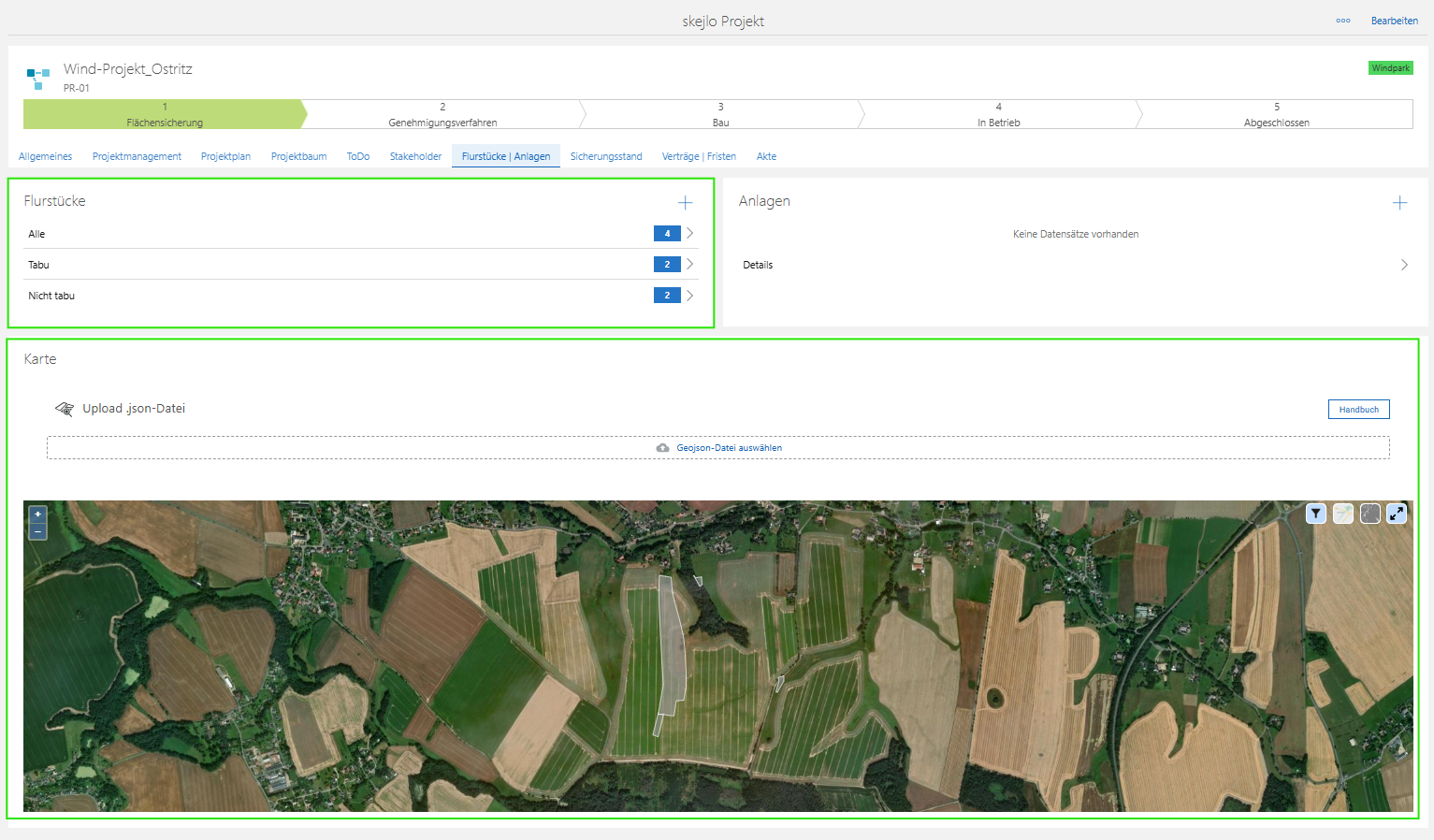
Sie können Flurstücke auch mit Hilfe des Widgets ACP-GEOJSON-Upload anlegen. Hiermit werden Daten aus einer GEOJSON in Ihr skejlo übertragen. Dabei werden die entsprechenden Flurstücke sowie die dazugehörigen Eigentümerdaten als Adressdatensätze angelegt. Die entsprechende Verknüpfung wird auch gesetzt. Die Geodaten werden danach vom skejlo-Kartenwidget dargestellt. Da der Upload aus dem Projekt heraus vorgenommen wird, wird auch automatisch die Verknüpfung zum Projekt angelegt.
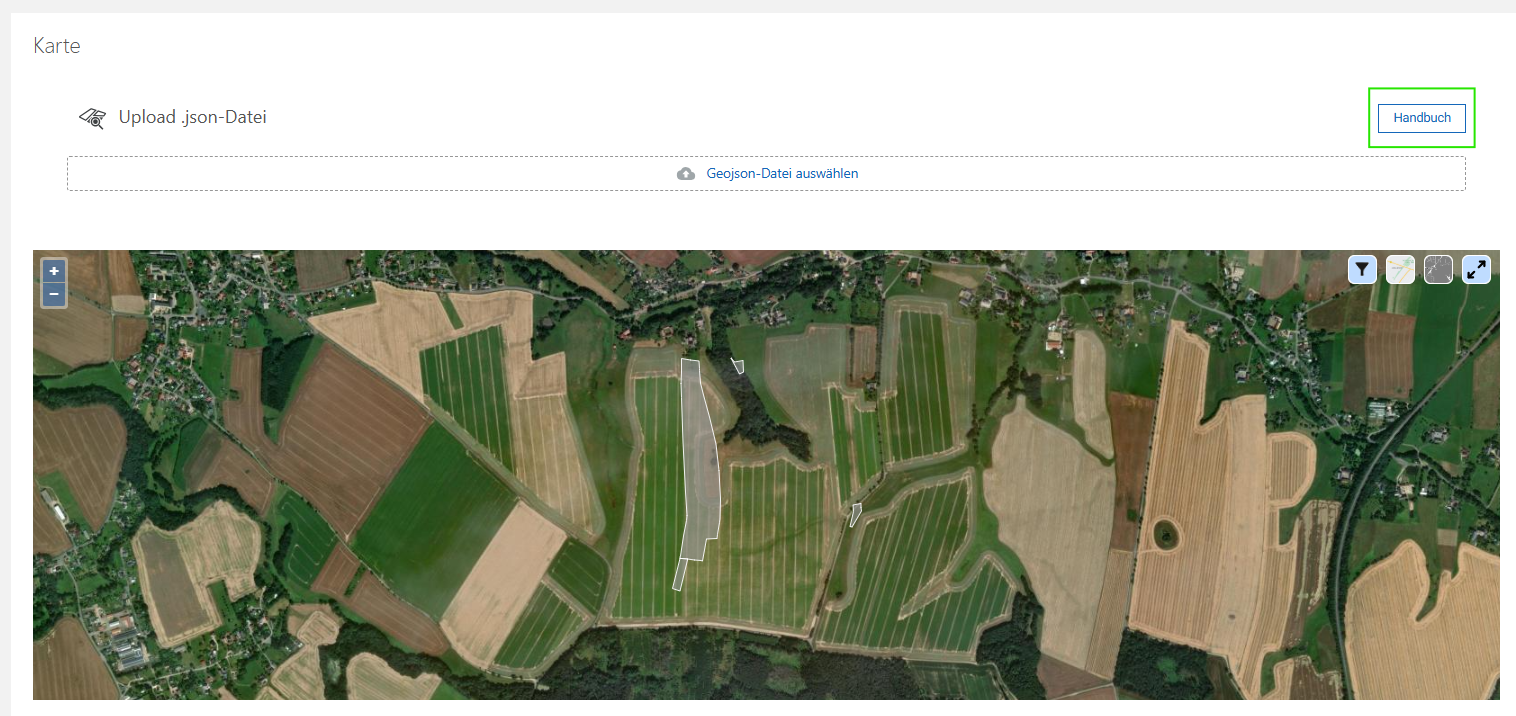
Bei auftretenden Fragen können Sie jederzeit mit Klick auf den Handbuch-Button oben rechts im Reiter "Karte" auf das entsprechende Kapitel im Handbuch springen.
Die hier verwendeten Bezeichnungen aus der GEOJSON sind nur beispielhaft und können in Ihrer GEOJSON anders benannt werden. Wichtig dabei ist, dass sie den richtigen Zielfeldern in skejlo zugeordnet werden. Die GEOJSON-Datei kann auch Informationen enthalten, die nicht nach skejlo übertragen werden müssen. Diese Felder werden dann nicht zugeordnet.
Allgemeine Hinweise zum Datenformat
- Die GEOJSON muss im Koordinatensystem WGS84 sein.
- Falls es mehrere Eigentümer eines Flurstücks gibt, dann müssen die Flurstücke einzeln in der GEOJSON-Datei angelegt werden und ein Eigentümeranteil zugeordnet werden.
- Die in den GEOJSON enthaltenen Datumsangaben müssen der ISO-Norm 8601 entsprechen.
- Angaben bei Eigentumsanteilen:
- Ganzzahlige Werte sind kein Problem.
- Kommawerte müssen mit einem Punkt geschrieben sein, ansonsten werden aus 12,3 Prozent nur 12 Prozent.
- Evtl. vorhandene %-Zeichen am Ende der Zahl sind kein Problem. Worte wie „Prozent“ müssen jedoch entfernt werden.
- Brüche wie 1/3 werden nicht erkannt.
- Die Hausnummer muss auch im Feld für die Straße stehen.
Datenimport beginnen
Navigieren Sie im System zum Register "Flurstücke | Anlagen" und wählen Sie eine GEOJSON-Datei aus, indem Sie auf den Upload-Bereich klicken. Diese Datei sollte Geodaten wie Flurstücke mit Eigentümerinformationen enthalten.
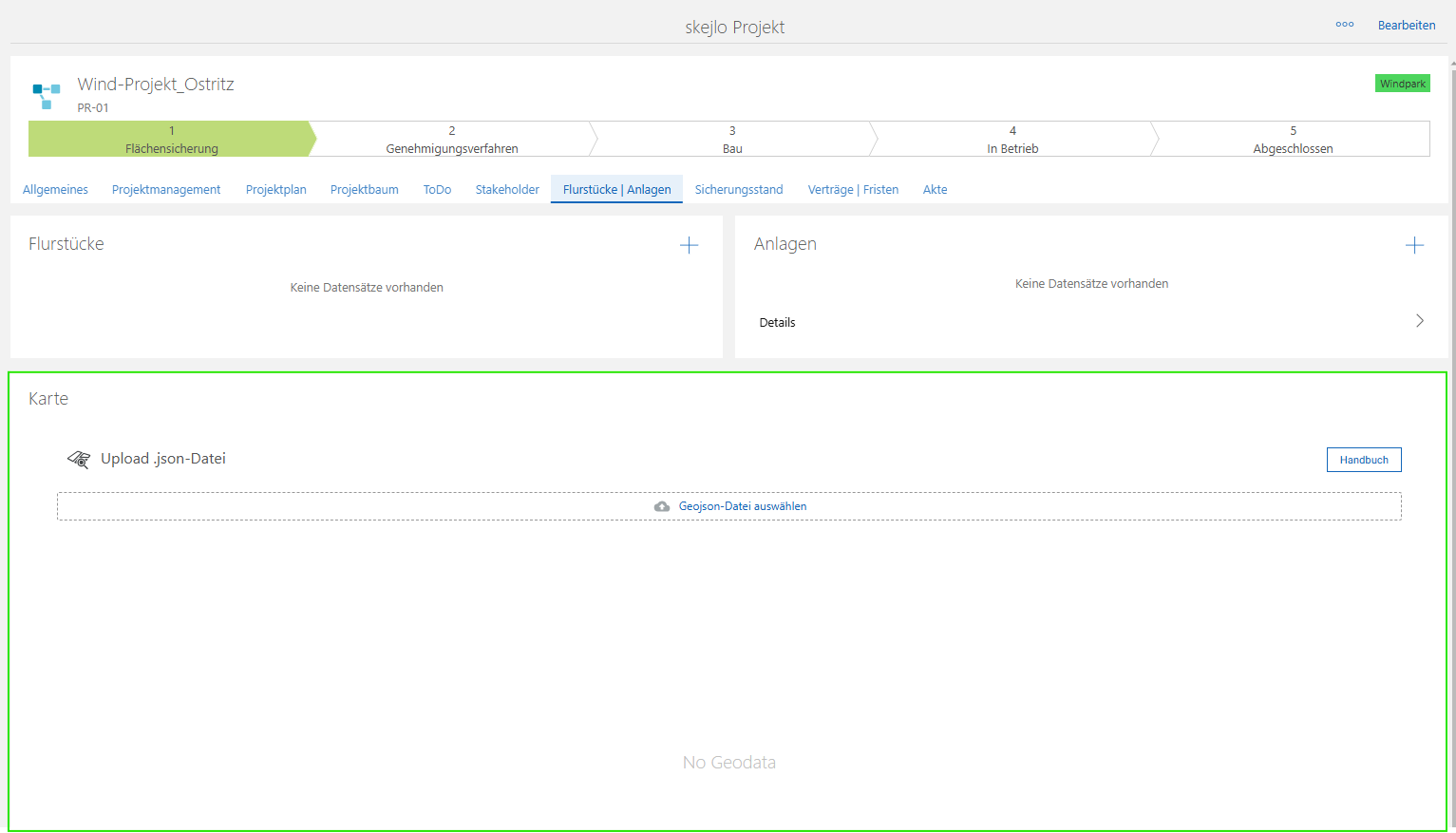
Auswahl der GEOJSON-Datei
Sobald Sie auf „Geojson-Datei auswählen“ klicken, öffnet sich ein Dateiauswahl-Dialogfenster.
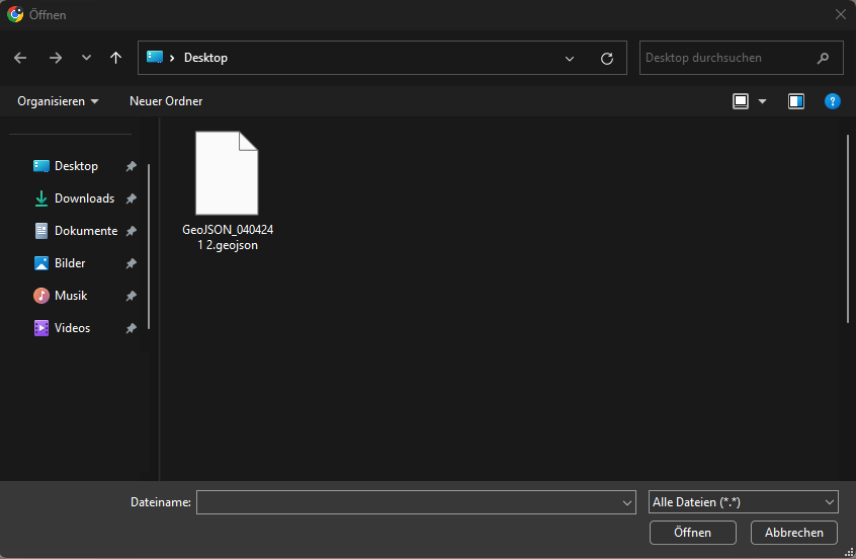
Wählen Sie die entsprechende Datei aus und klicken auf "Öffnen".
Flurstück Mapping
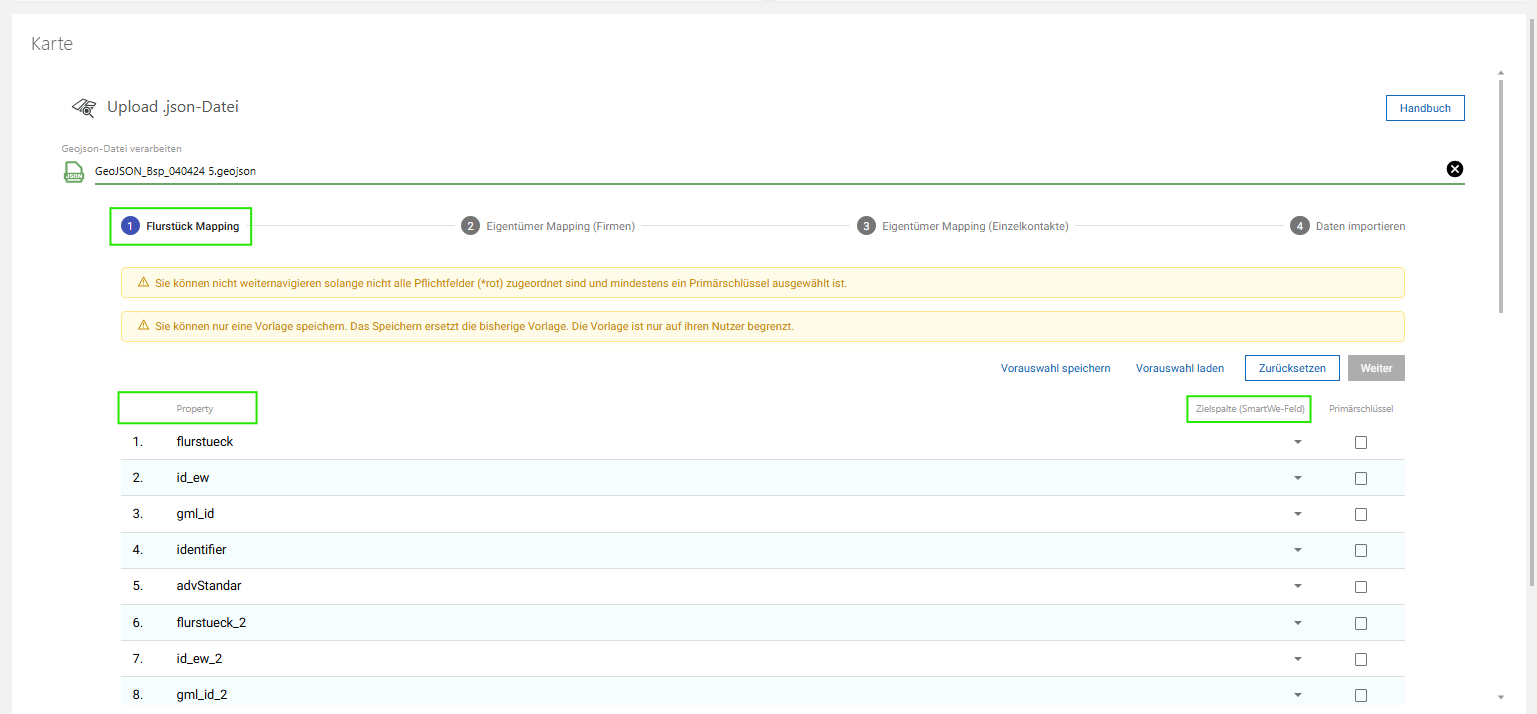
Nach dem Hochladen der GEOJSON-Datei erscheint das Mapping-Menü, in dem Sie die in Ihrer Datei enthaltenen Felder (linke Spalte „Property“) den internen Datenbankfeldern (mittlere Spalte „Zielspalte (SmartWe-Feld)") des Systems zuordnen müssen.
Beginnen Sie mit dem Flurstück Mapping. Hier ordnen Sie die relevanten Felder Ihrer GEOJSON-Datei wie „Flurstück“, “Gemeinde“ u.a. den entsprechenden skejlo-Feldern zu.
Primärschlüssel (PK) definieren
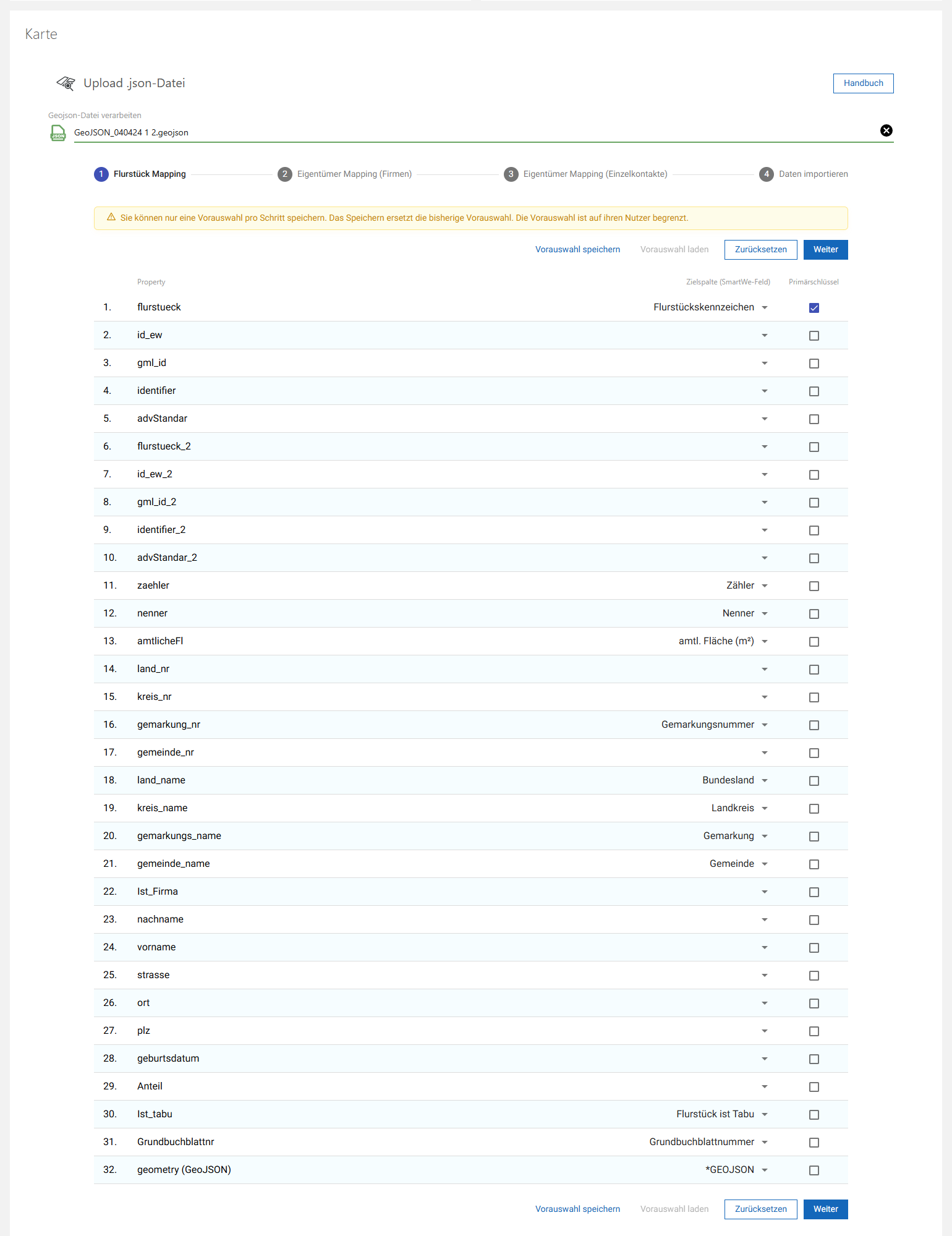
Wählen Sie im Flurstück Mapping das Feld, das als Primärschlüssel verwendet werden soll. In den meisten Fällen handelt es sich dabei um ein eindeutiges Kennzeichen des Flurstücks, wie z. B. das Flurstückskennzeichen. Der Primärschlüssel muss eindeutig sein, um Dubletten in der Datenbank zu verhindern.
Pflichtfelder
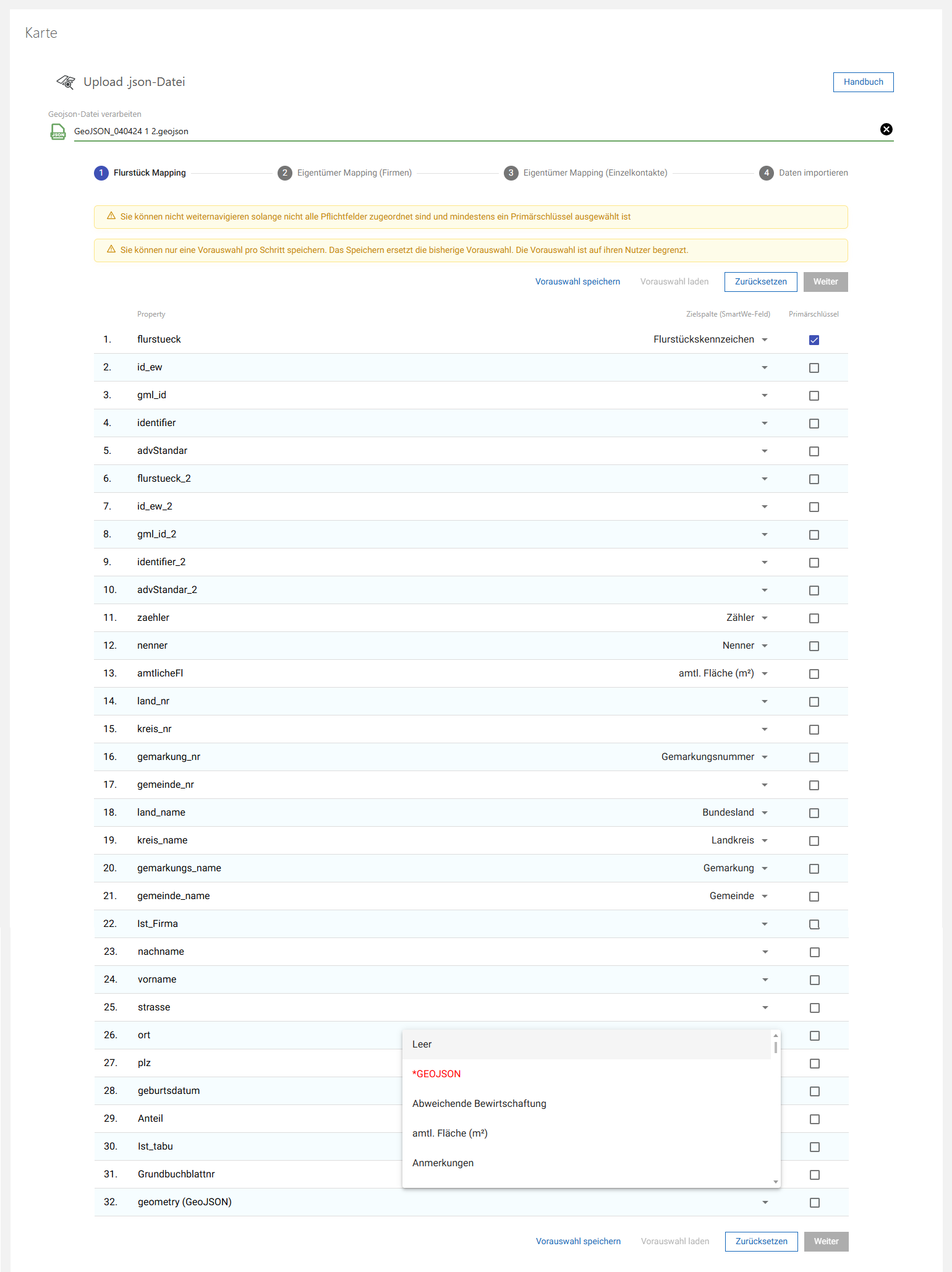
Es muss mindestens einen PK geben. Im Flurstück Mapping ist das Feld „GEOJSON“ von skejlo ein Pflichtfeld (sh. Ziffer 32 geometry (GeoJSON)).
Wichtig hier:
Bevor Sie auf "Weiter" klicken, können Sie die Funktion "Vorauswahl speichern" klicken. Beim nächsten Upload einer GEOJSON-Datei können Sie diese Vorauswahl laden. Somit sparen Sie sich, die Einstellungen erneut vorzunehmen.
Sobald das Flurstück Mapping abgeschlossen ist, klicken Sie auf "Weiter" und kommen somit ins Eigentümer Mapping (Firmen).
Eigentümer Mapping (Firmen)
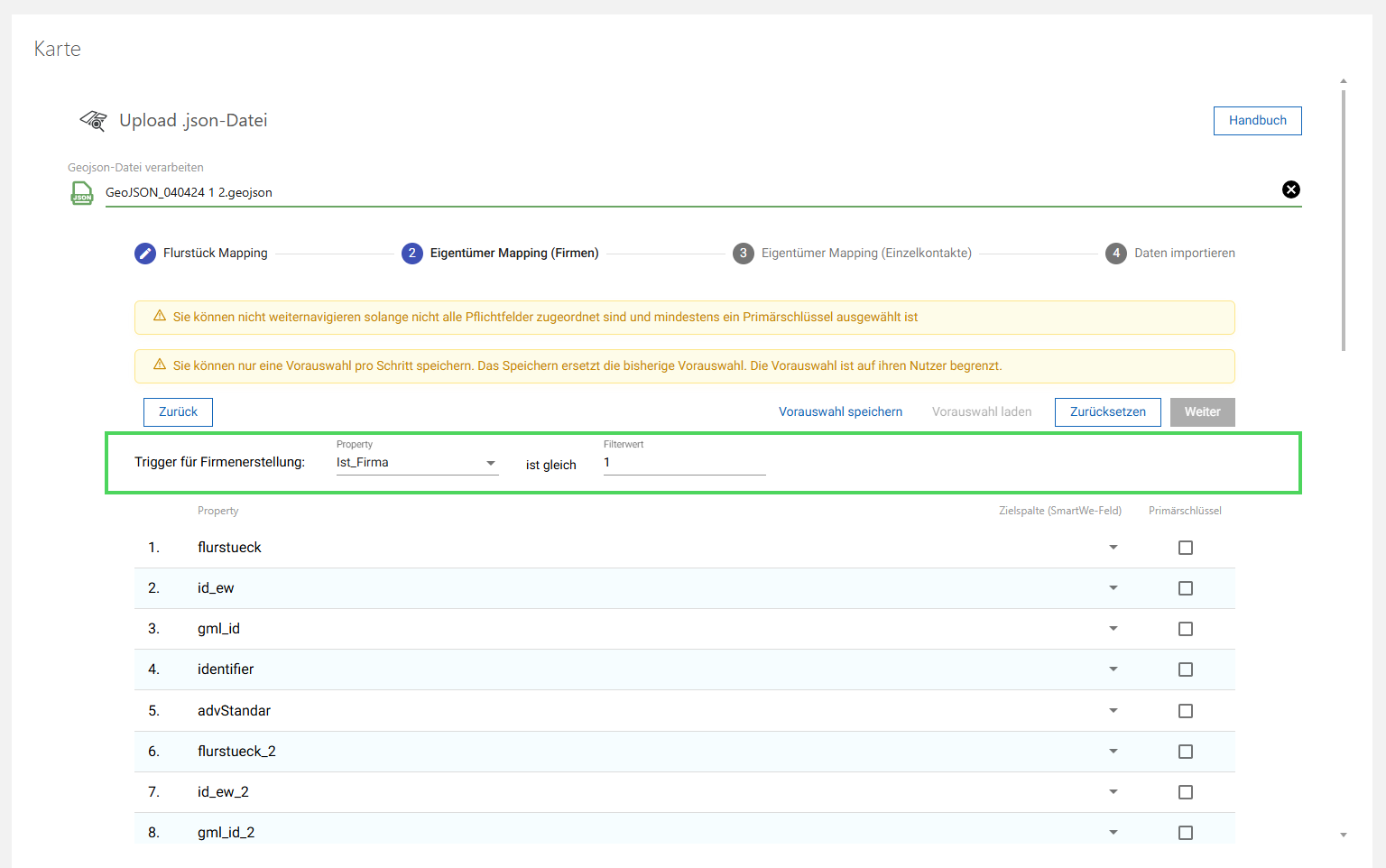
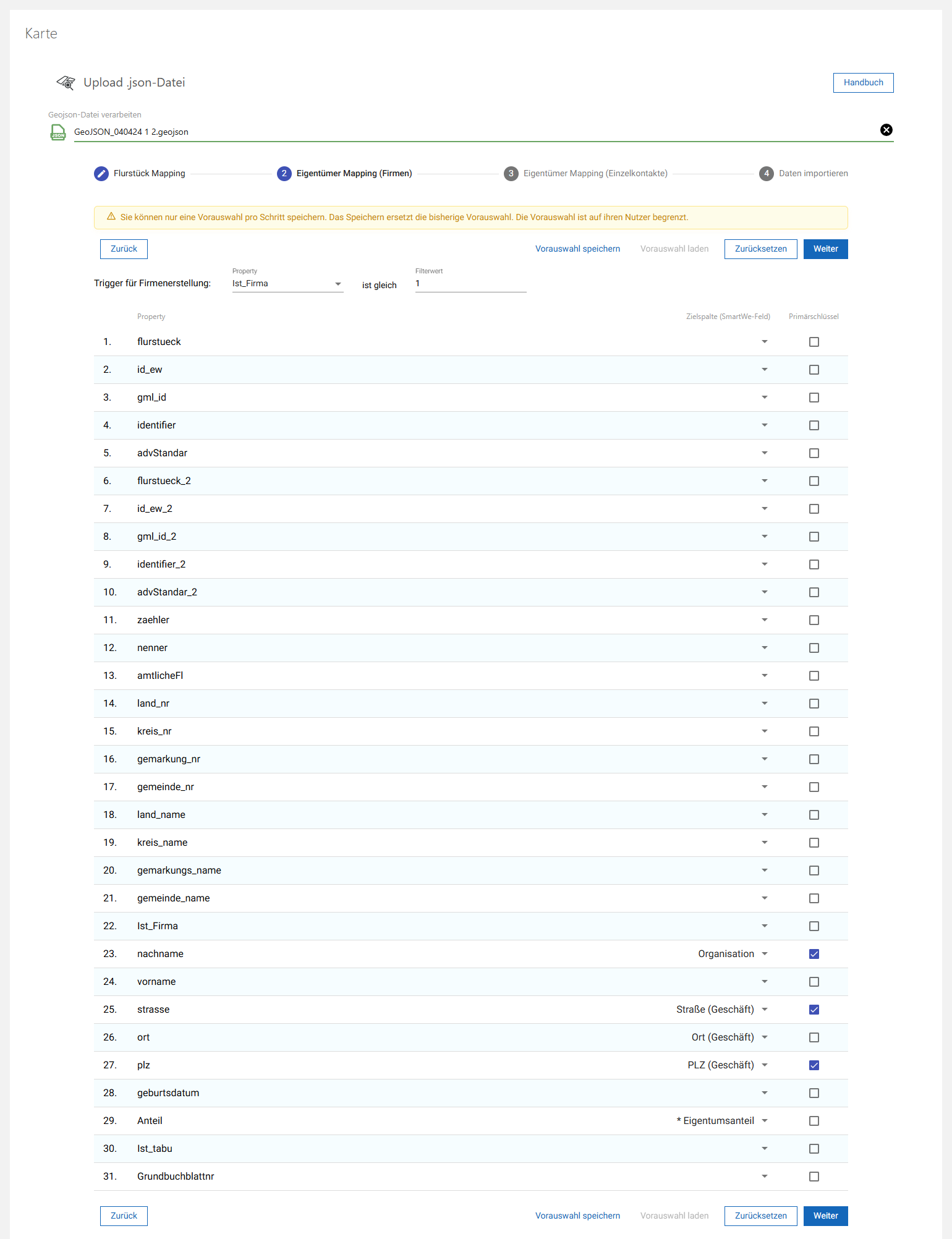
Im nächsten Schritt können Sie das Mapping für Firmen als Eigentümer durchführen. Hierzu wählen Sie entsprechende Eigenschaften wie „ist_Firma“, „Firmenname“, „Straße“ u.a. aus, die in der GEOJSON-Datei enthalten sind.
Nutzen Sie hierbei den Filter, um sicherzustellen, dass die Firmen aus Ihrer GEOJSON auch als Firmen in skejlo angelegt werden (sh. Trigger für Firmenerstellung). In dem gezeigten Beispiel verfügt die GEOJSON über eine Property namens "ist_Firma". Diese kann im obigen Filter ausgewählt werden. Alle Adressen aus Ihrer Datei, bei denen der Eintrag "ist_Firma" = 1 ist, wird als Organisation im SmartWe angelegt. Bei einem anderem Eintrag, wird es als Einzelkontakt angelegt.
Primärschlüssel (PK) definieren
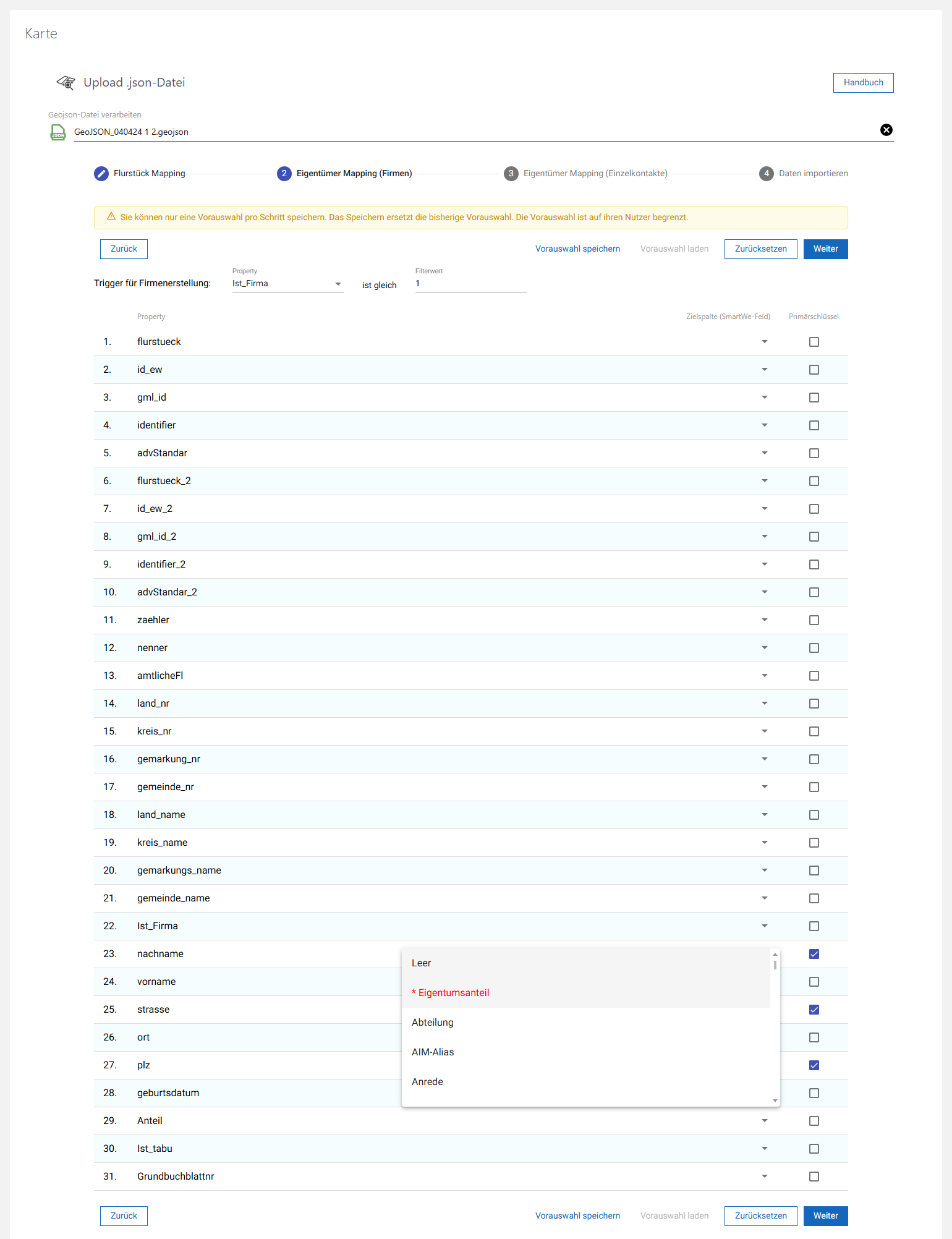
Wählen Sie im Eigentümer Mapping (Firmen) das Feld, das als Primärschlüssel verwendet werden soll. Zu beachten ist, dass Adressen meist nicht über eine eindeutige ID in den Dateien verfügen. Bewährt hat sich der Ansatz, mehrere Felder als PK zu markieren. Somit werden Firmenadressen nur neu angelegt, wenn es keine Firmenadresse bei Ihnen gibt, die die gleiche Kombination aus „Name“, „PLZ“ und „Straße“ hat. Sie sind in der Zusammensetzung des PK frei, müssen aber sicher gehen, dass die Kombination für jede Adresse eindeutig ist.
Pflichtfelder
Es muss mindestens einen PK geben. Im Eigentümer Mapping (Firmen) ist das Feld „Eigentumsanteil“ von skejlo ein Pflichtfeld (sh. Ziffer 29 Anteil).
Wichtig hier:
Bevor Sie auf "Weiter" klicken, können Sie auch hier die Funktion "Vorauswahl speichern" klicken. Beim nächsten Upload einer GEOJSON-Datei können Sie diese Vorauswahl laden. Somit sparen Sie sich, die Einstellungen erneut vorzunehmen.
Sobald das Eigentümer Mapping (Firmen) abgeschlossen ist, klicken Sie auf "Weiter" und kommen somit ins Eigentümer Mapping (Einzelkontakte).
Mapping der Einzelkontakte
Wenn Eigentümer von Flurstücken Einzelpersonen sind, müssen diese ebenfalls gemappt werden. Dafür gibt es das Menü Eigentümer Mapping (Einzelkontakte).
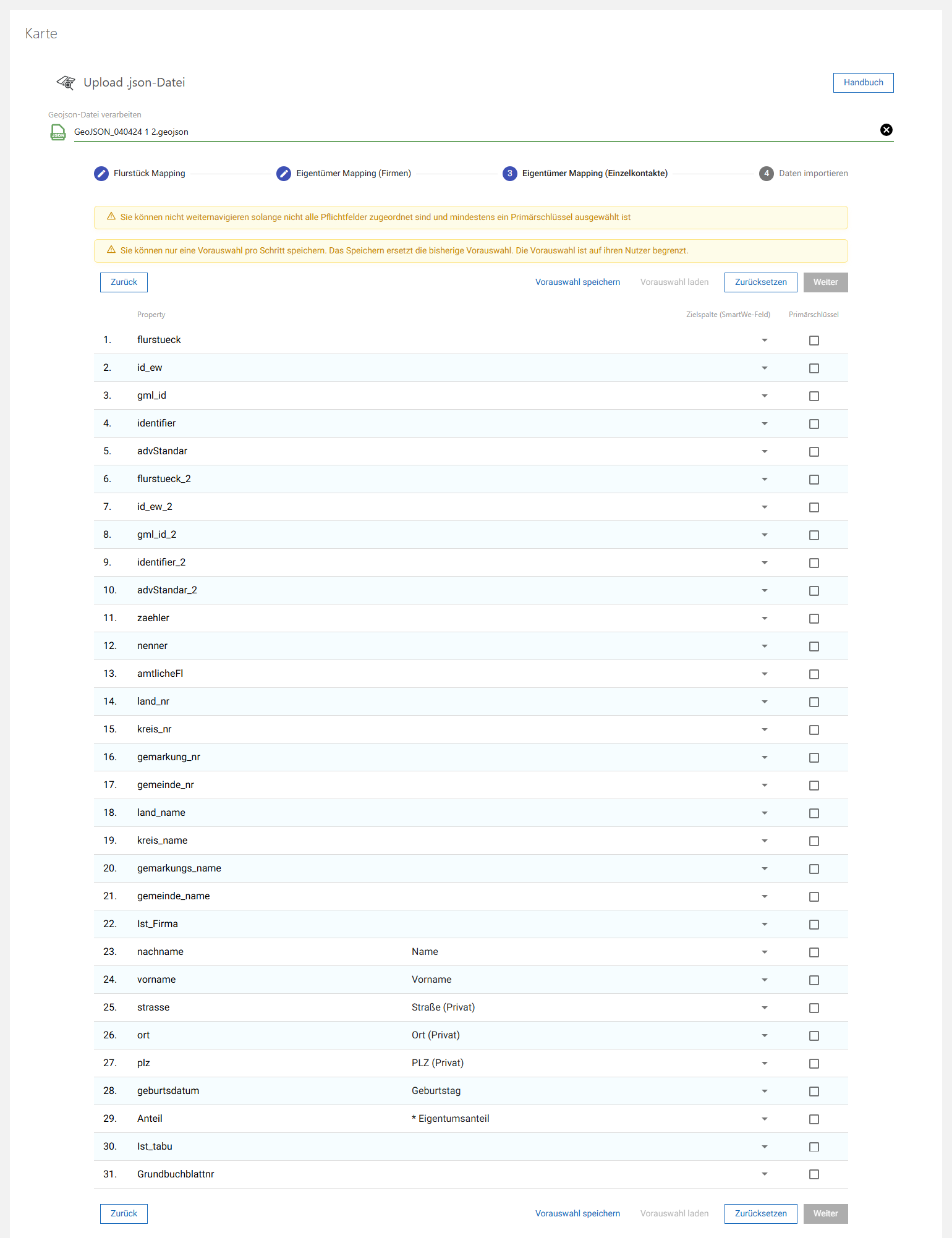
Ordnen Sie die relevanten Felder wie „Vorname“, „Nachname“, „Straße“, „PLZ“ u.a. korrekt zu. Achten Sie darauf, den Primärschlüssel korrekt zu setzen, um spätere Zuordnungsprobleme zu vermeiden.
Primärschlüssel (PK) definieren
Wählen Sie wie im Eigentümer Mapping (Firmen) auch im Eigentümer Mapping (Einzelkontakte) das Feld, das als Primärschlüssel verwendet werden soll.
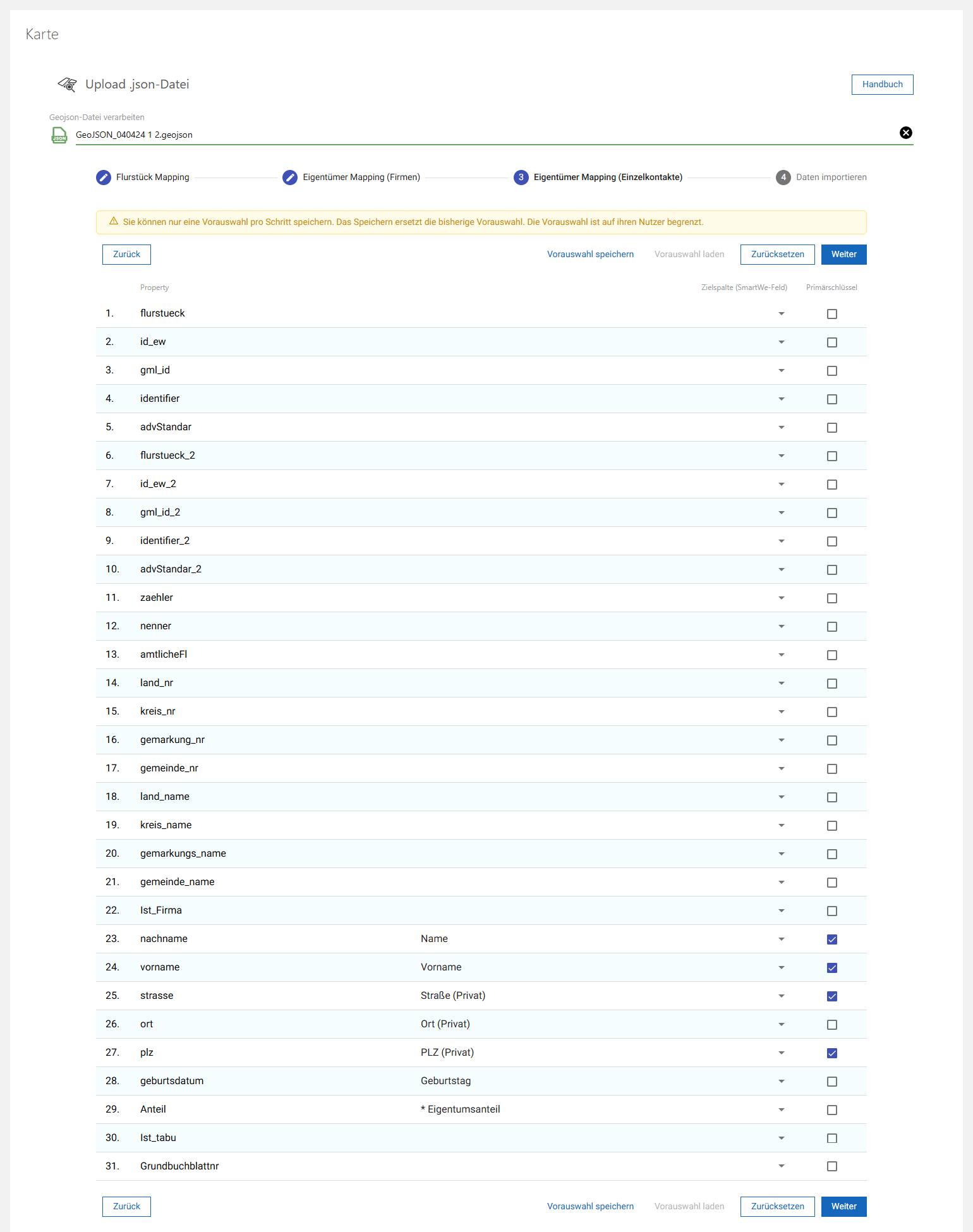
Auch hier ist zu beachten, dass Adressen meist nicht über eine eindeutige ID in den Dateien verfügen. Bewährt hat sich auch hier der Ansatz, mehrere Felder als PK zu markieren. Somit werden Einzelkontakte nur neu angelegt, wenn es Einzelkontakte bei Ihnen gibt, die die gleiche Kombination aus „Name“, „PLZ“ und „Straße“ hat. Sie sind in der Zusammensetzung des PK frei, müssen aber sicher gehen, dass die Kombination für jede Adresse eindeutig ist.
Pflichtfelder
Es muss mindestens einen PK geben. Wie beim Eigentümer Mapping (Firmen) ist auch im Eigentümer Mapping (Einzelkontakte) das Feld „Eigentumsanteil“ von skejlo ein Pflichtfeld (sh. Ziffer 29 Anteil).
Wichtig hier:
Bevor Sie auf "Weiter" klicken, können Sie auch hier die Funktion "Vorauswahl speichern" klicken. Beim nächsten Upload einer GEOJSON-Datei können Sie diese Vorauswahl laden. Somit sparen Sie sich, die Einstellungen erneut vorzunehmen.
Sobald das Eigentümer Mapping (Einzelkontakte) abgeschlossen ist, klicken Sie auf "Weiter".
Datenimport abschließen
Nachdem Sie im Eigentümer Mapping (Einzelkontakte) auf "Weiter" geklickt haben, beginnt das System, die Daten zu validieren und den Import durchzuführen.
Sobald der Import abgeschlossen ist, öffnet sich das Fenster "Reportbericht erstellen". Dieses enthält einen Bericht darüber, wie viele Daten importiert wurden und was für Datensätze neu angelegt, überschrieben, verknüpft oder aktualisiert wurden.
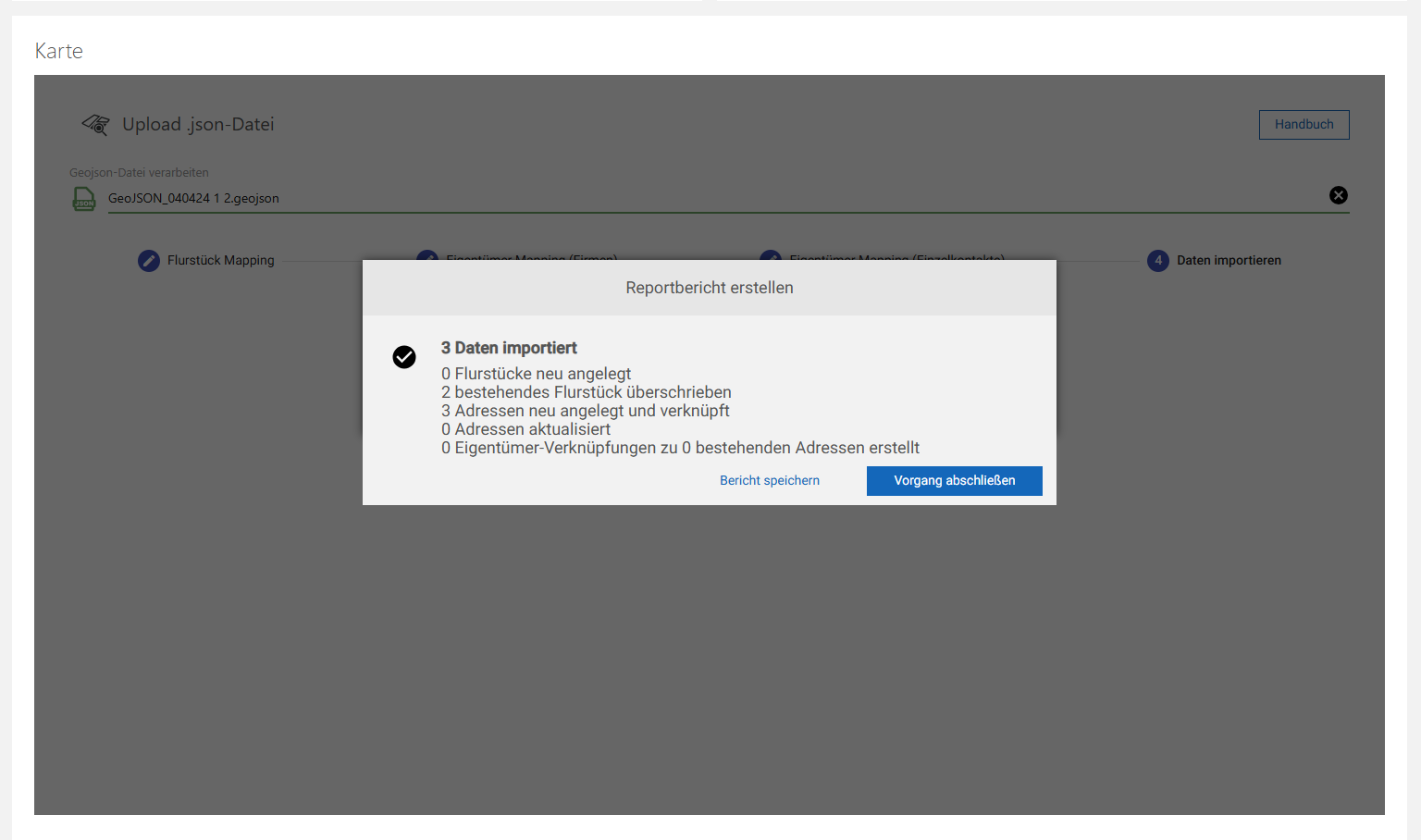
Mit Klick auf "Vorgang abschließen" schließen Sie den Import endgültig ab. In der Registerkarte "Flurstücke|Anlagen" sind im Reiter "Flurstücke" die importierten Flurstücke enthalten und im Reiter "Karte" die entsprechende Karte mit den Geodaten.