Fristen anlegen
App-Icon
Fristen anlegen
Sie können Fristen über zwei verschiedene Wege anlegen:
-
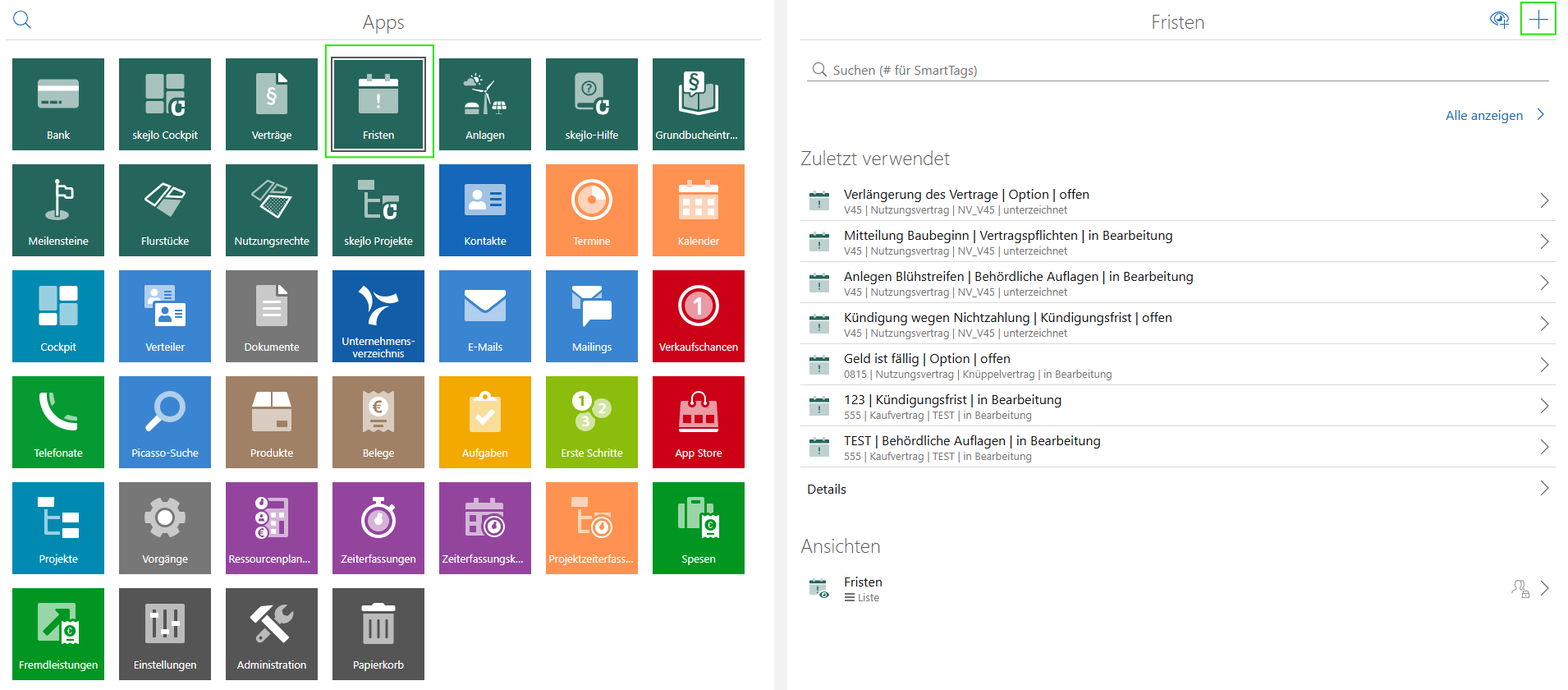
Anlegen über die App "Fristen"
-
Anlegen über die Registerkarte "Laufzeit | Fristen" eines Vertrages
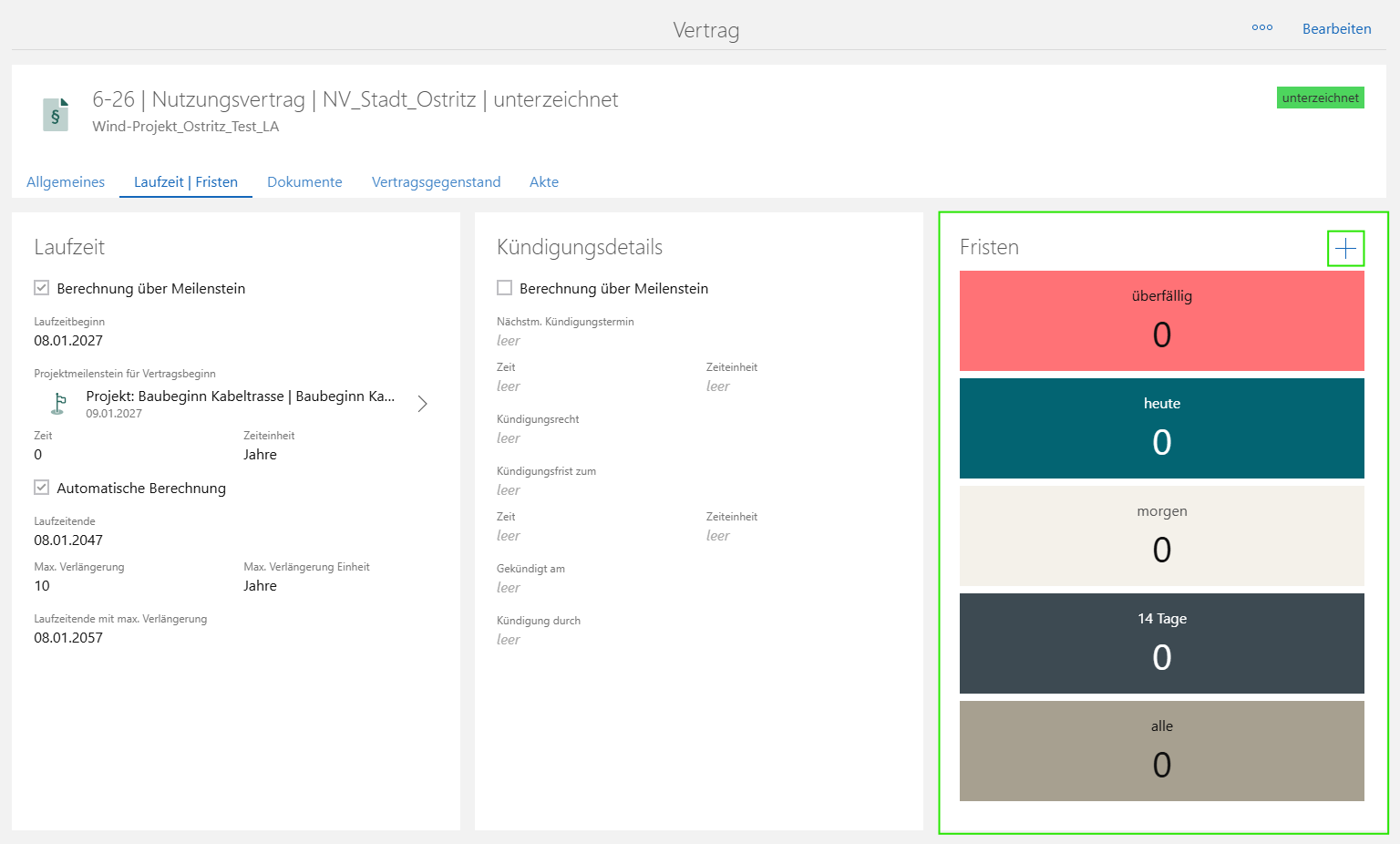
Unabhängig davon, welche Variante Sie wählen, öffnen Sie die Fristenmaske zum Anlegen einer Frist, in dem Sie auf das "+"-Symbol klicken.
Inhalt der Fristenmaske
Allgemeines zur Fristenmaske
Im Reiter "Allgemeines" können grundlegende Details zur Frist festgelegt werden.
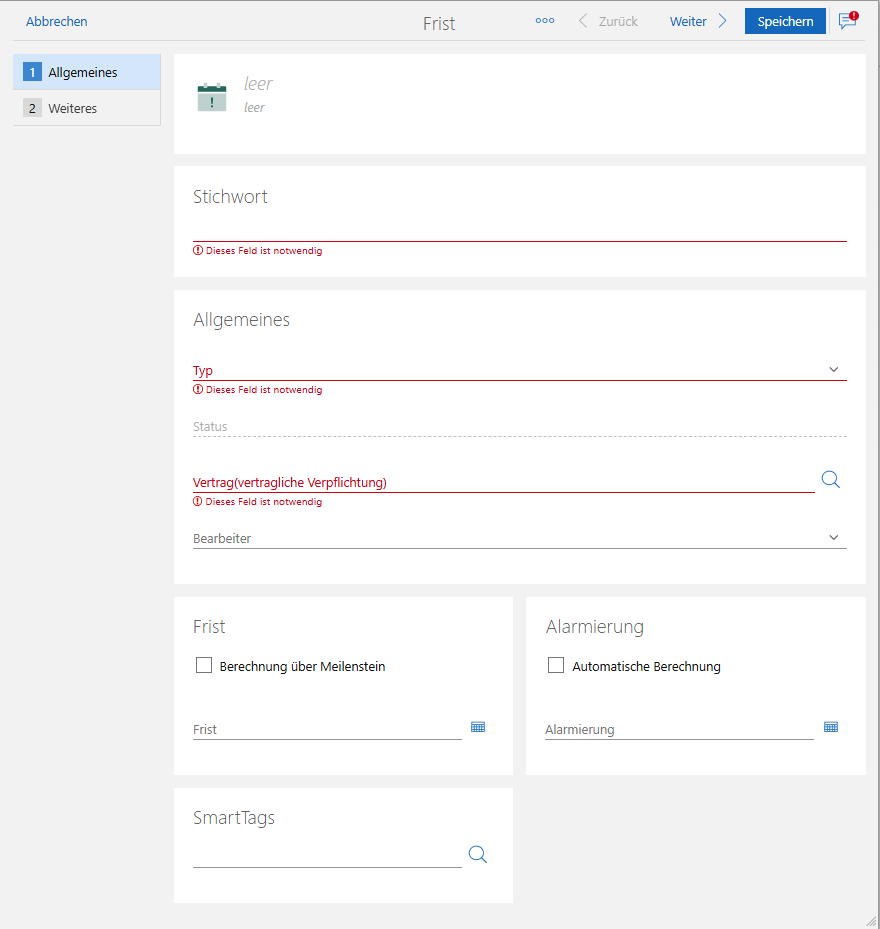
Folgende Felder sind auszufüllen:
- Stichwort: Geben Sie ein aussagekräftiges Stichwort für die Frist ein, das den Zweck oder die Art der Verpflichtung beschreibt. Dieses Feld ist ein Pflichtfeld und muss ausgefüllt werden.
-
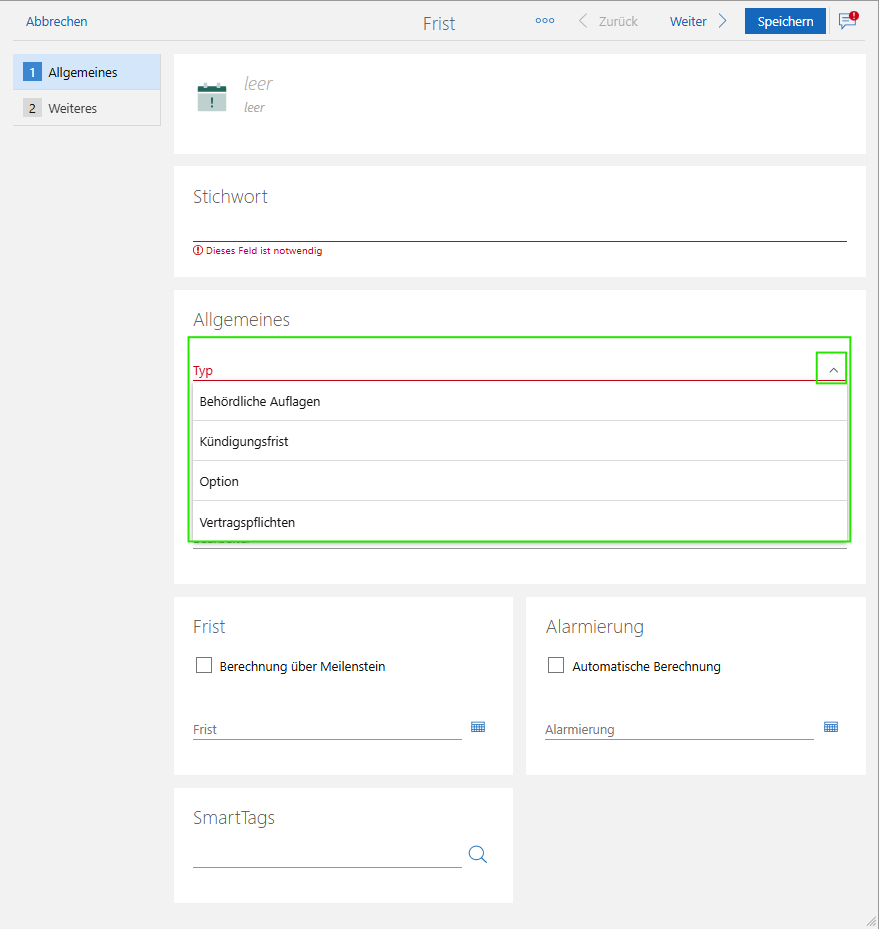
Typ: Wählen Sie aus der Dropdown-Liste den Typ der Frist. Dieses Feld ist ebenfalls ein Pflichtfeld und muss ausgefüllt werden.
-
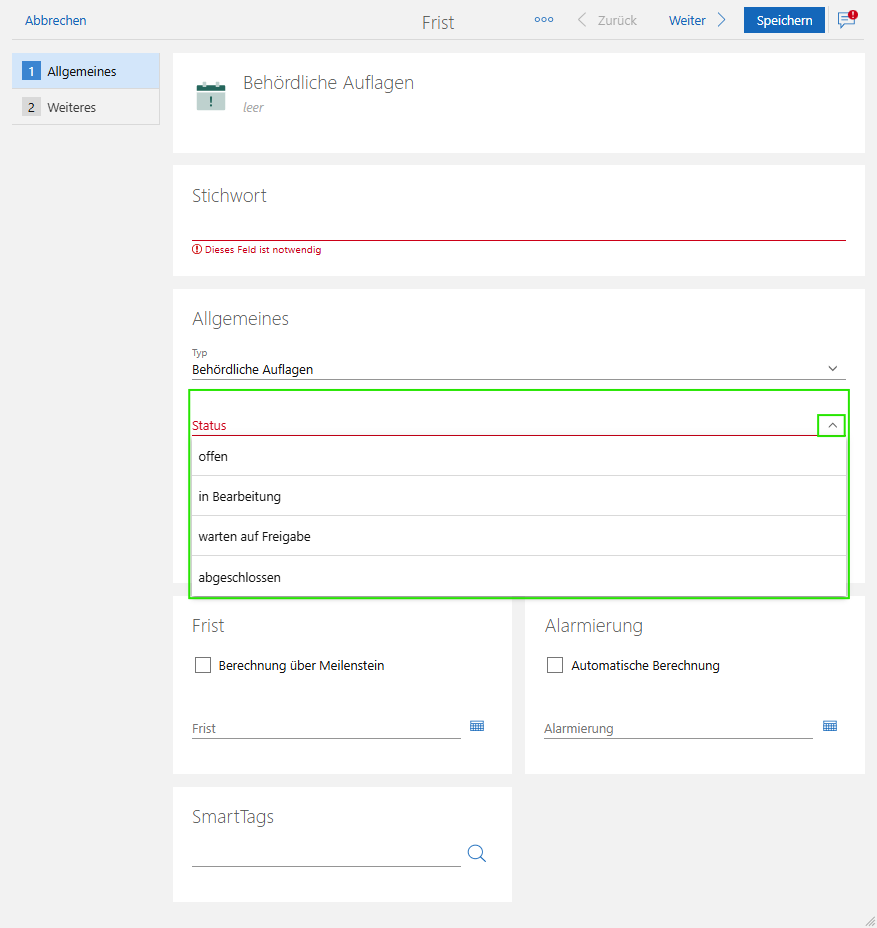
Status: Wählen Sie aus der Dropdown-Liste den Status der Frist. Dieses Feld wird aktiviert, sobald der Fristtyp gesetzt ist und ist ein Pflichtfeld, das ausgefüllt werden muss.
-
Vertrag (vertragliche Verpflichtung): Wählen Sie hier den zugehörigen Vertrag aus, welcher mit dieser Frist verbunden ist. Dieses Feld ist ebenfalls ein Pflichtfeld, das ausgefüllt werden muss.
- Mit Klick auf die "Lupe" öffnet sich ein neues Fenster, in welchem Sie bereits vorhandene Verträge auswählen bzw. diese suchen können. Im Fenster zur Verknüpfung mit einem Vertrag sehen Sie im Bereich "Zuletzt verwendet" eine Liste der zuletzt verwendeten Verträge, die Sie direkt übernehmen können, indem Sie auf den jeweiligen Vertrag klicken und dann auf „Übernehmen“ drücken können.
- Über die Suchleiste können Sie nach spezifischen Verträgen suchen, falls dieser nicht in den zuletzt verwendeten Verträgen erscheint. Sobald ein Vertrag ausgewählt ist, wird er mit der Frist verknüpft.
- Sollte der Vertrag nicht in der Datenbank vorhanden ist, können Sie einen neuen Vertrag erstellen, in dem Sie auf das „+“-Symbol drücken. Näheres hierzu sh. "Verträge anlegen".
-
Bearbeiter: Wählen Sie den Benutzer aus, der für die Verwaltung und Einhaltung dieser Frist verantwortlich ist.
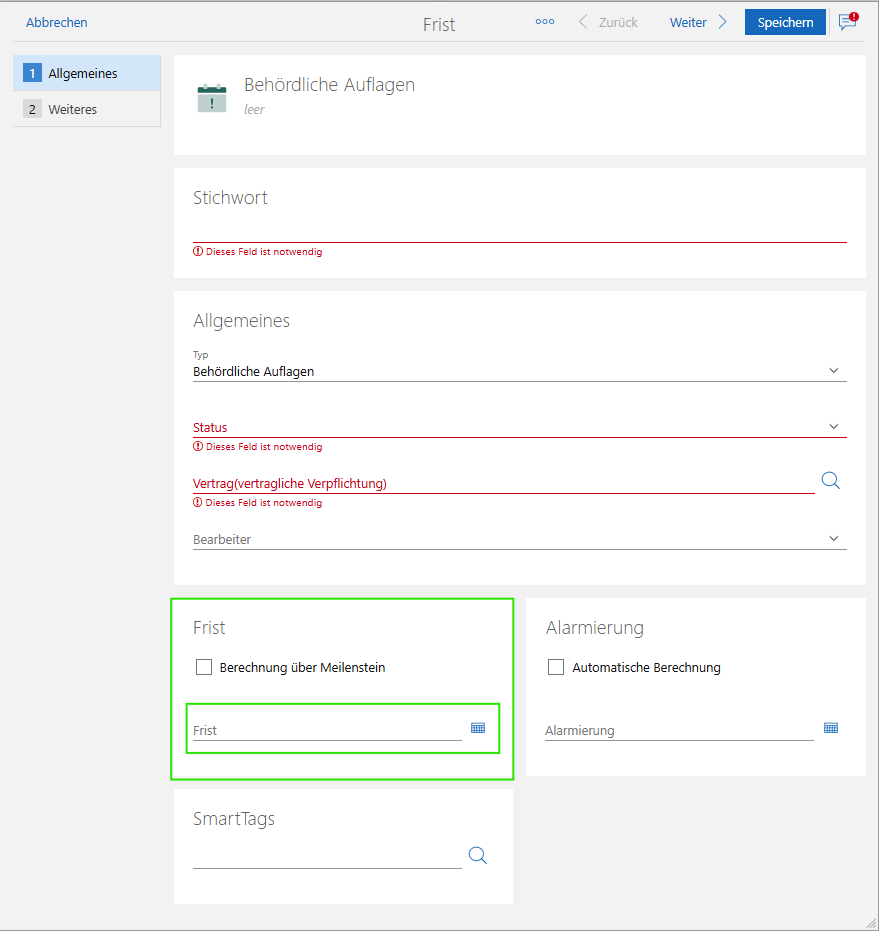
- Frist: Tragen Sie hier die vertragliche vereinbarte Frist ein. Sie haben die Möglichkeit, diese manuell einzugeben, aber auch automatisch berechnen zu lassen.
- Alarmierung: Tragen Sie hier ein Datum für die Benachrichtigung ein, an dem das System eine Erinnerung zur bevorstehenden Frist senden soll. Der Alarm wird dann im Cockpit angezeigt.
- SmartTags: Mit SmartTags können Sie zusätzliche Stichworte oder Tags hinzufügen, die zur Filterung und Sortierung der Fristen verwendet werden können.
Frist anlegen
Sie haben die Möglichkeit, die Frist manuell einzugeben, aber auch automatisch berechnen zu lassen.
Frist manuell eingeben
Um die Frist manuell einzugeben, lassen Sie die Checkbox deaktiviert und notieren das Fristdatum.
Frist automatisch berechnen
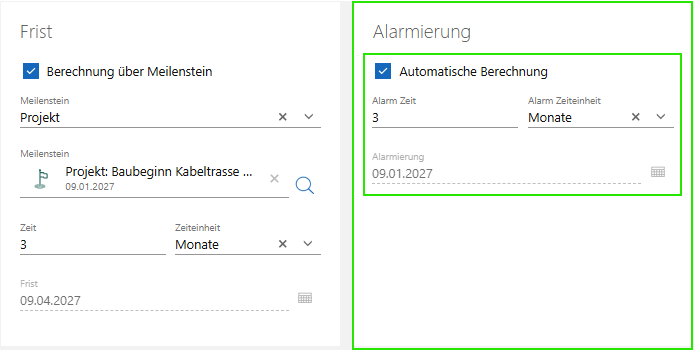
Wenn Sie die Frist automatisch in Abhängigkeit eines Meilensteins berechnen wollen, müssen Sie die Checkbox Berechnung über Meilenstein im Abschnitt "Frist" aktivieren. Mit Aktivierung haben Sie dann die Möglichkeit, den Meilensteintyp auszuwählen.
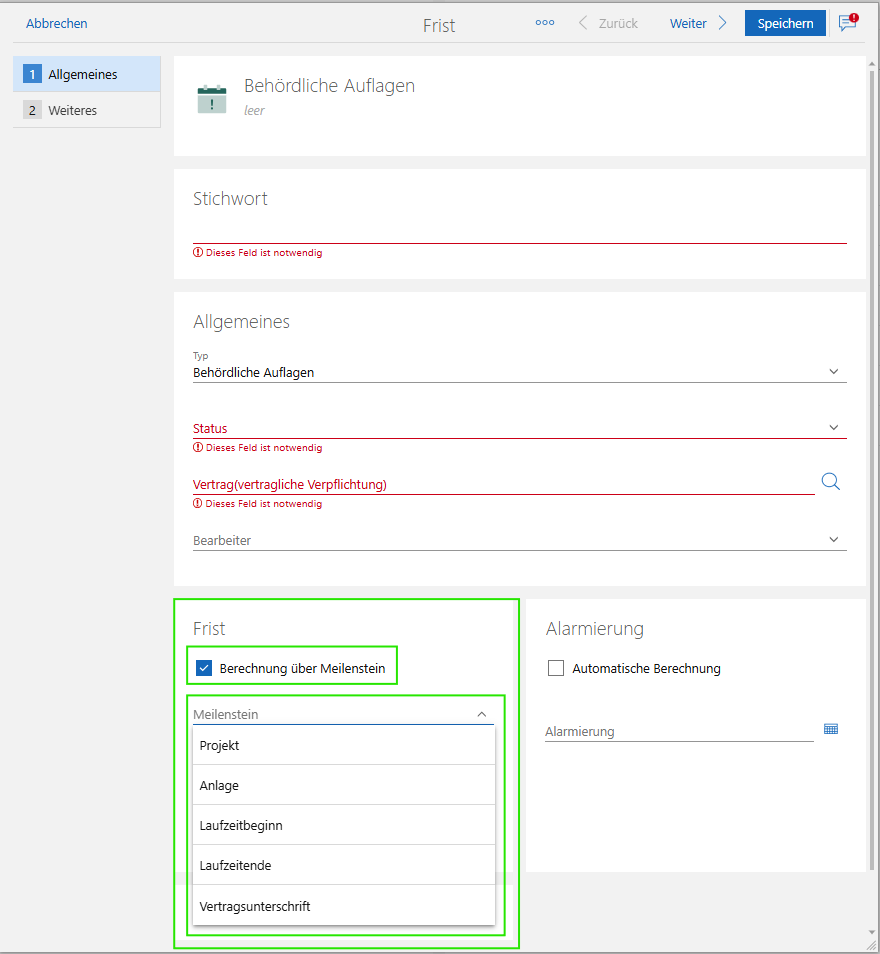
Wenn Sie den Meilensteintyp "Projekt- oder Anlagenmeilenstein" ausgewählt haben, wählen Sie den dann bereits im Projekt angelegten Projekt- bzw. Anlagenmeilenstein. Mit Klick auf die Lupe öffnet sich das Fenster "Verknüpfen mit Meilenstein". Hier können Sie den gewünschten Meilenstein entweder aus der Liste der zuletzt verwendeten Meilensteine auswählen oder mithilfe der Suchleiste nach einem bestimmten Meilenstein suchen. Mit Klick auf "Übernehmen" wird der Meilenstein hinzugefügt.
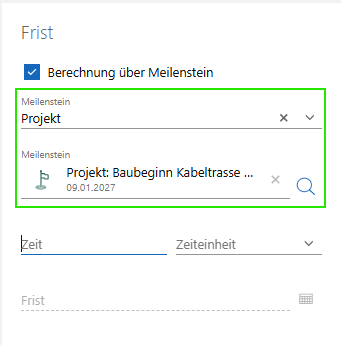
Im Anschluss daran legen Sie die Zeit und die Zeiteinheit fest. Mit Einstellung der Felder sehen Sie im Feld "Frist" das berechnete Datum.
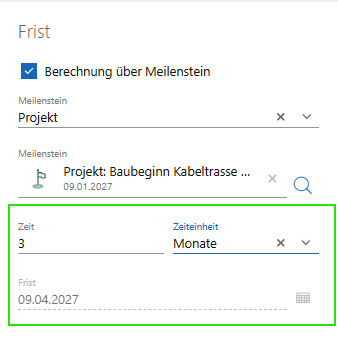
Hinweis: Beispiele zur Einstellung der Zeit und Zeiteinheit finden Sie im Kapitel "Verträge manuell anlegen" unter Laufzeit automatisch berechnen.
Alarmierung anlegen
Sie haben die Möglichkeit, die Alarmierung manuell einzugeben, aber auch automatisch berechnen zu lassen.
Alarmierung manuell eingeben
Um die Alarmierung manuell einzugeben, lassen Sie die Checkbox deaktiviert und notieren das Alarmierungsdatum.
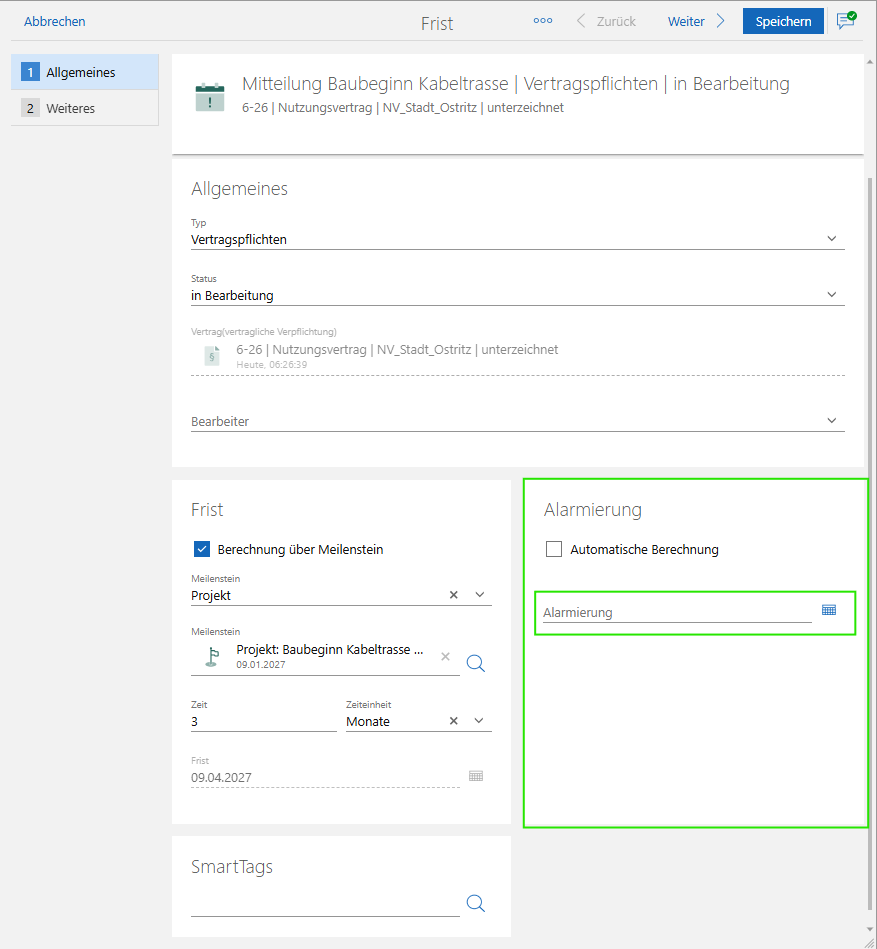
Alarmierung automatisch berechnen
Wenn Sie die Alarmierung automatisch berechnen wollen, müssen Sie die Checkbox Automatische Berechnung im Abschnitt "Alarmierung" aktivieren. Im Anschluss daran legen Sie die Zeit und die Zeiteinheit fest. Mit Einstellung der Felder sehen Sie im Feld "Alarmierung" das berechnete Datum.
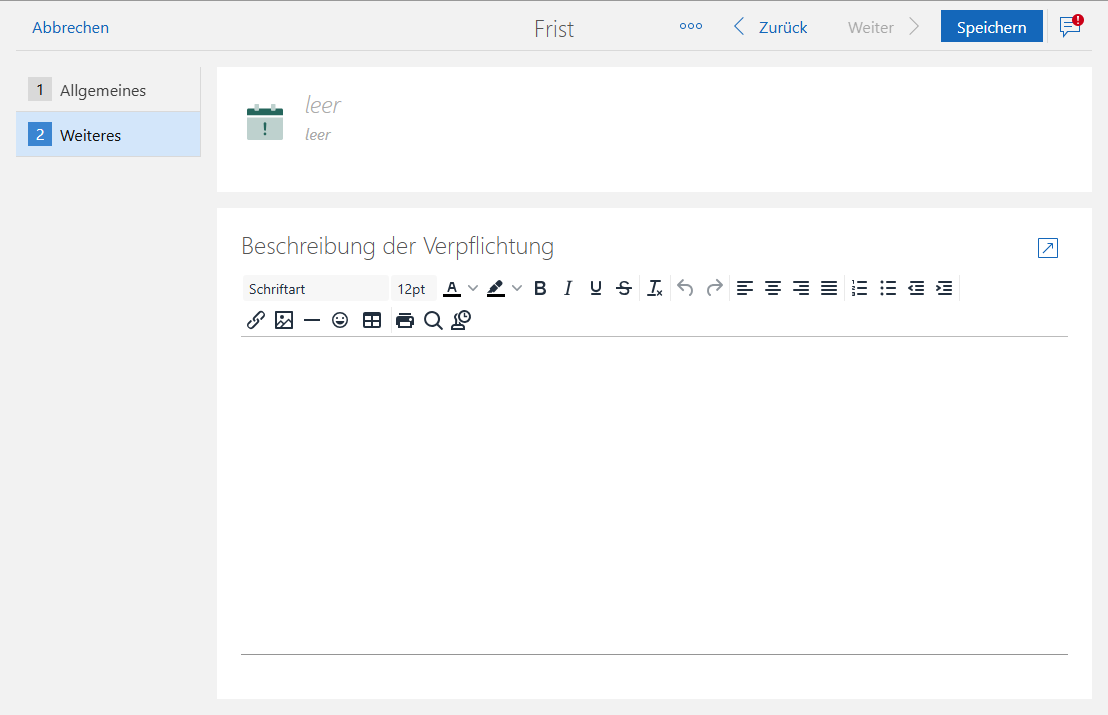
Weiteres
Im zweiten Reiter „Weiteres“ können Sie zusätzliche Notizen zur Frist hinterlegen. Diese Notizen können wichtige Zusatzinformationen oder Besonderheiten enthalten, die für die Frist relevant sind.
Neben dem Hinzufügen von Textnotizen können Sie hier die Schriftart und -größe anpassen, den Text hervorheben und formatieren sowie Anhänge hinzufügen.