Projekte mit anderen Datensätzen verknüpfen
Projekttagebuch (Telefonate, Termine und Dokumente in einem)
Für das Verknüpfen von Telefonaten, Terminen und Dokumenten gibt es die Möglichkeit, dies über das Projekttagebuch zu erledigen.
-
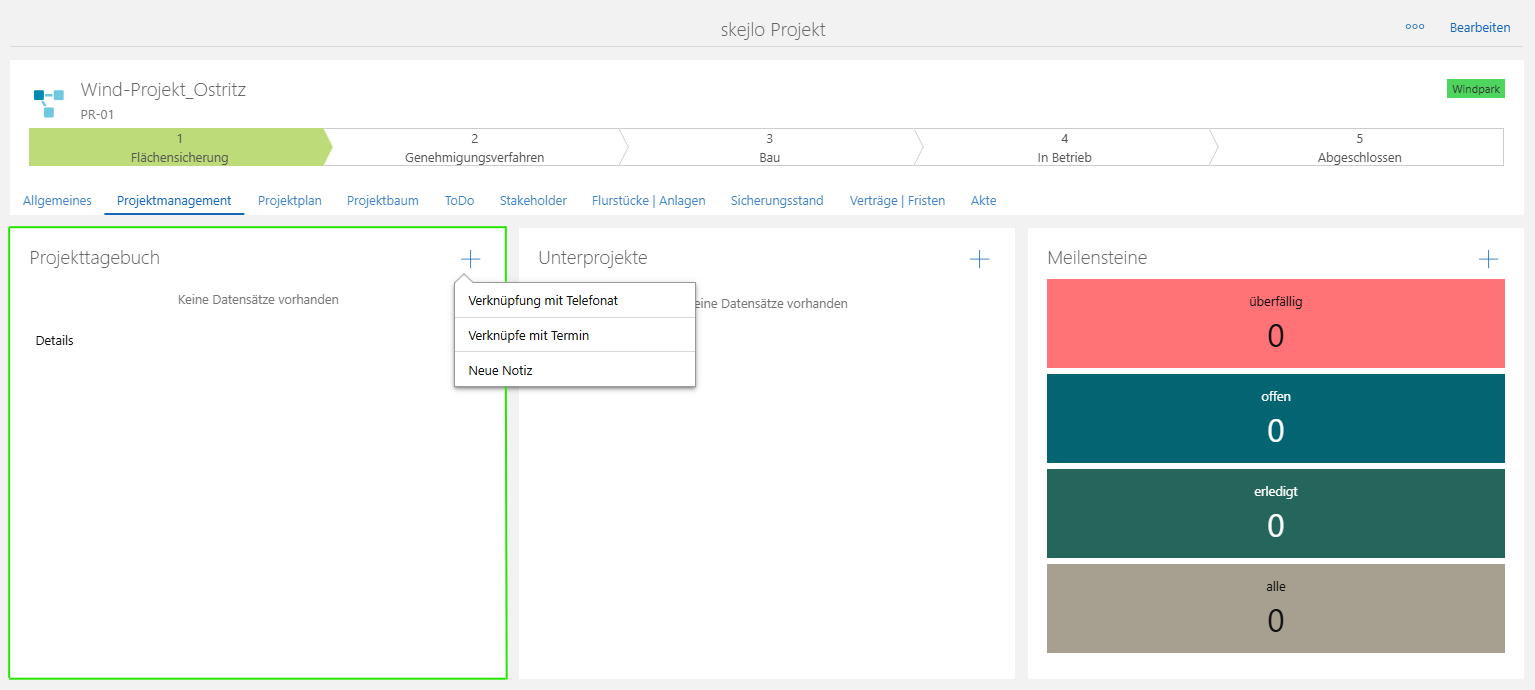
Navigieren Sie zur Registerkarte „Projektmanagement“. Mit einem Klick auf das "+" - Symbol im Reiter "Projekttagebuch" öffnen Sie ein Menü, welches Ihnen die Möglichkeit gibt, jeden der drei Datensätze anzulegen.
-
Sie können entweder ein neues Telefonat anlegen oder ein bestehendes verknüpfen.

-
Sie können entweder einen neuen Termin anlegen oder einen bestehenden verknüpfen.

-
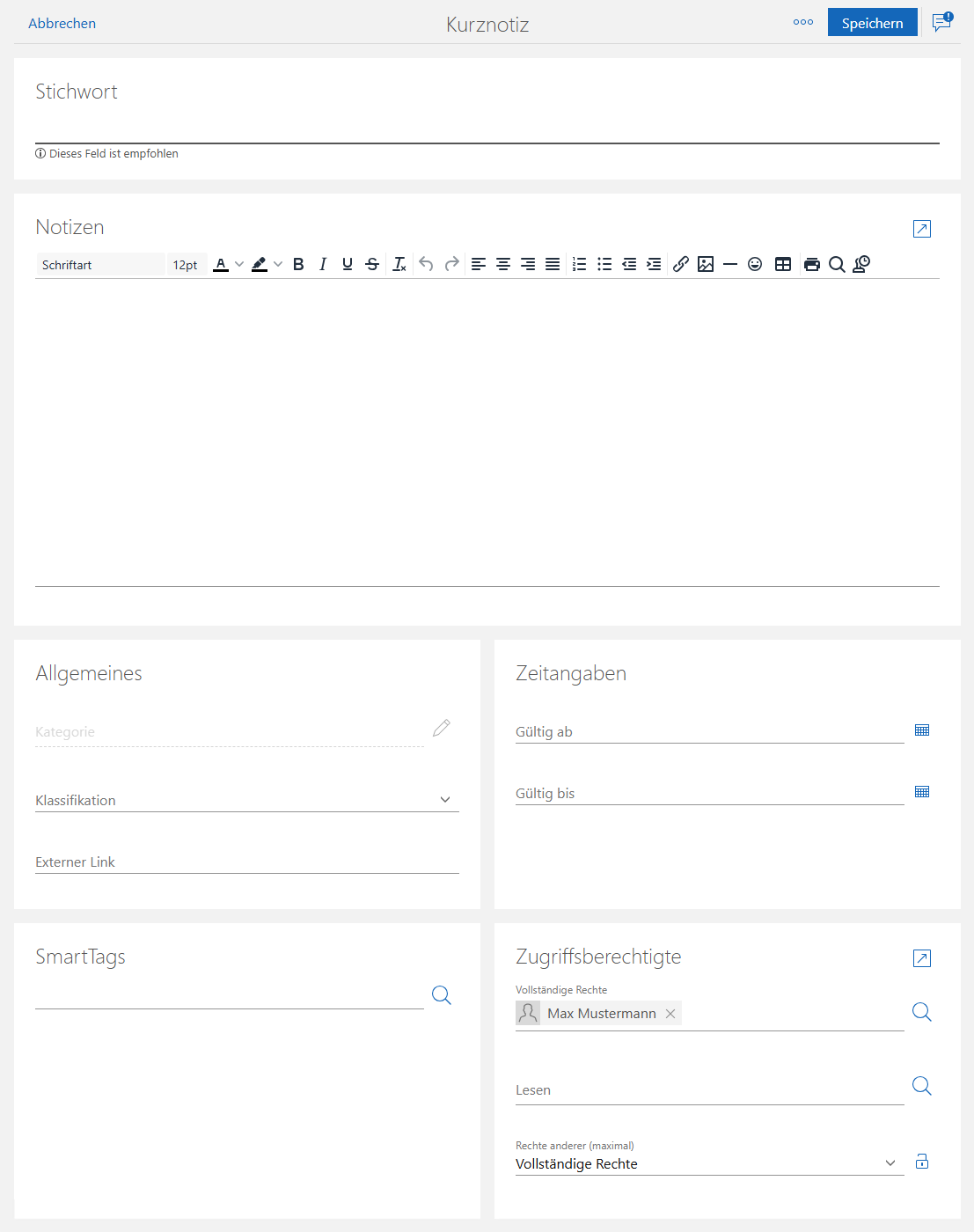
Sie können neue Notizen anlegen.
Unterprojekt
Sie können Ihre Projekte auch mit weitere Unterprojekten untergliedern. Dies wird z.B. gerne für Repoweringprojekte oder für den Bau eines eigenen Netzanschlusses genutzt.
-
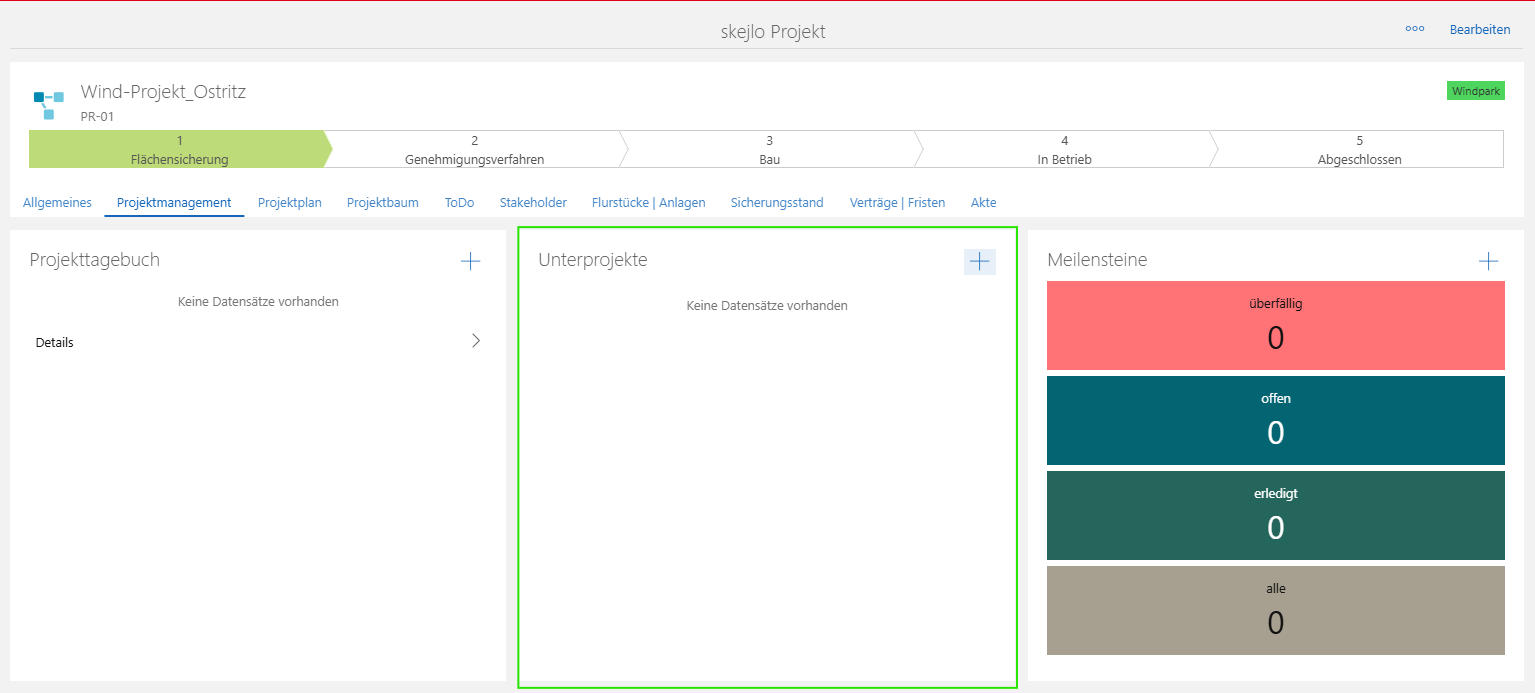
Navigieren Sie zur Registerkarte „Projektmanagement“.
-
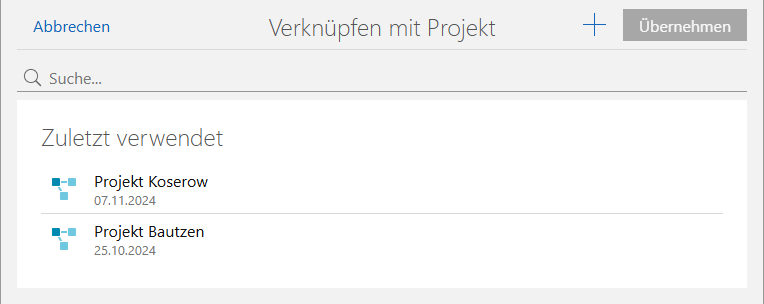
Klicken Sie auf das "+"-Symbol im Reiter "Unterprojekte" und verknüpfen Sie ein bestehendes Projekt oder erstellen Sie ein Neues.
Meilensteine
Zur Übersichtlichkeit und besseren Nachvollziehbarkeit des Projektstands können Sie in Ihrem Projekt Meilensteine erstellen.
-
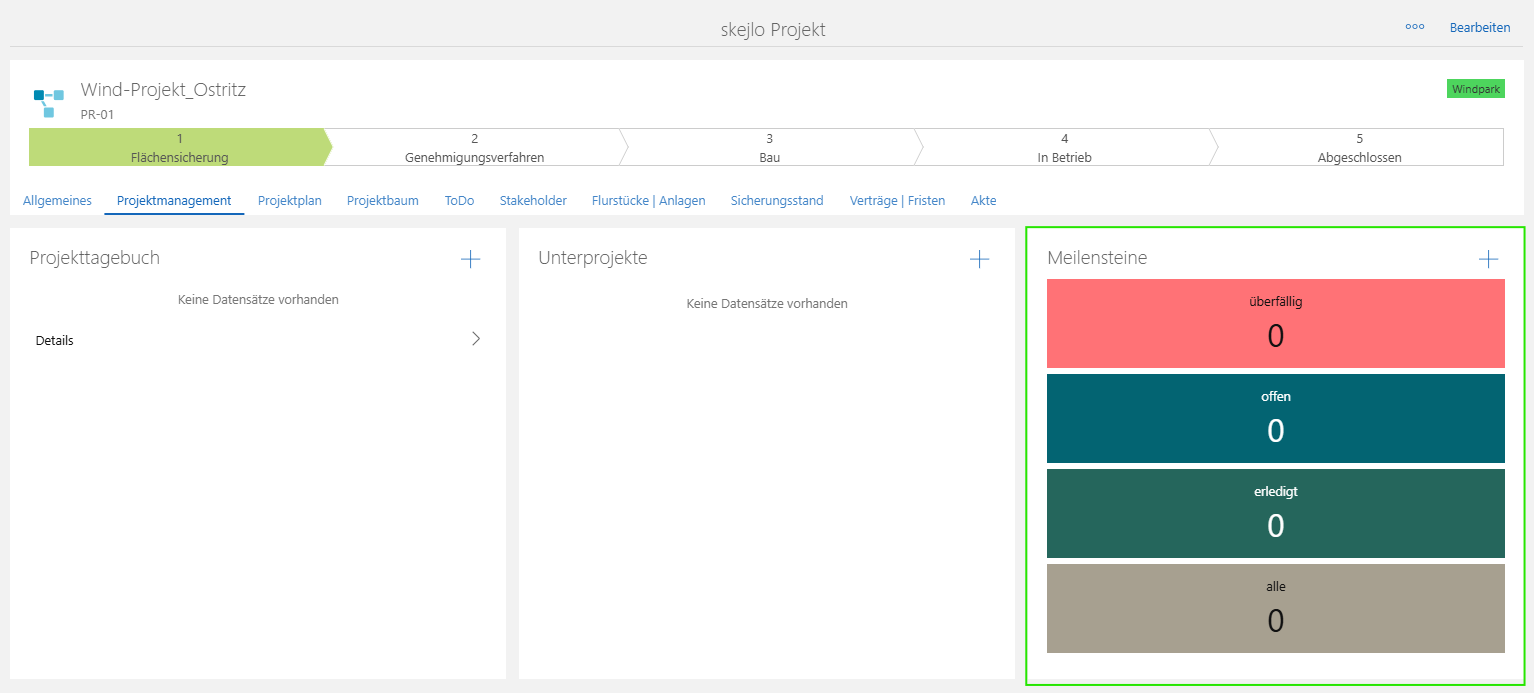
Navigieren Sie zur Registerkarte „Projektmanagement“.
-
Klicken Sie auf das "+"-Symbol im Reiter "Meilensteine". Eines neues Fenster öffnet sich und Sie können einen neuen Meilenstein anlegen.
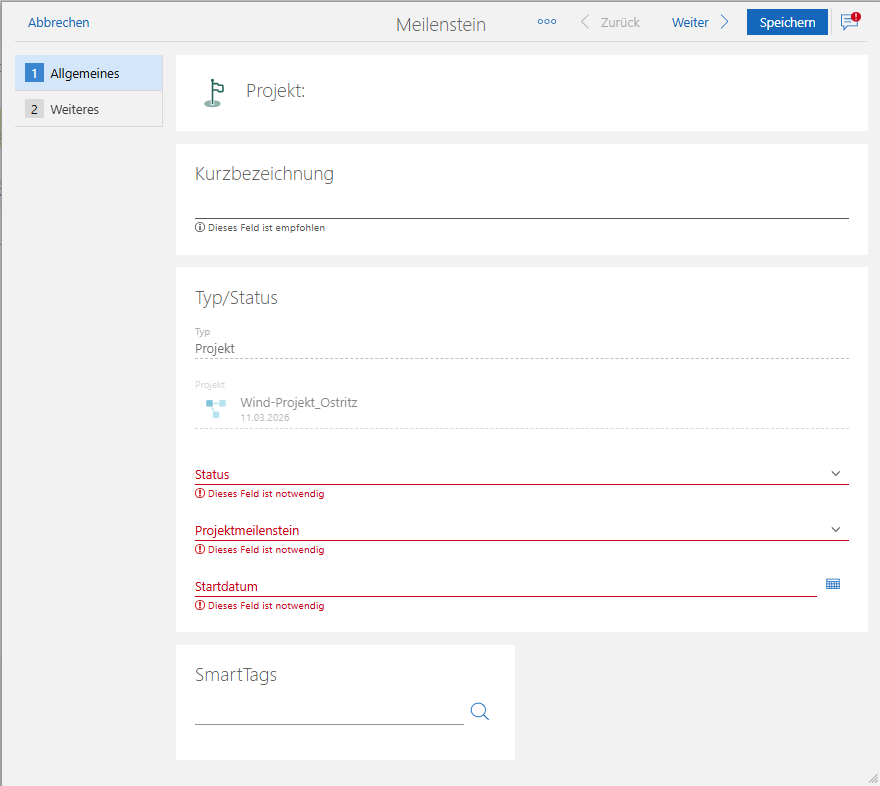
Hierzu wählen Sie den Status und die Art des Meilensteins aus und legen ein Startdatum fest. Optional können Sie den Meilenstein in der Kurzbezeichnung eine weitere Bezeichnung geben.
ToDo
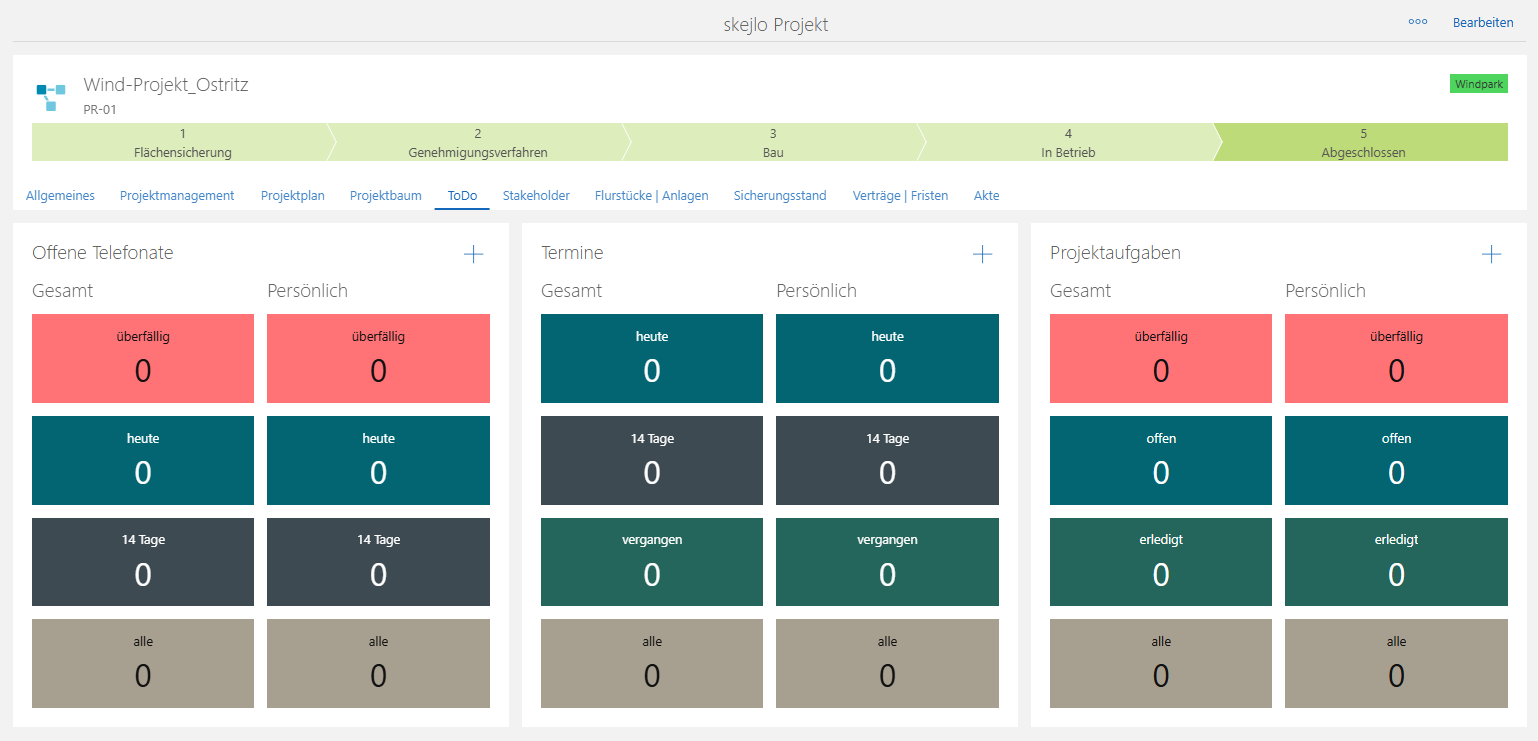
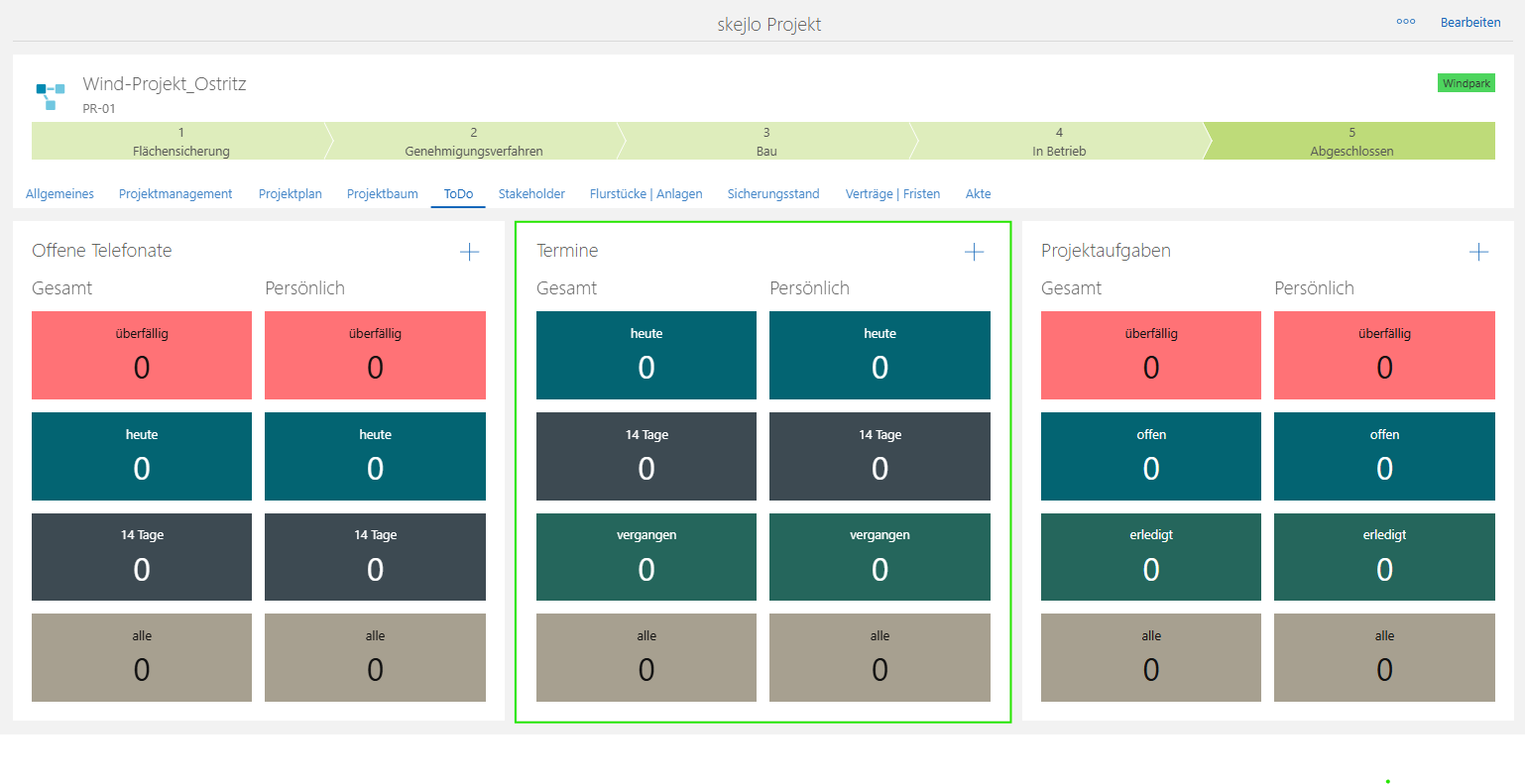
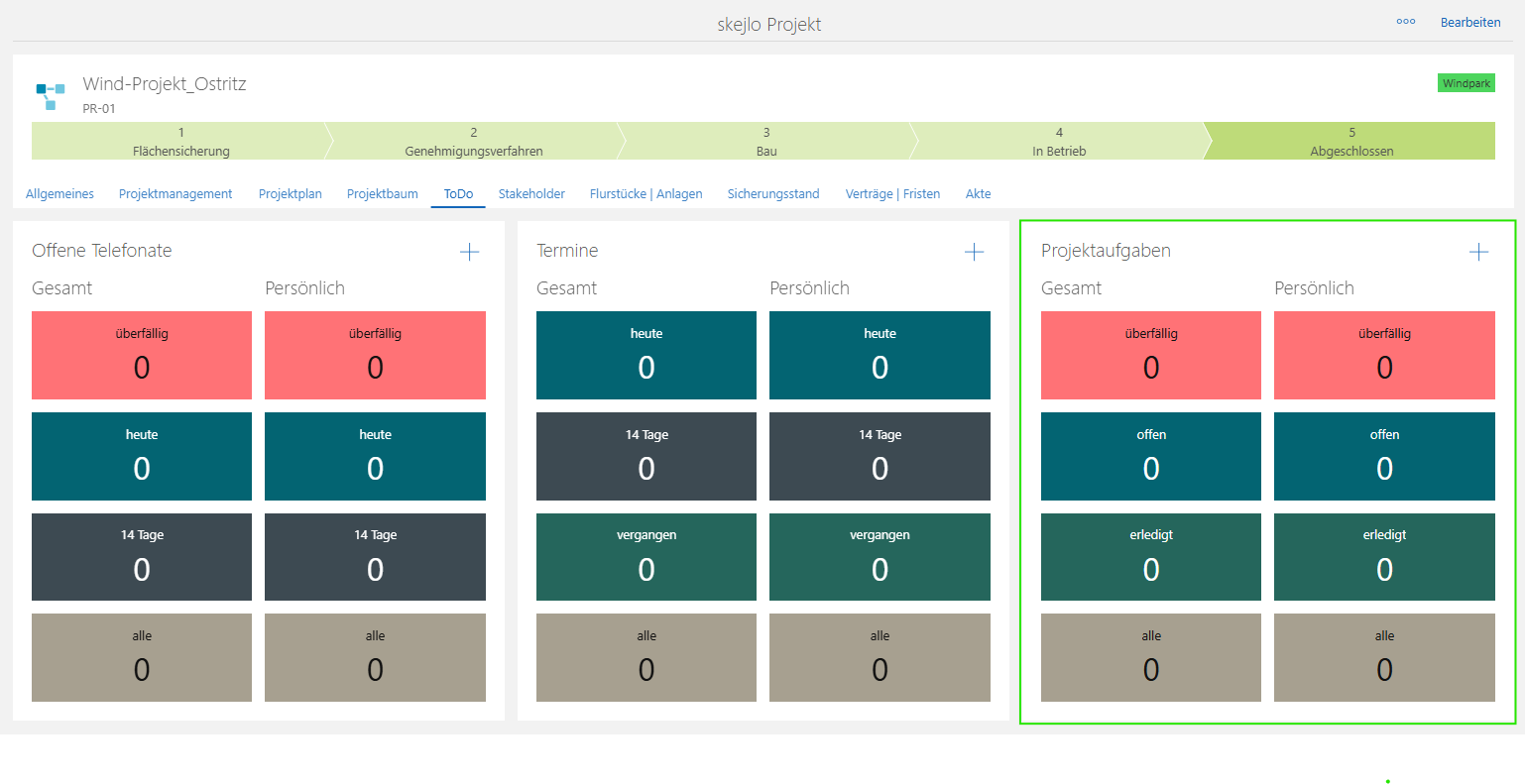
Anstatt das Projekttagebuch zu nutzen, können Sie auch unter der Registerkarte "ToDo" eine Übersicht über bevorstehende Telefonate, Termine und Projektaufgaben erhalten. Jede dieser Kategorien zeigt links die Gesamtanzahl und rechts speziell die Telefonate, Termine und Aufgaben des eingeloggten Nutzers.
Offene Telefonate
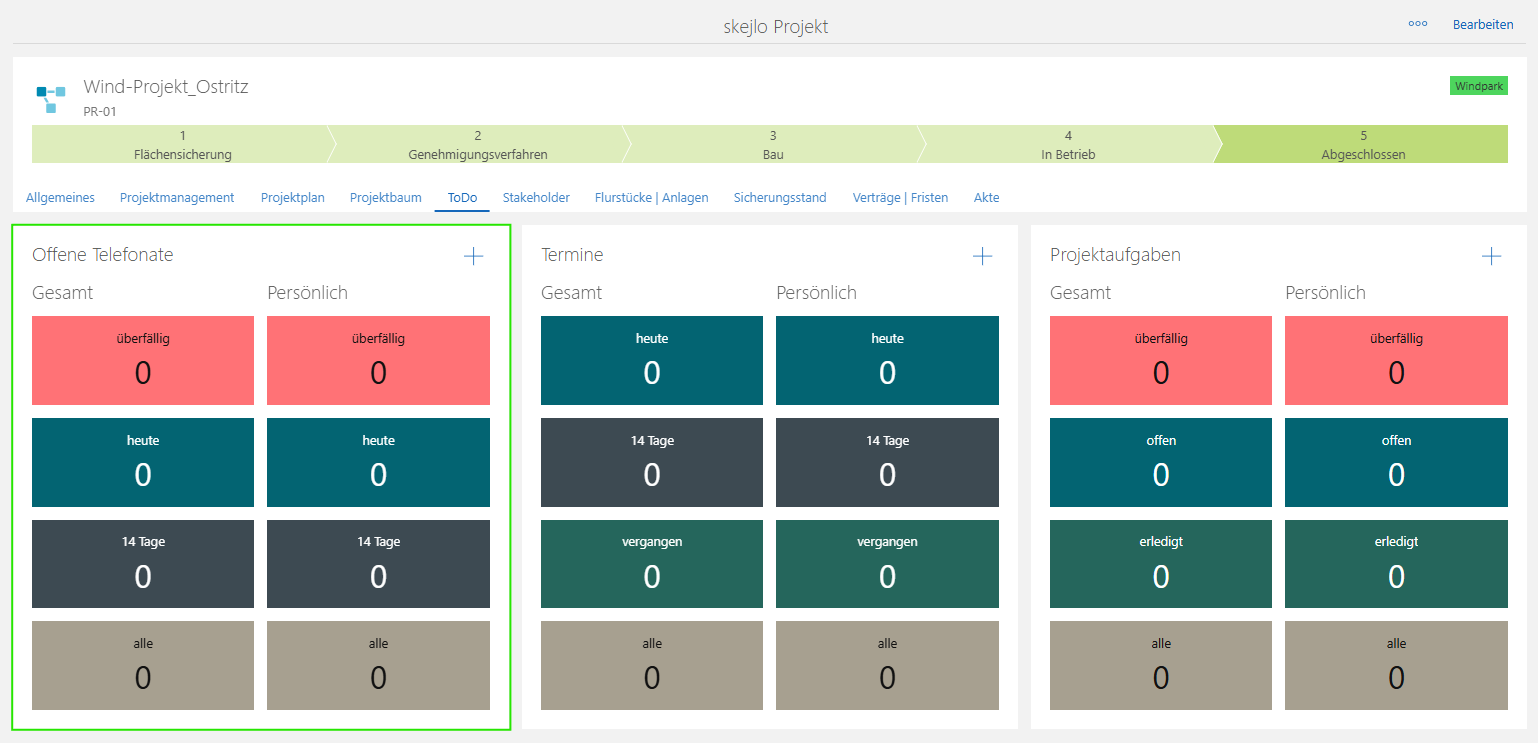
Klicken Sie im Reiter "Offene Telefonate" auf das "+"-Symbol, um ein neues Telefonat zu erstellen oder ein bestehendes zu verknüpfen.
Termine
Klicken Sie im Reiter "Termine" auf das "+"-Symbol, um einen neuen Termin zu erstellen oder einen bestehenden zu verknüpfen.

Projektaufgaben
Klicken Sie im Reiter "Projektaufgaben" auf das "+"-Symbol, um eine neue Projektaufgaben zu erstellen oder eine bestehende zu verknüpfen.

Stakeholder
Eine Übersicht über sämtliche Ansprechpartner im Projekt finden Sie unter der Registerkarte "Stakeholder".
Interne Stakeholder (Ansprechpartner)
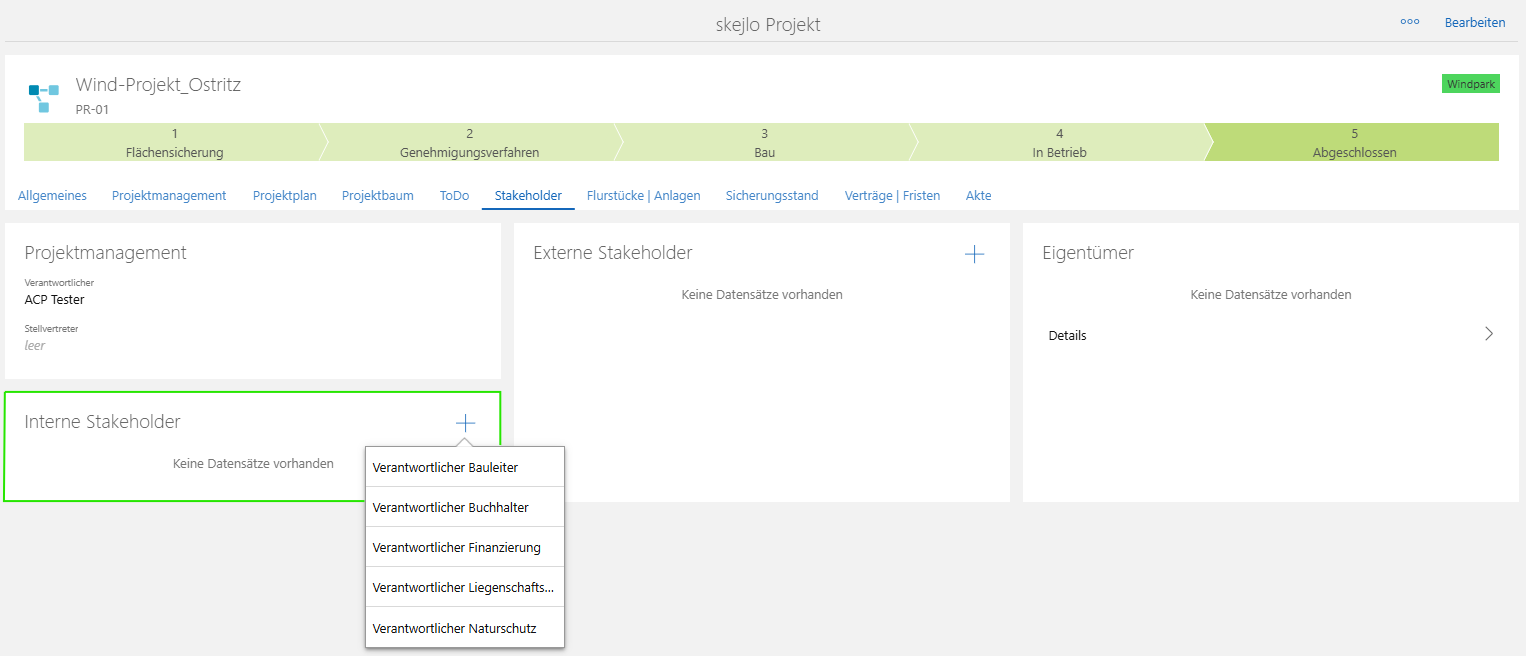
Die verschiedenen internen Ansprechpartner können Sie im Reiter "Interne Stakeholder" verknüpfen. Mit einem Klick auf das "+"-Symbol öffnet sich ein Menü, in dem Sie entscheiden können, welche Art von Ansprechpartner Sie verknüpfen können.
Externe Stakeholder (Ansprechpartner)
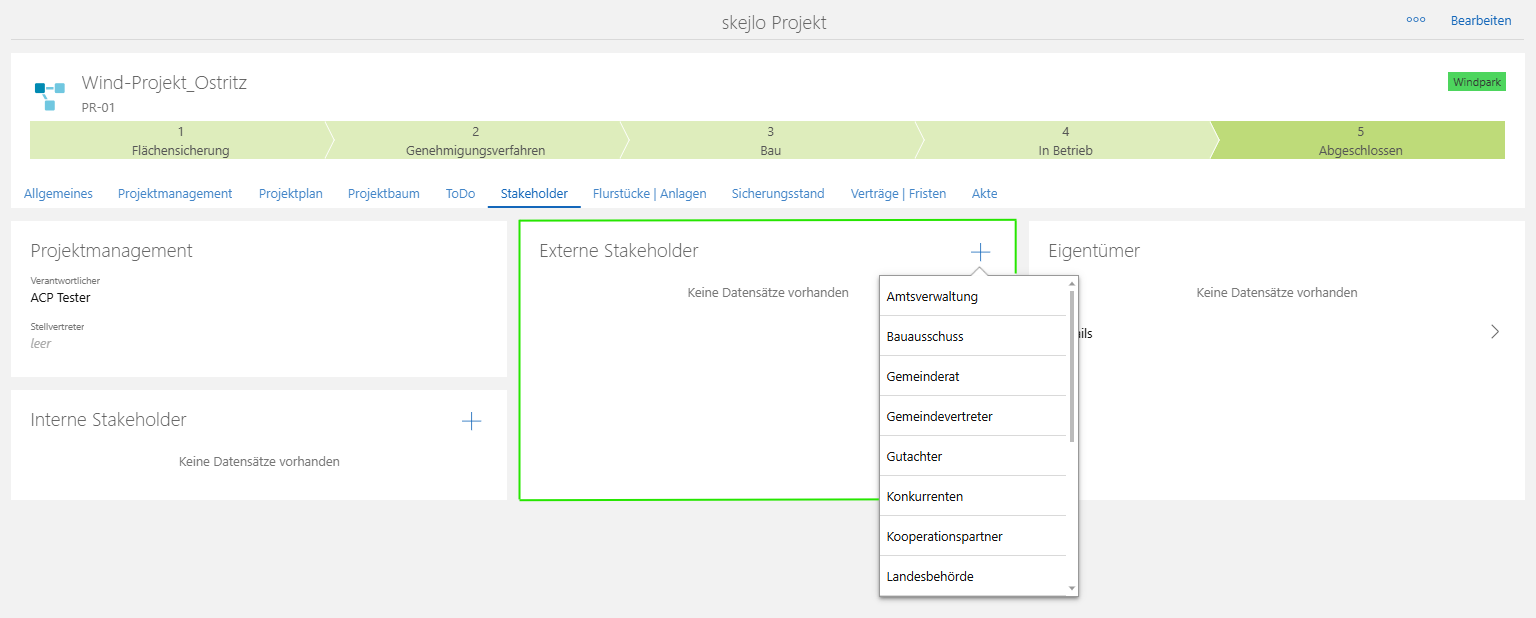
Die verschiedenen externen Ansprechpartner können Sie im Reiter "Externe Stakeholder" verknüpfen. Mit einem Klick auf das "+"-Symbol öffnet sich ein Menü, in dem Sie entscheiden können, welche Art von Ansprechpartner Sie verknüpfen können.
Eigentümer
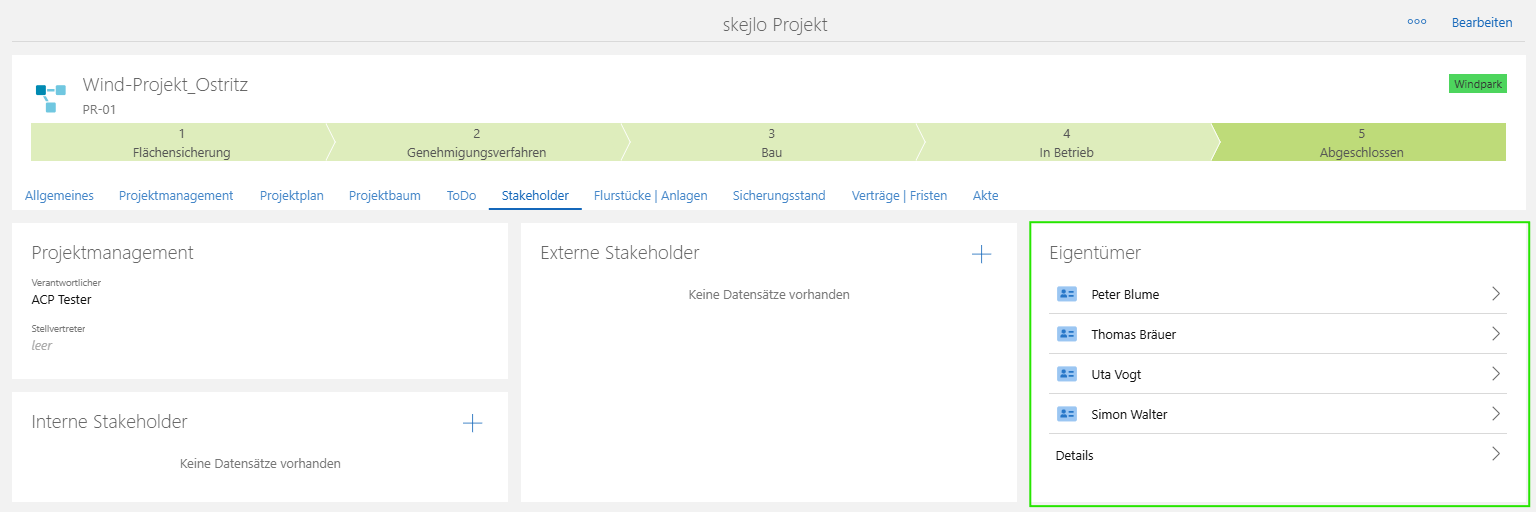
Sobald Flurstücke mit dem Projekt verknüpft werden, sind automatisch die Eigentümer als weitere Stakeholder sichtbar.
Flurstücke und Anlagen
In der Registerkarte "Flurstücke | Anlagen" wird beschrieben, wie Sie bestehende Flurstücke und Anlagen mit einem Parkprojekt innerhalb von skejlo verknüpfen können. Die Karte zeigt Ihnen die verknüpften Flurstücke, deren Bezeichnung, deren Lage und die daran gekoppelten Status der Flächensicherung an.
Flurstücke
Im Reiter "Flurstücke" erhalten Sie eine Übersicht über die Flurstücke, die zum Projekt gehören.
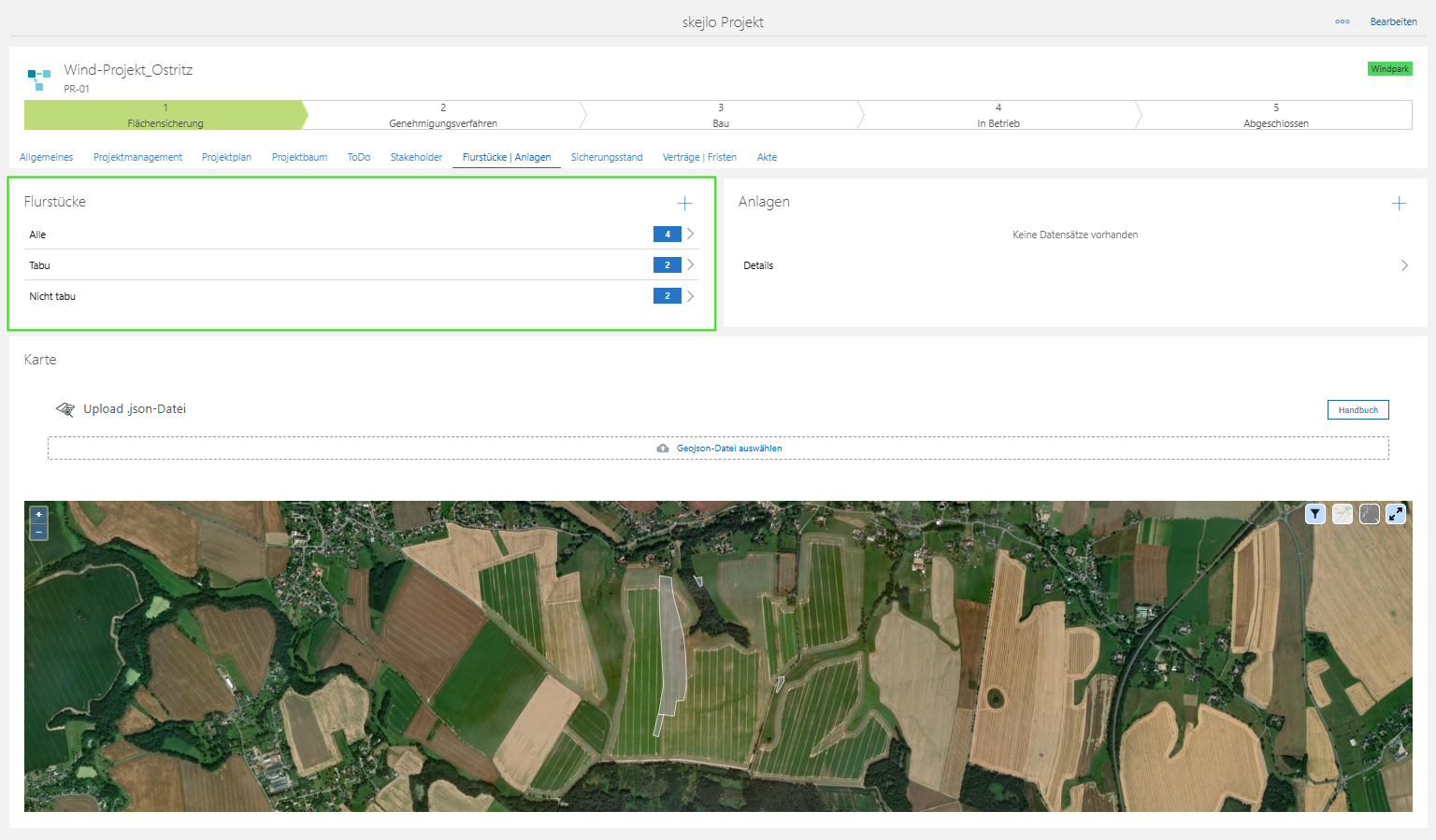
Dazu ist es notwendig, dass Sie Flurstücke zum Projekt hinzufügen. Sie können bereits bestehende Flurstücke selbst mit dem Projekt verknüpfen oder Sie importieren im Reiter "Karte" eine GEOJSON-Datei, um geografische Daten zum Flurstück hinzuzufügen. Die Flurstücke werden dann in der Karte angezeigt.
Flurstücke selbst verknüpfen
Um Flurstücke selbst zu verknüpfen, klicken Sie im Reiter "Flurstücke" auf das "+"-Symbol. Ein neues Fenster öffnet sich, in welchem Sie bereits vorhandene Flurstücke auswählen bzw. diese suchen können.
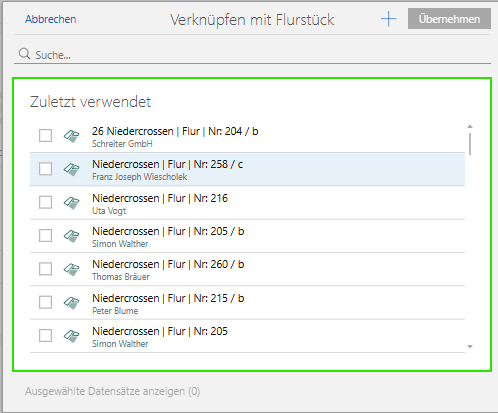
Im Fenster zur Verknüpfung mit einem Flurstück sehen Sie im Bereich "Zuletzt verwendet" eine Liste der zuletzt verwendeten Flurstücke, die Sie direkt übernehmen können, indem Sie auf die jeweiligen Flurstücke klicken und dann auf „Übernehmen“ drücken können.
Über die Suchleiste können Sie nach spezifischen Flurstücken suchen, falls diese nicht in den zuletzt verwendeten Flurstücken erscheinen.
Sobald ein Flurstück ausgewählt ist, wird es mit dem aktuellen Parkprojekt verknüpft.
Flurstücke selbst anlegen
Falls das benötigte Flurstück nicht in der Datenbank vorhanden ist, können Sie ein neues Flurstück manuell erstellen, in dem Sie auf das „+“-Symbol drücken.
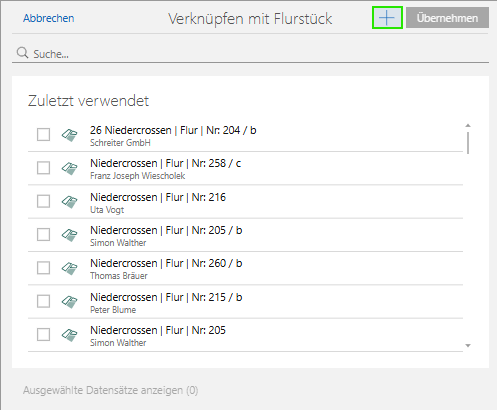
Danach öffnet sich die Bearbeitungsmaske der Flurstücke.
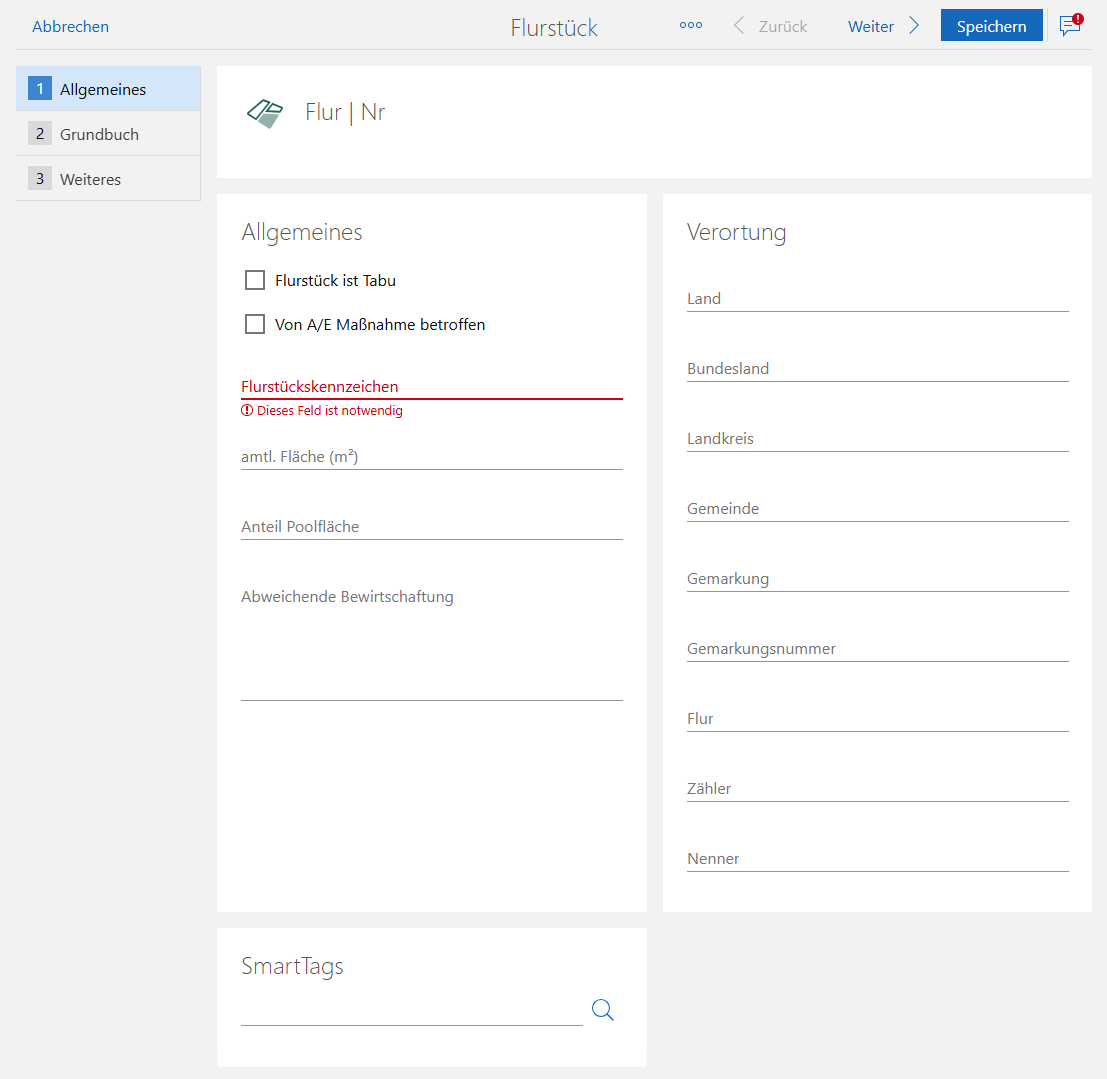
Näheres hierzu finden Sie im Kapitel Flurstücke.
Flurstücke über das Widget GEO-JSON-Upload
Falls das benötigte Flurstück nicht in der Datenbank vorhanden ist, können Sie dieses im Reiter „Karte“ mit Hilfe einer GEOJSON-Datei hochladen, um geografische Daten zum Flurstück hinzuzufügen.
Näheres hierzu finden Sie im Kapitel "Widget ACP-GEOJSON-Upload".
Anlagen
Im Reiter "Anlagen" erhalten Sie eine Übersicht über die Anlagen, die mit dem Projekt verknüpft sind. Sie können bereits bestehende Anlagen selbst mit dem Projekt verknüpfen oder neue Anlagen anlegen.
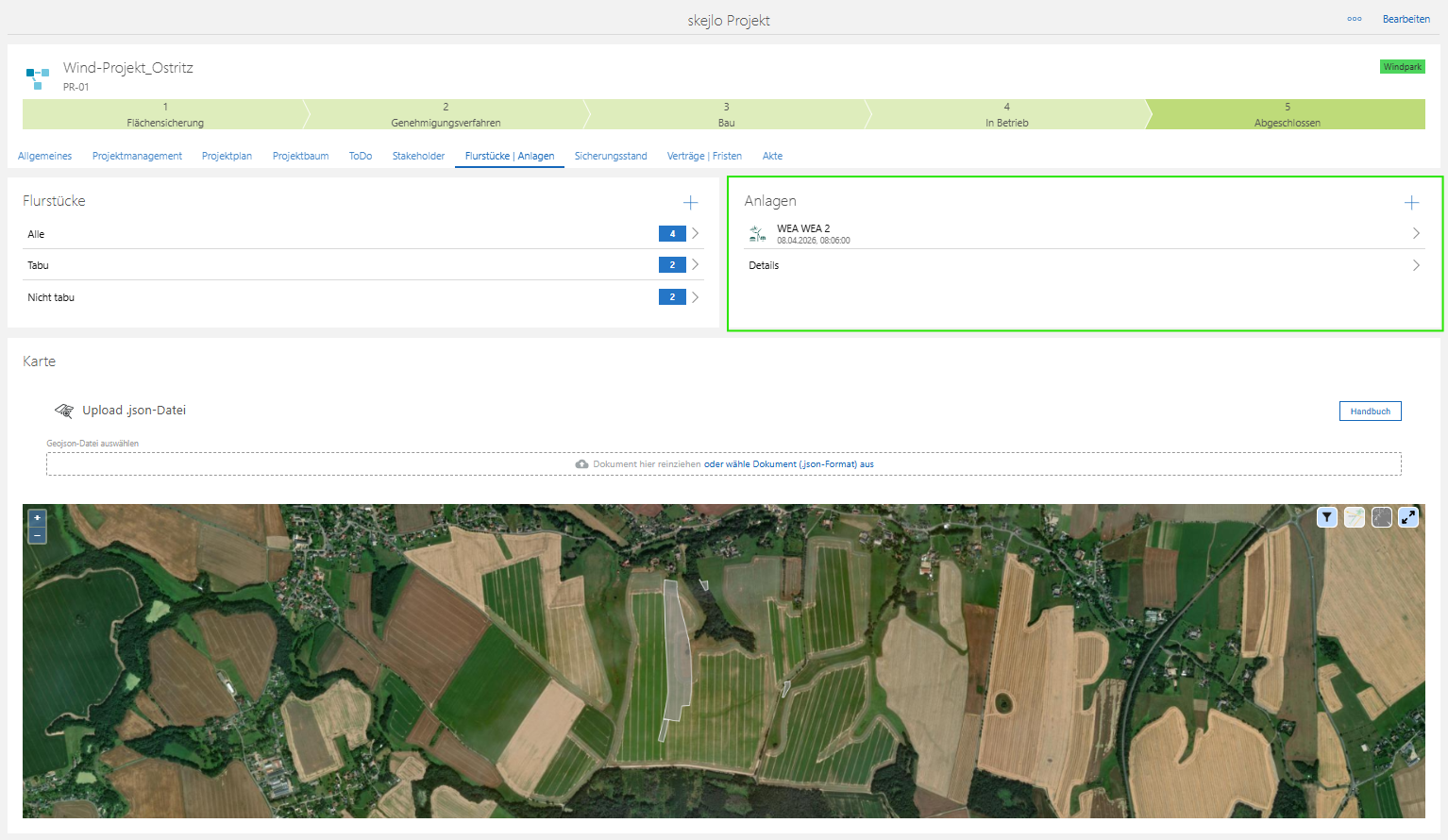
Anlagen aus dem Projekt heraus verknüpfen
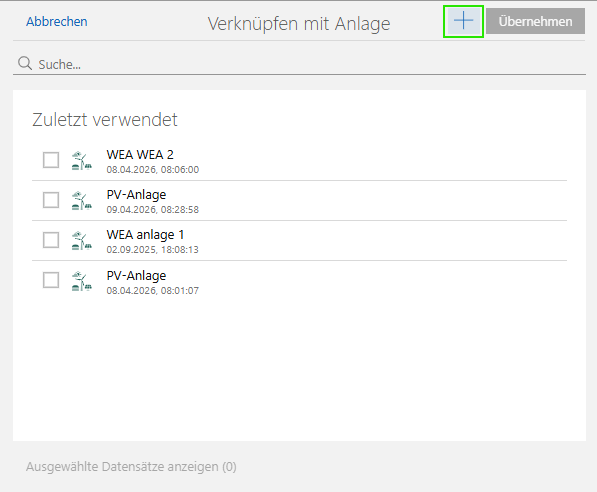
Um eine Verknüpfung zu einer bestehenden Anlage herzustellen, klicken Sie im Reiter "Anlagen" auf das "+"-Symbol. Ein neues Fenster öffnet sich, in welchem Sie bereits vorhandene Anlagen auswählen bzw. diese suchen können.
Im Bereich "Zuletzt verwendet" ist eine Liste der zuletzt verwendeten Anlagen dargestellt, die Sie direkt übernehmen können, indem Sie auf die jeweiligen Anlagen klicken und dann auf „Übernehmen“ drücken können.
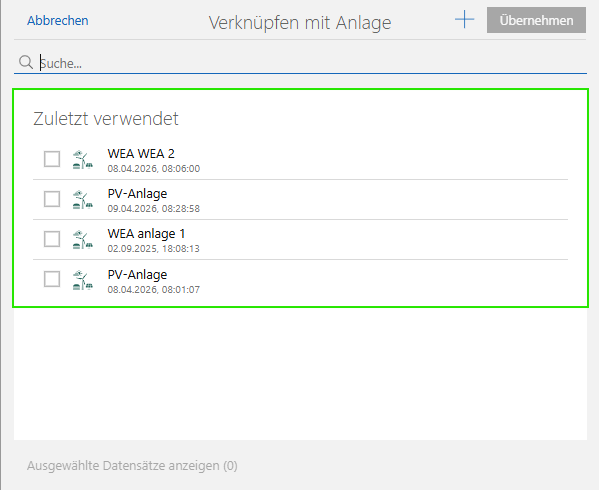
Über die Suchleiste können Sie nach weiteren Anlagen, falls diese nicht in den zuletzt verwendeten Flurstücken erscheinen. Sie können entweder den Namen der Anlage direkt eingeben oder ein Prozentzeichen (%) nutzen, um eine erweiterte Suche nach allen verfügbaren Anlagen durchzuführen.
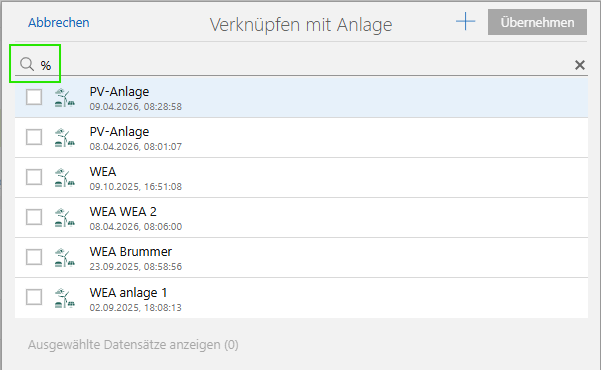
Nachdem Sie die gewünschte Anlage ausgewählt haben, klicken Sie auf den Button „Übernehmen“, um die Verknüpfung abzuschließen. Die ausgewählte Anlage wird nun dem aktuellen Parkprojekt zugeordnet und in der Übersicht unter „Anlagen“ angezeigt.
Falls die benötigte Anlage nicht in der Datenbank vorhanden ist, können Sie eine neue Anlage manuell erstellen, in dem die auf das „+“-Symbol im Verknüpfungsfenster drücken.
Danach öffnet sich die Bearbeitungsmaske der Anlagen.
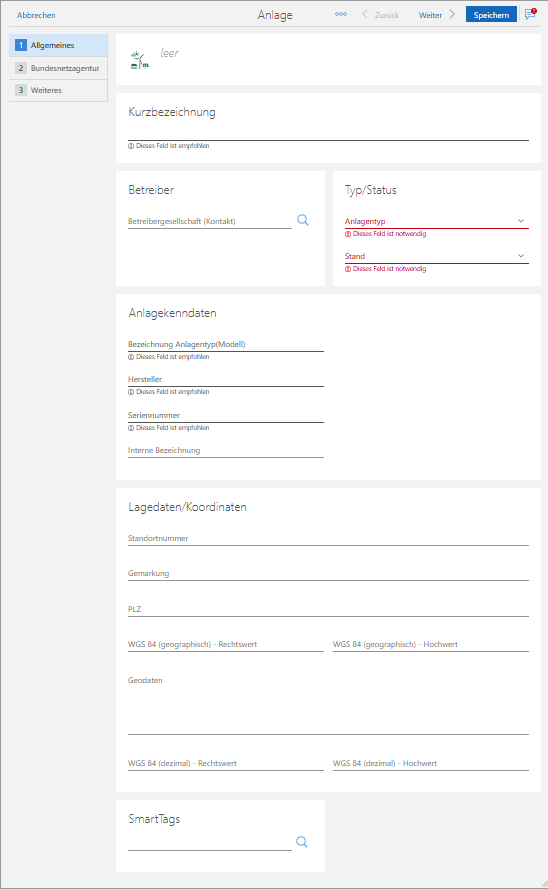
Näheres zum Anlegen einer Anlage finden Sie im Kapitel Anlagen.
Sicherungsstand
Die Registerkarte "Sicherungsstand" enthält eine Übersicht über:
- alle Nutzungsrechte, die dem Projekt zugeordnet sind
- alle Dienstbarkeiten, die in dem Projekt notwendig sind
- alle Vormerkungen, die in dem Projekt notwendig sind
- alle Belastungen, die auf projektrelevanten Flurstücken liegen und beachtet werden müssen.
Diese Übersichten geben Ihnen einen einfachen Überblick, diese Themen zu verwalten.
Übersicht Nutzungsrechte
In den Reitern "Nutzungsrechte" und "Nutzungsrechte nach Status" werden Ihnen folgende Übersichten angeboten:
- Nutzungsrechte in Listenform
- [derzeit noch in Überarbeitung]
- Nutzungsrechte nach Status in Form eines Kreisdiagramms (obere Ansicht)
- [derzeit noch in Überarbeitung]
- Nutzungsrechte nach Status in Form eines Kreisdiagramms (untere Ansicht)
- [derzeit noch in Überarbeitung]
Übersicht Grundbucheinträge
[derzeit noch in Überarbeitung]
Übersicht Dienstbarkeiten
[derzeit noch in Überarbeitung]
Übersicht Vormerkung
[derzeit noch in Überarbeitung]
Übersicht Belastungen
[derzeit noch in Überarbeitung]
Verträge | Fristen
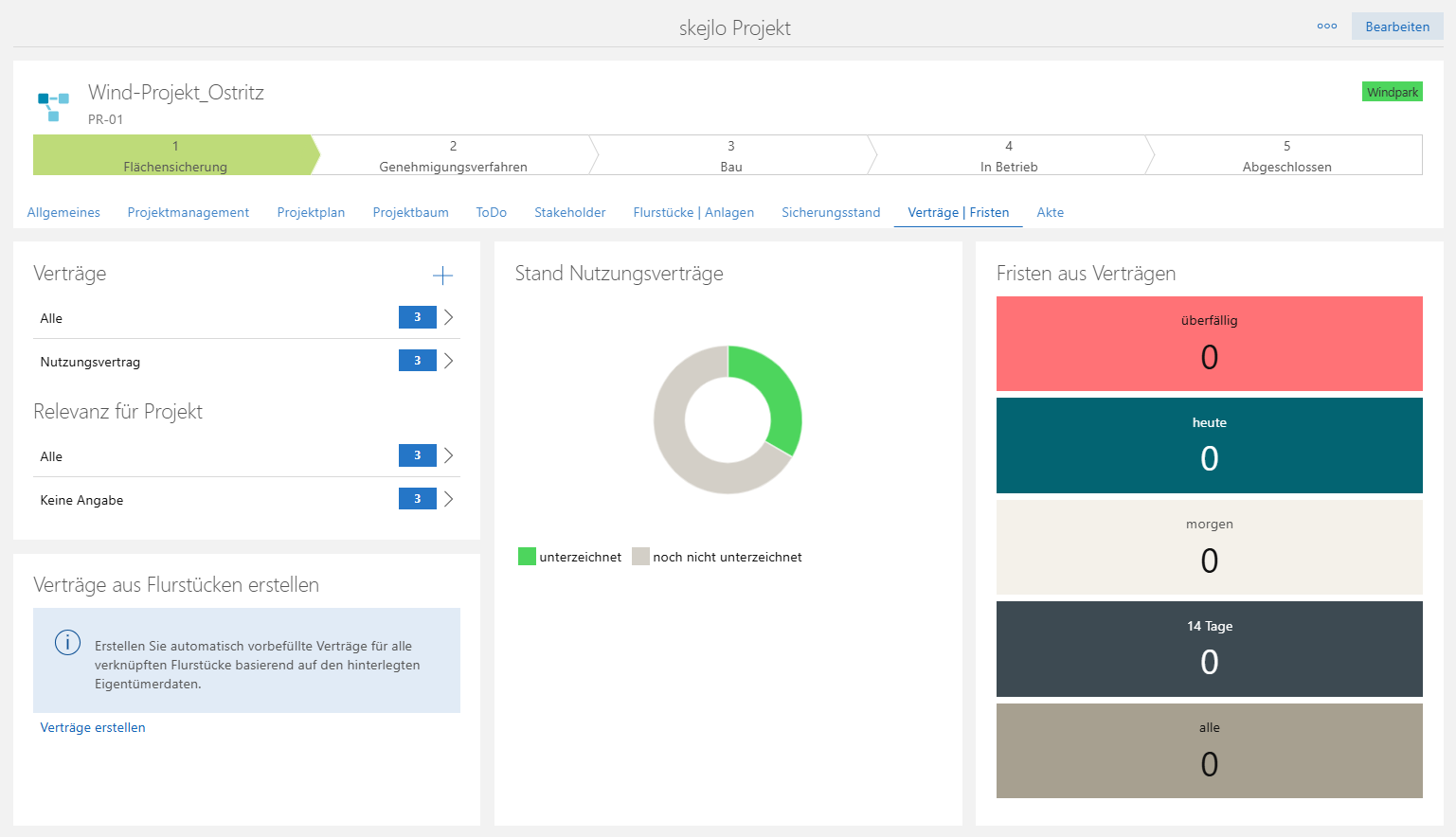
Die Registerkarte "Verträge | Fristen" enthält eine Übersicht über alle relevanten Verträge sowie deren Fristen. Hier wird beschrieben, wie Sie neue Verträge erstellen und bestehende Verträge mit einem Parkprojekt innerhalb von skejlo verknüpfen können. Diese Funktion unterstützt Sie dabei, Verträge einfach und übersichtlich zu verwalten und mit den entsprechenden Projekten zu verknüpfen.
Verträge aus dem Projekt heraus verknüpfen
Um einen neuen Vertrag zu verknüpfen, klicken Sie im Reiter „Verträge“ auf das "+"-Symbol.
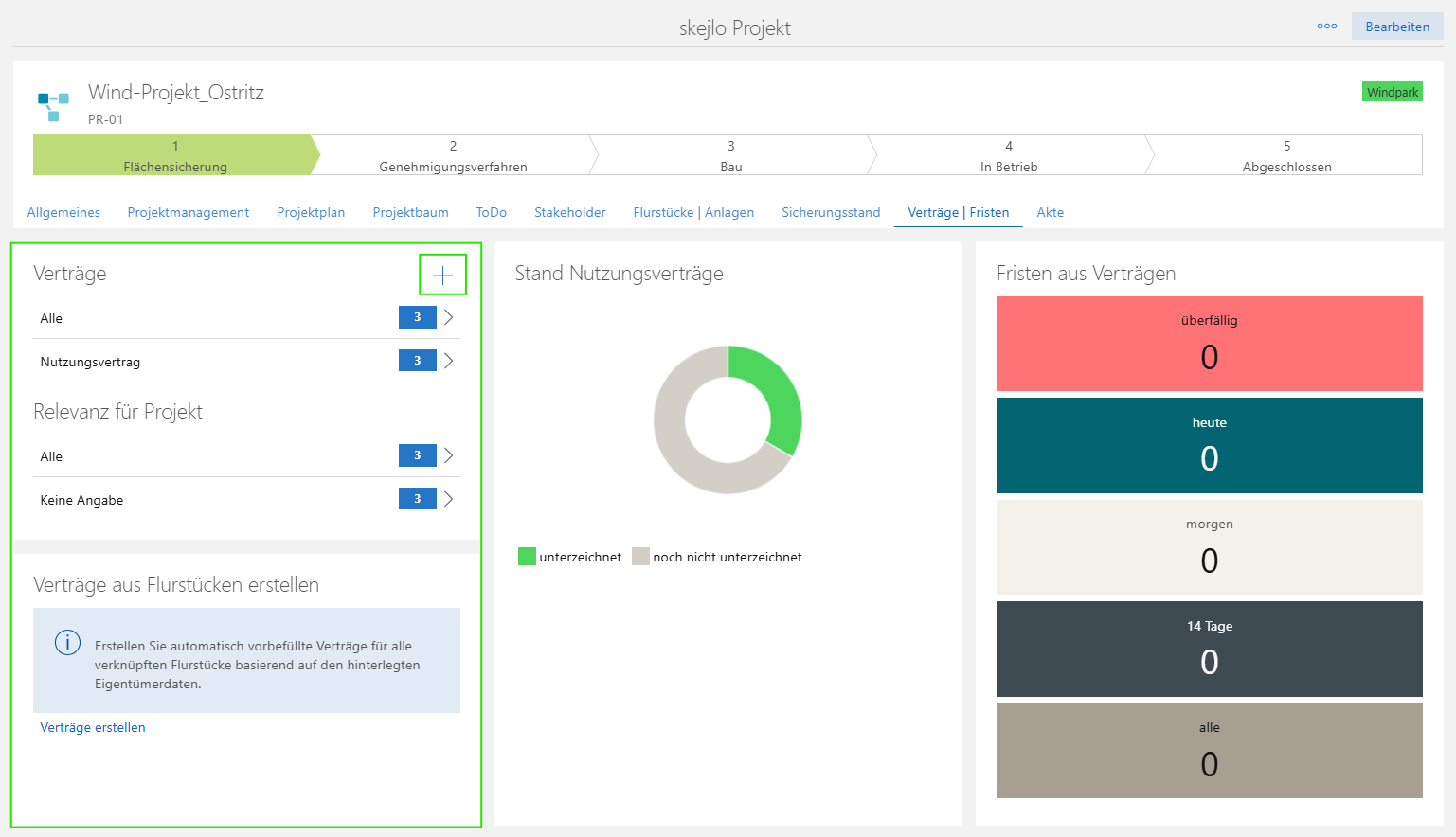
Ein neues Fenster öffnet sich, in welchem Sie bereits vorhandene Verträge auswählen bzw. diese suchen können.
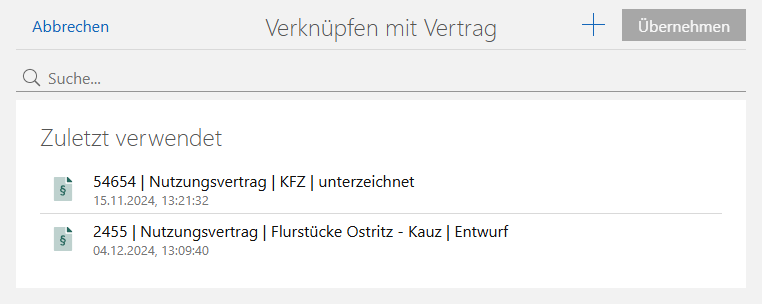
Im Fenster zum Verknüpfen mit einem Vertrag sehen Sie im Bereich "Zuletzt verwendet" eine Liste der zuletzt verwendeten Verträge, die Sie direkt übernehmen können, indem Sie auf die jeweiligen Verträge klicken und dann auf „Übernehmen“ drücken können.
Über die Suchleiste können Sie nach spezifischen Verträgen suchen, falls diese nicht in den zuletzt verwendeten Verträgen erscheinen.
Sobald ein Vertrag ausgewählt ist, wird er mit dem aktuellen Parkprojekt verknüpft.
Verträge aus dem Projekt heraus neu anlegen
Mit einem Klick auf das „+“-Symbol können Sie auch direkt einen neuen Vertrag erstellen, der sofort mit dem Projekt verlinkt ist.
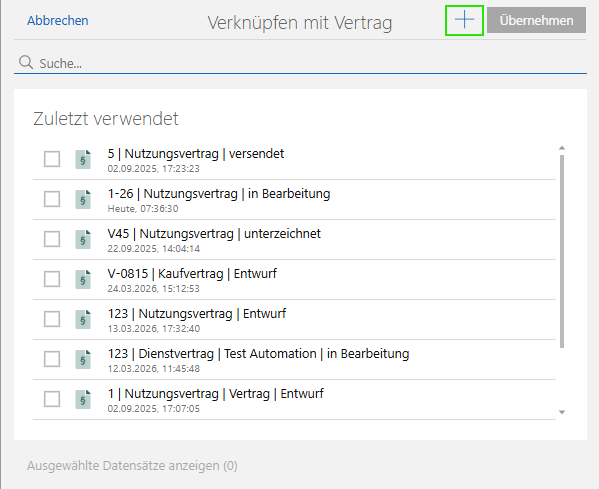
Sobald Sie auf das "+"-Symbol klicken, öffnet sich ein neues Fenster zum Anlegen eines neuen Vertrages.
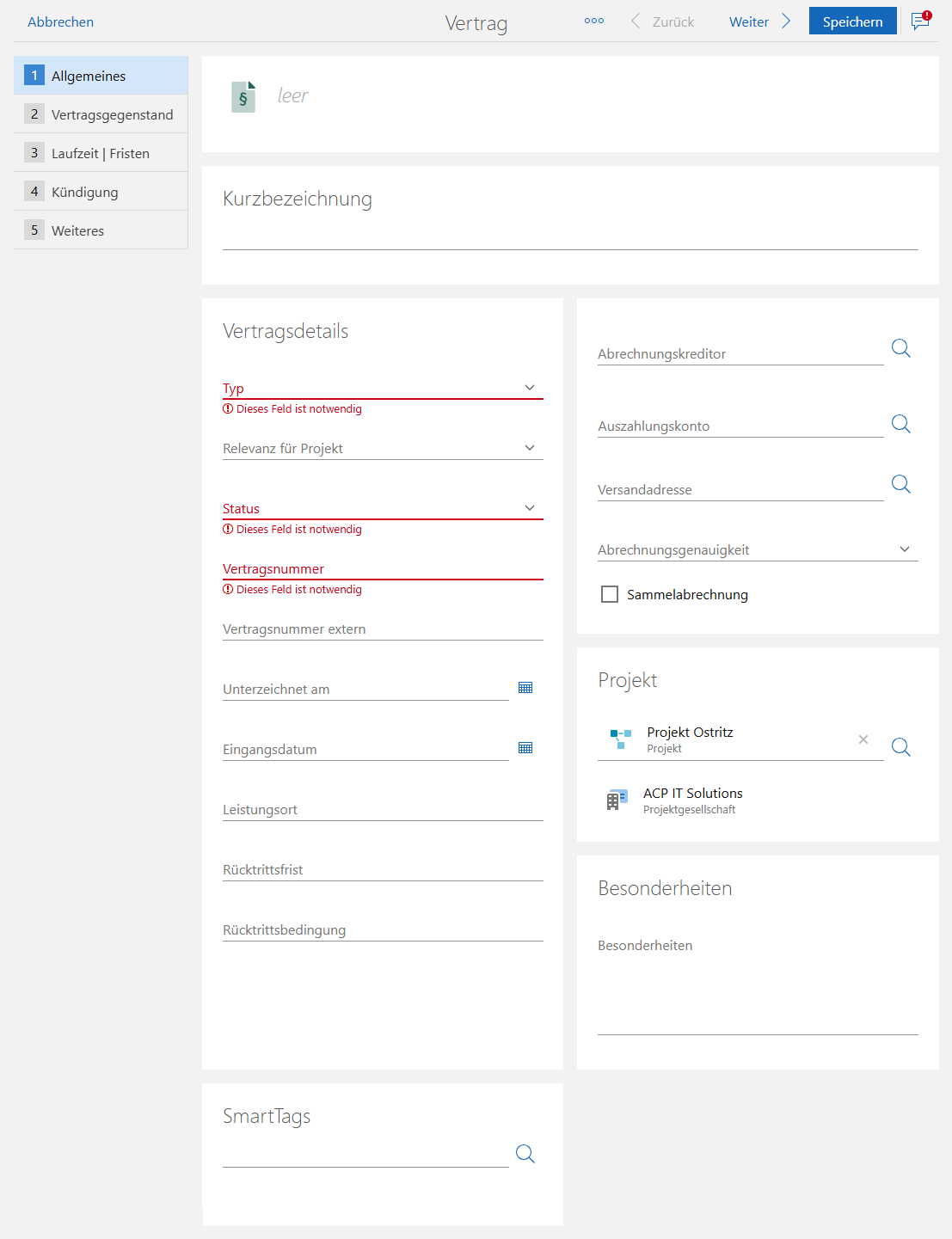
Näheres zu den Verträgen finden Sie im Kapitel „Verträge“.
Verträge aus Flurstücken erstellen
Im Reiter "Verträge aus Flurstücken erstellen" haben Sie die Möglichkeit mehrere Vertragsdatensätze auf einmal zu erstellen.
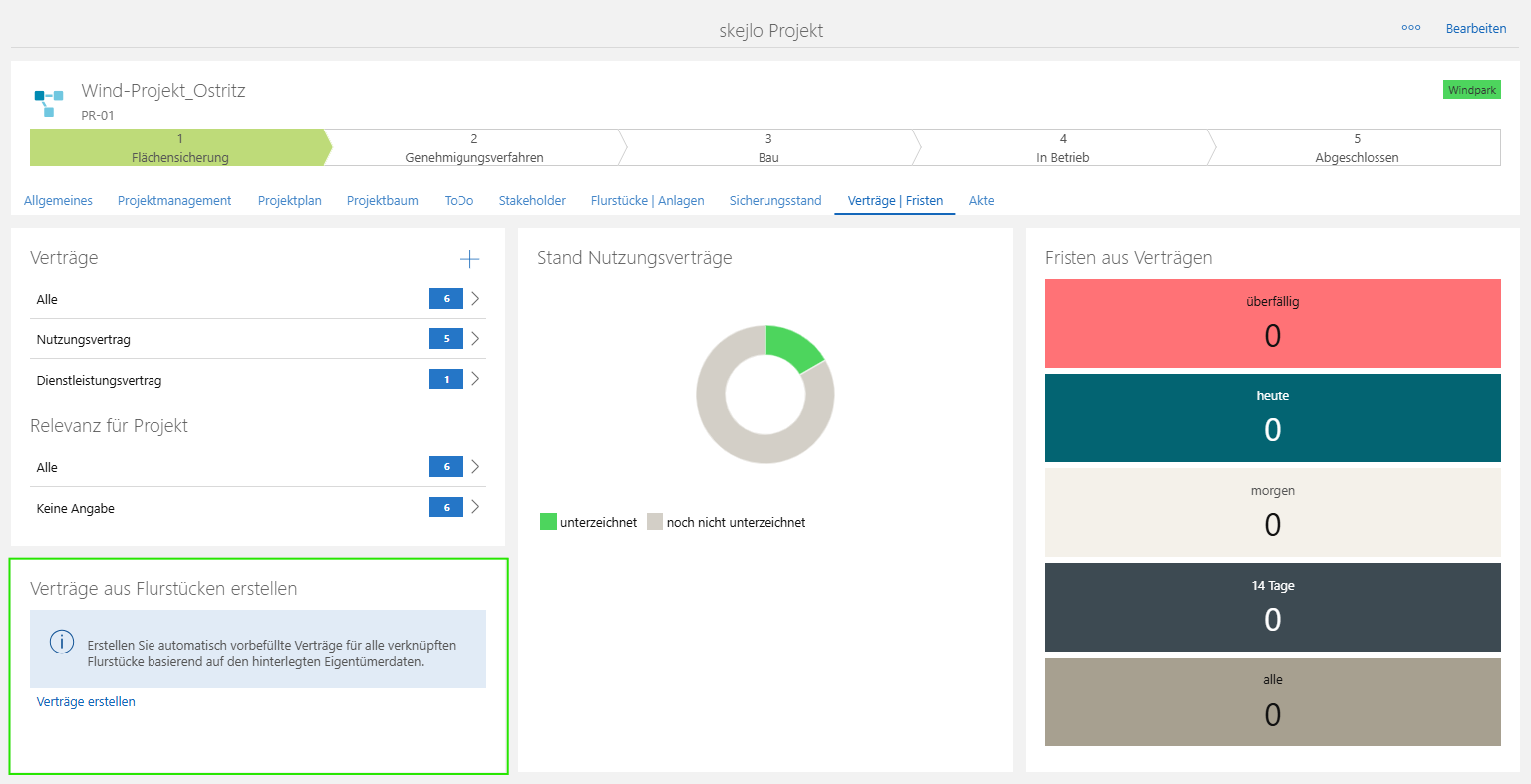
Die genaue Beschreibung, wie mehrerer Verträge mit Hilfe des Widgets ACPCreateContract angelegt werden können, finden Sie im Kapitel „Verträge anlegen“.
Stand der Nutzungsverträge und Fristen aus den Verträgen
Stand der Nutzungsverträge
Im Reiter "Stand Nutzungsverträge" wird der Status der Verträge in Form eines Kreisdiagramms dargestellt.
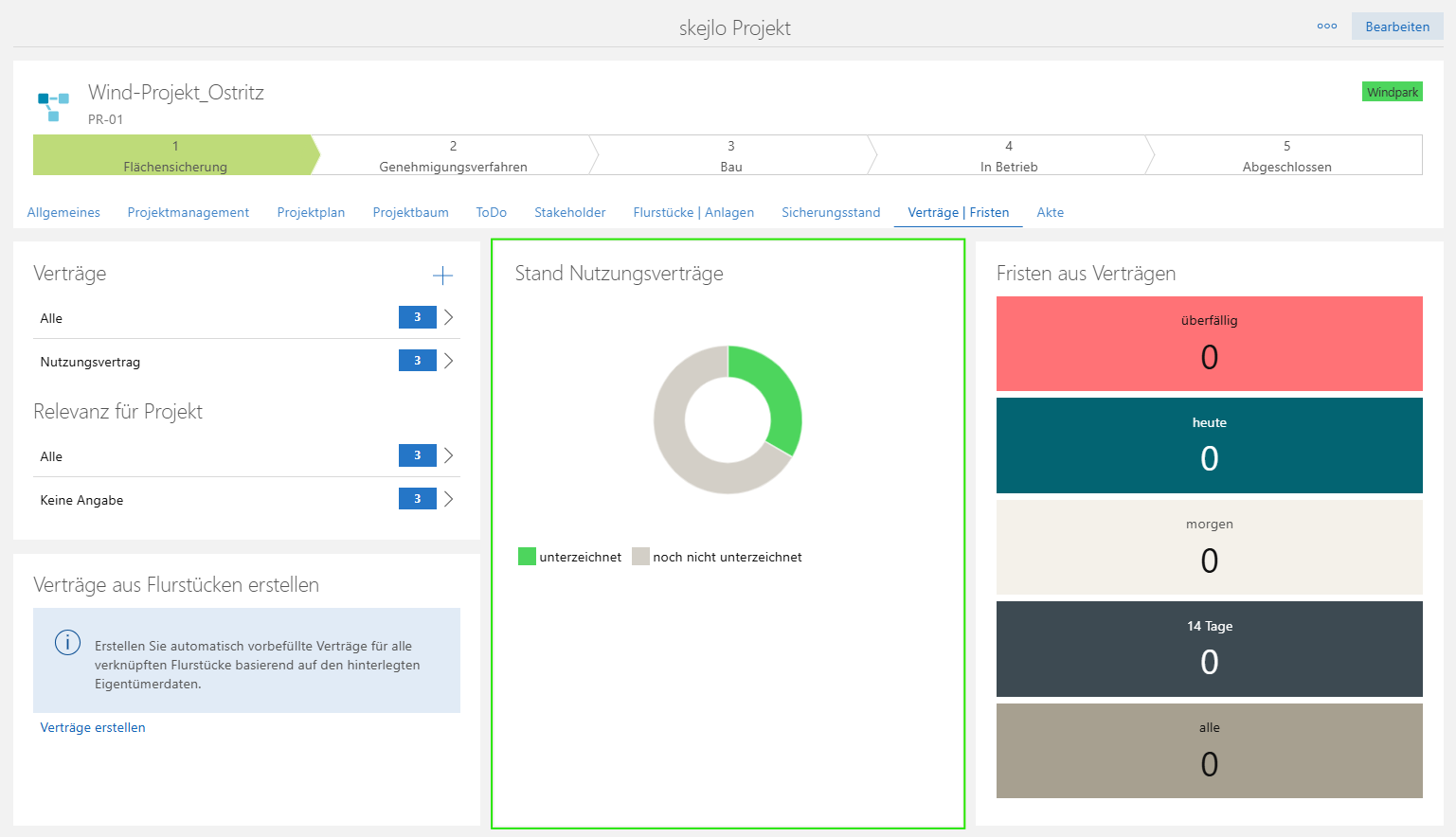
Zu beachten ist hier, dass nur die Status "unterzeichnet" und "noch nicht unterzeichnet" abgebildet werden. Die Status "Entwurf", "in Bearbeitung", "versendet", "aufgehoben" und "gekündigt" werden im Status "noch nicht unterzeichnet" dargestellt.
Sobald Sie auf den Status "unterzeichnet" oder "noch nicht unterzeichnet" im Kreisdiagramm klicken, gelangen Sie in die Übersicht der Verträge mit der jeweiligen Statuseinstellung.
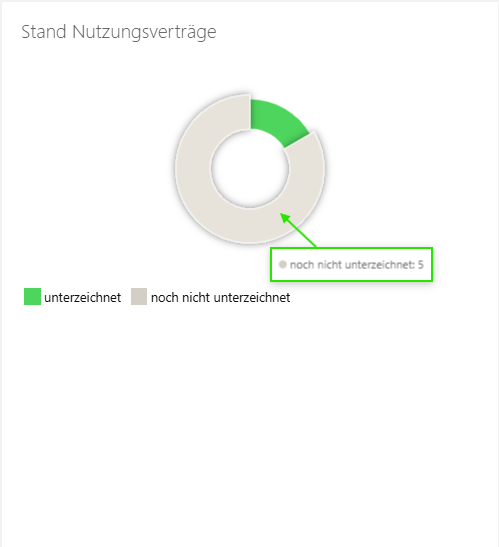

Mit Klick auf einen Vertrag gelangen Sie in die Lesemaske des jeweiligen Vertrages und können ihn auch hierüber bearbeiten.
Fristen aus den Verträgen
Im Reiter "Fristen aus den Verträgen" werden sämtliche Vertrags- und Zahlungsfristen der mit dem Projekt verknüpften Verträge in Form eines Balkendiagramms dargestellt.
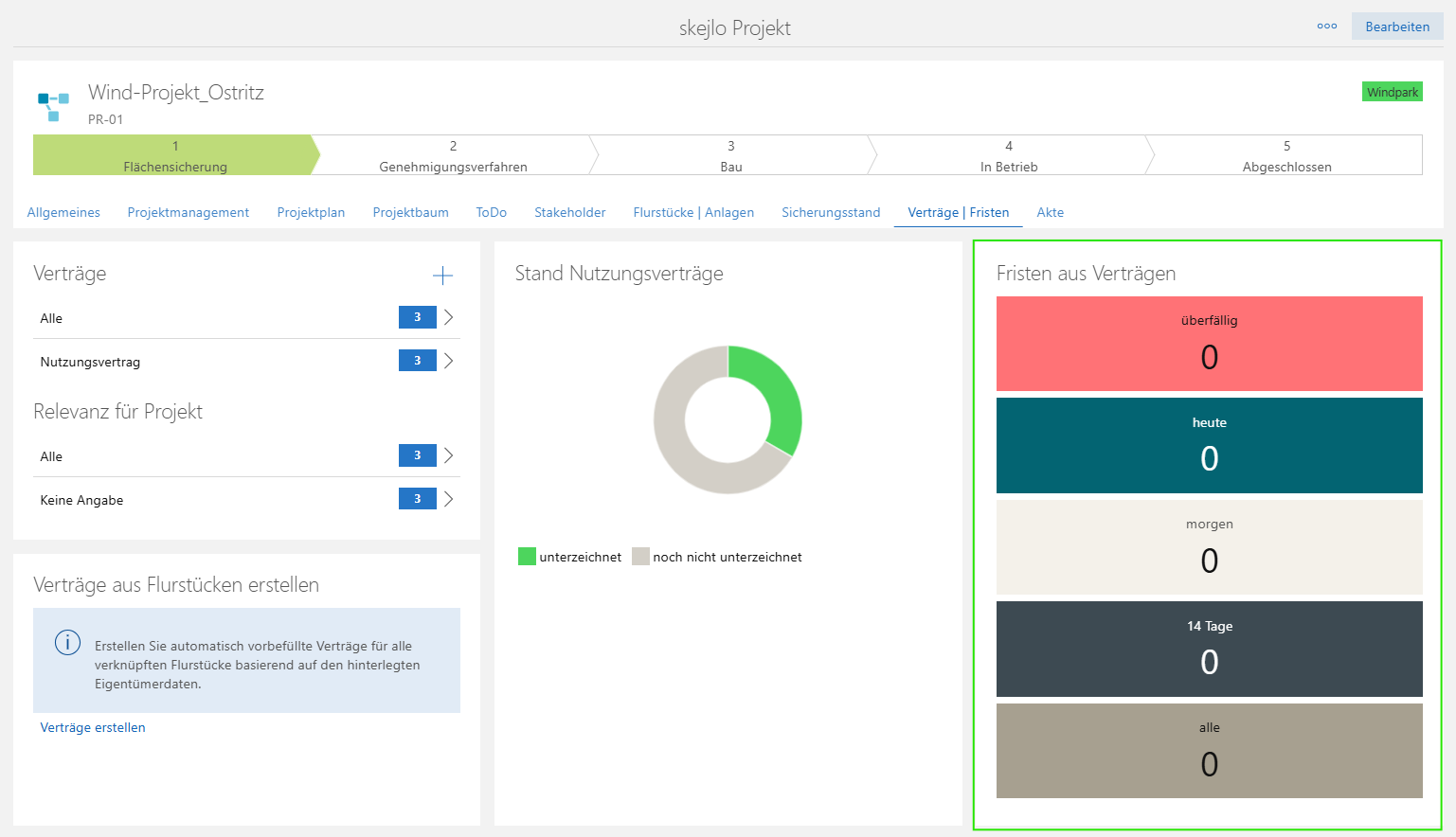
Näheres zu den Fristen finden Sie im Kapitel "Fristen".