Verträge anlegen mit Widget ACPCreateContract
Widget ACPCreateContract - Verträge basierend auf Flurstücken erstellen
Mit dem Widget ACPCreateContract lassen sich mehrere Vertragsdatensätze basierend auf Flurstücken mit einem Mal erstellen. Nachfolgend finden Sie eine Schritt-für-Schritt-Anleitung, wie Sie diese Funktion effektiv nutzen können.
„Verträge | Fristen“
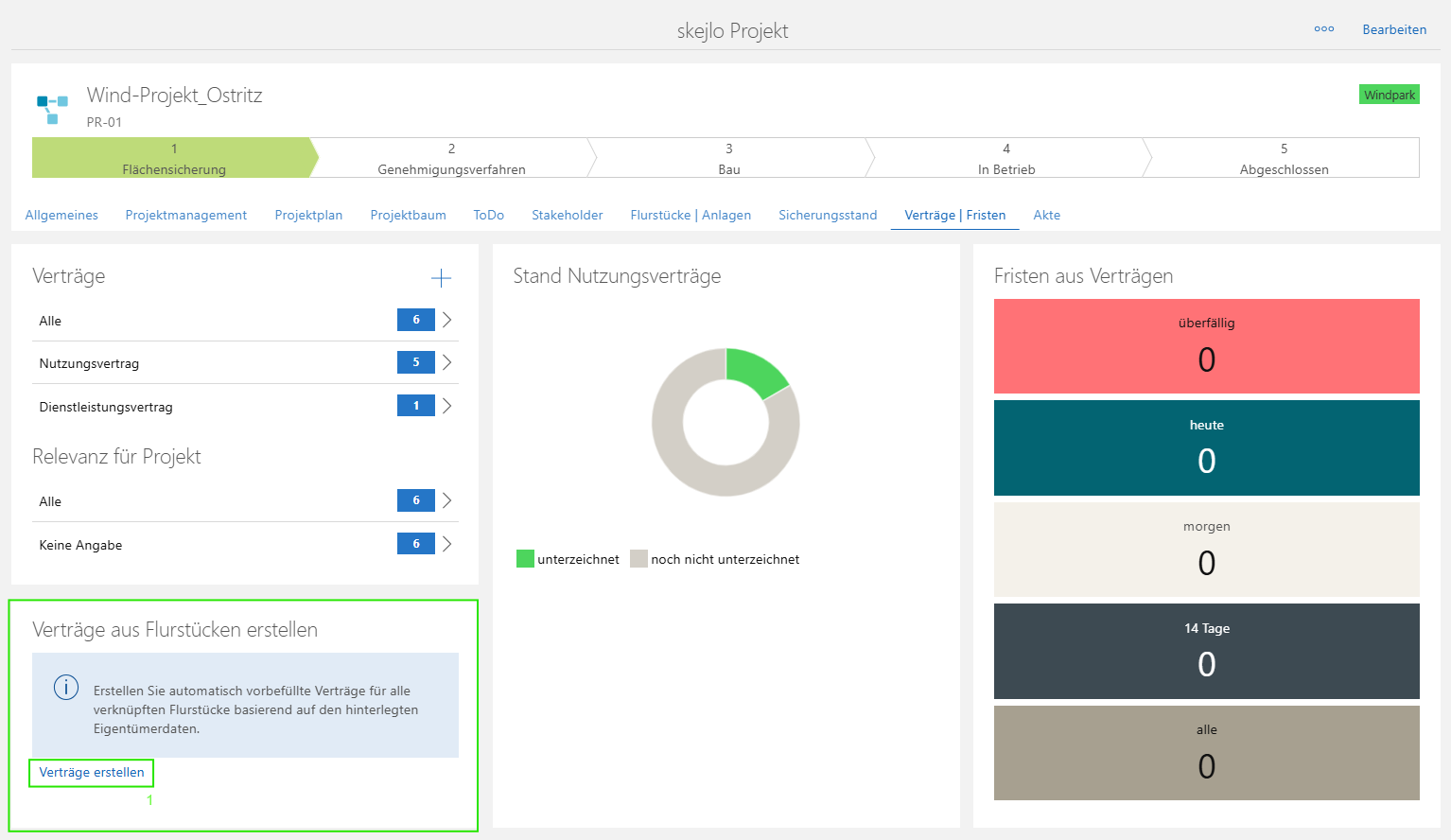
- Öffnen Sie das gewünschte Projekt und klicken Sie auf die Registerkarte Verträge | Fristen.
- Klicken Sie im Reiter "Verträge aus Flurstücken erstellen" auf den Button Verträge erstellen (1), um den Prozess zu starten.
Auswahl der Flurstücke
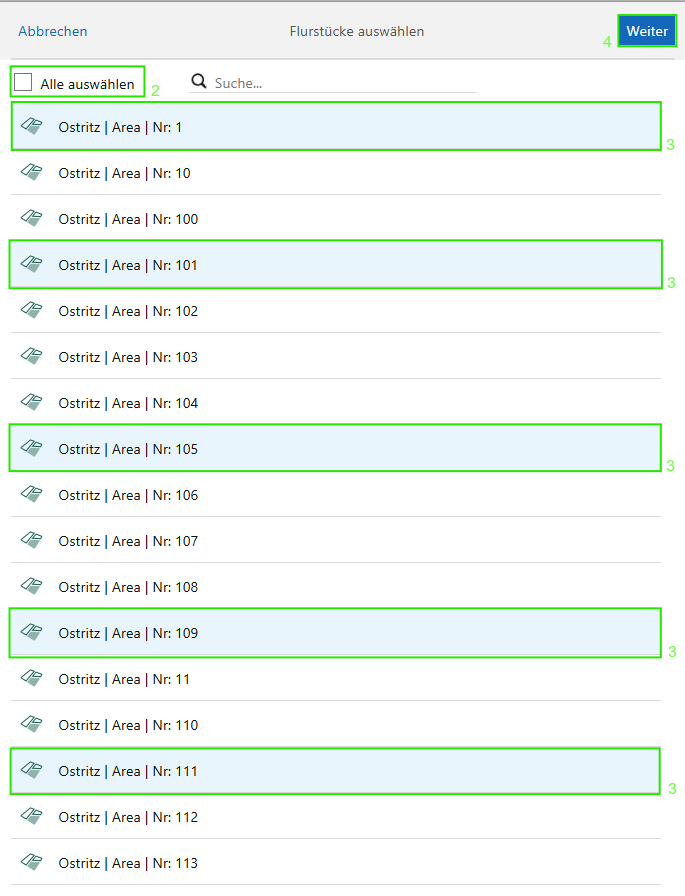
- Im Dialogfenster Flurstücke auswählen werden alle verfügbaren Flurstücke des Projekts angezeigt.
- Sie können:
- durch Aktivieren der Option Alle auswählen (2) alle Flurstücke in der Liste auf einmal markieren oder
- alternativ ein einzelnes Flurstück oder mehrere Flurstücke durch Klicken auf die jeweilige Zeile auswählen (3).
- Klicken Sie anschließend auf Weiter (4), um zur Vertragsdateneingabe zu gelangen.
Vertragsdaten eingeben
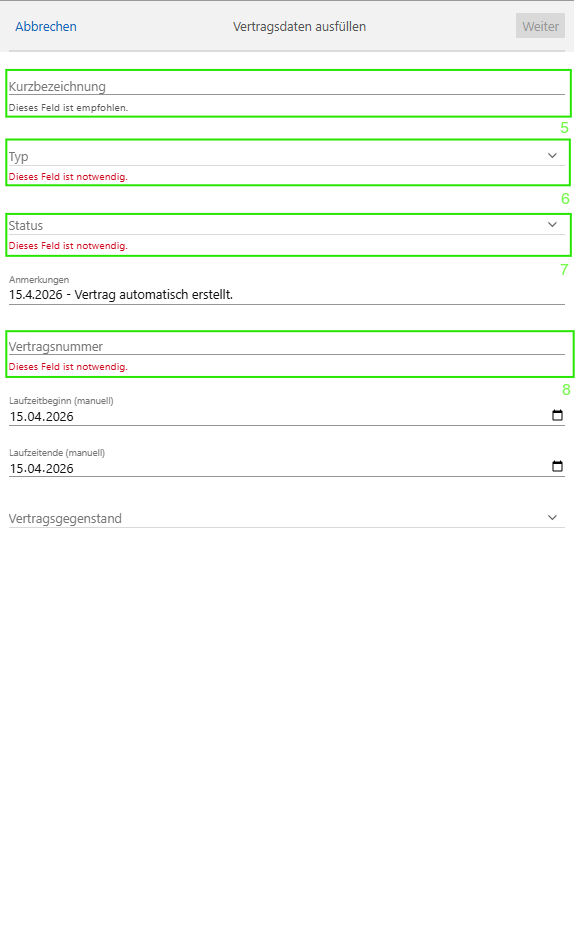
- Im Dialogfenster Vertragsdaten ausfüllen füllen Sie die Pflichtfelder und die optionalen Felder entsprechend aus, wie z. B.:
- Kurzbezeichnung (5): Geben Sie einen Titel für den Vertrag ein, z. B. „Nutzungsvertrag Flurstück XY“.
- Typ (6): Wählen Sie den Vertragstyp aus der Dropdown-Liste aus (z. B. Nutzungsvertrag).
- Status des Vertrags (7): Wählen Sie den Status des Vertrags aus der Dropdown-Liste aus (z. B. Entwurf).
- Vertragsnummer (8):
- Laufzeit: Hier können Sie die gewünschte Laufzeit (z. B. 10 Jahre) setzen.
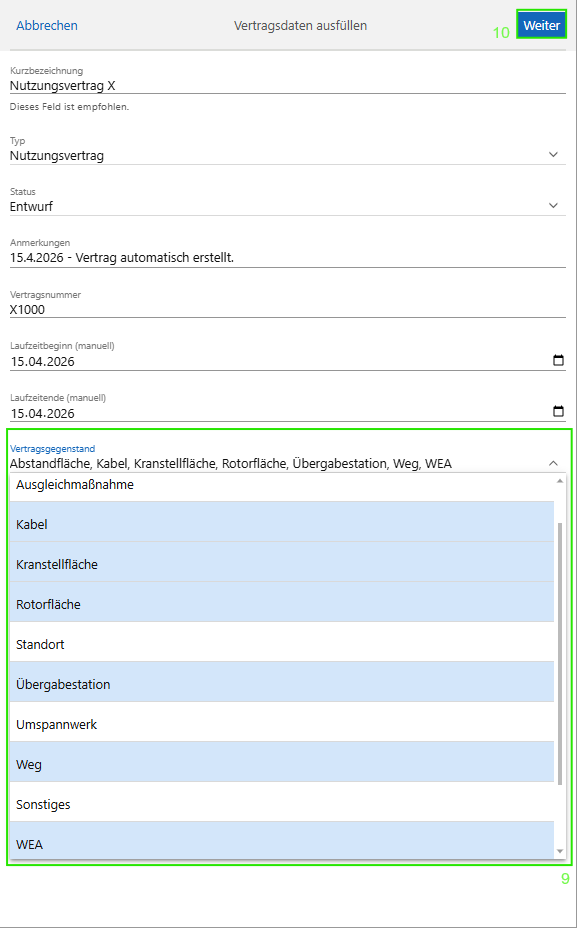
- Vertragsgegenstand (9): Sie können dem Vertrag direkt ein oder mehrere Vertragsgegenstände zuordnen.
- Bestätigen Sie Ihre Eingaben durch Klick auf Weiter (10).
Sicherheitsabfrage und Erstellung des Vertrags
-
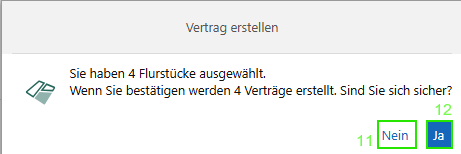
Unabhängig von der Verknüpfung mit einem Meilenstein wird eine Sicherheitsabfrage angezeigt.
- Die Abfrage informiert darüber, wie viele Verträge basierend auf den ausgewählten Flurstücken erstellt werden.
- Wählen Sie Ja (12), um die Erstellung zu bestätigen, oder Nein (11), um den Vorgang abzubrechen.
-
Nach Bestätigung werden die Verträge für die ausgewählten Flurstücke angelegt. Mit Bestätigen des Buttons "Fertig" (13) wird der Vorgang abgeschlossen.
